 PS Evolution
طريقة استخدام "View browser" في PS Evolution لمشاهدة حسابك واللعب عليه
"View browser" (عرض المتصفح) يفتح نافذة للعبة بالجلسة نفسها التي يستخدمها التطبيق. ترى الحساب كما هو، دون دخول جديد ودون إيقاف الأتمتة.
استخدمه لترى ما يفعله التطبيق، أو لحل كابتشا اللعبة، أو لاختيار منطقة في عالم جديد، أو للعب يدويًا. إنها الطريقة الآمنة للعب بجانب التطبيق، لأن اللعبة تسمح بمتصفح واحد فقط لكل حساب.
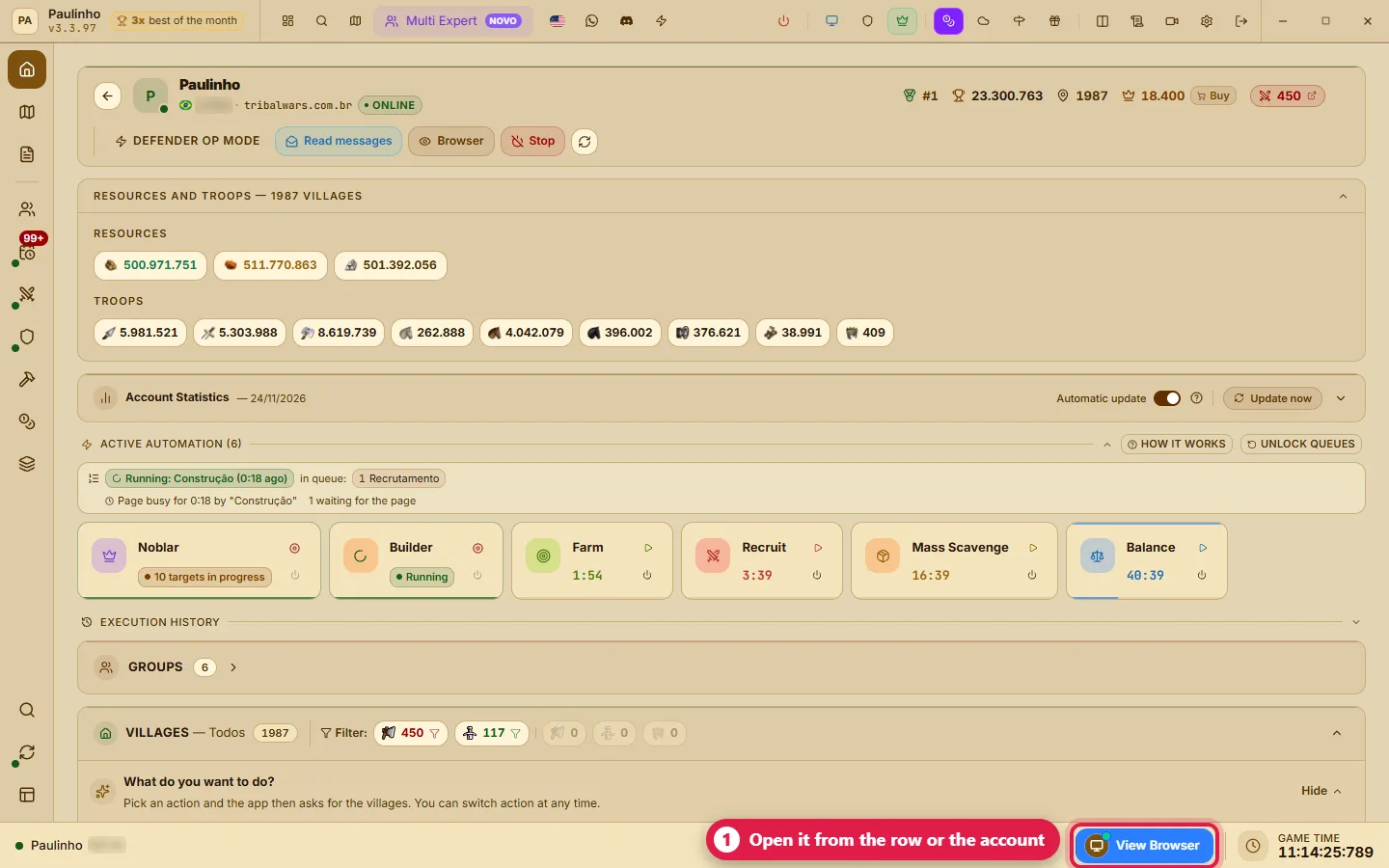
خطوة بخطوة
-
افتحه من الصف أو من شاشة الحساب
والحساب متصل، انقر عين "View browser" في صفه، أو افتح الحساب وانقر "View Browser" في الأسفل. وإذا كان الحساب مطفأ، انقر عليه بالزر الأيمن واختر "Connect (view browser)" (الاتصال مع عرض المتصفح).
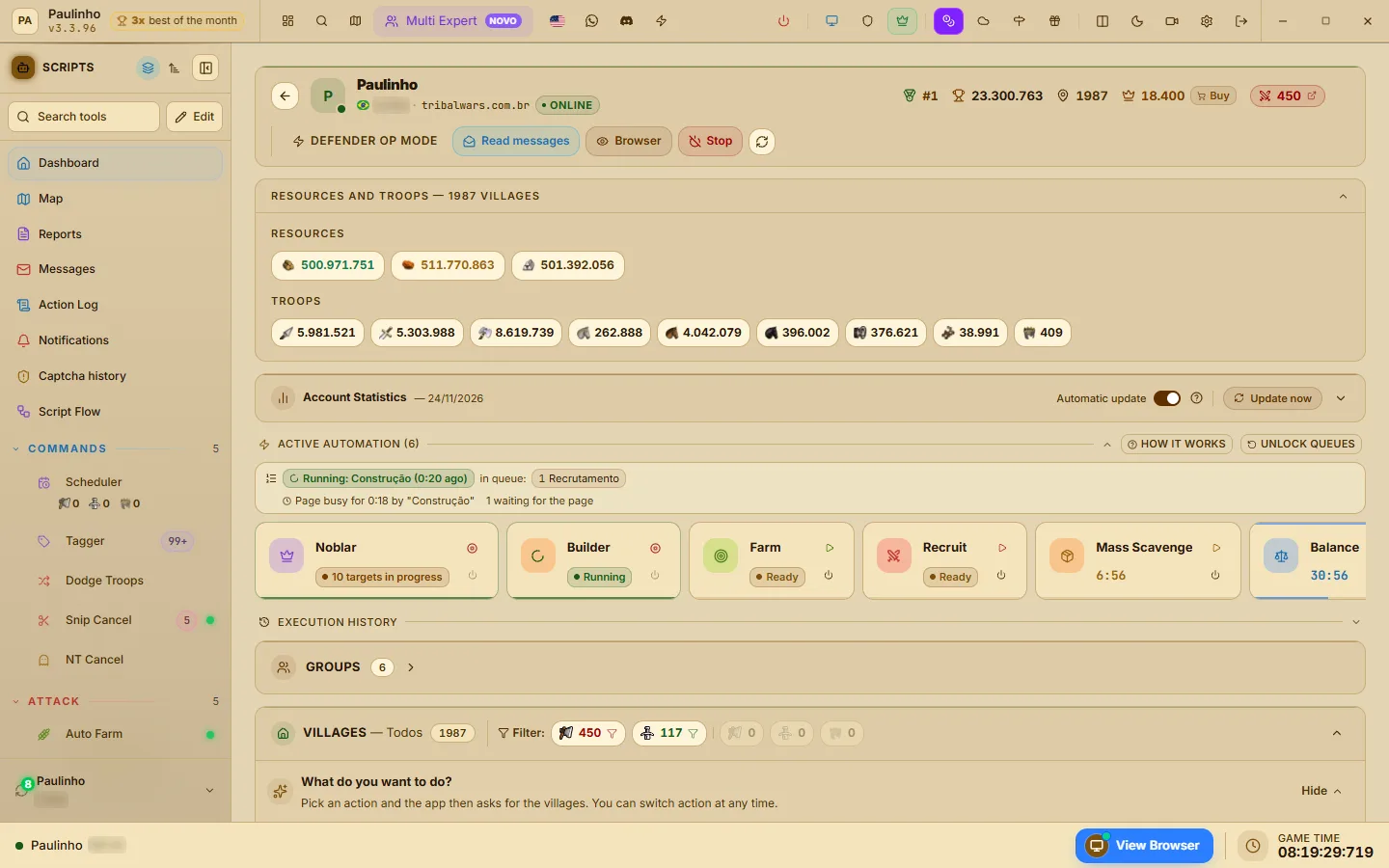
افتحه من الصف أو من شاشة الحساب -
اقرأ الإشعار وأقرّ به
في المرة الأولى يظهر إشعار "Before opening the browser" (قبل فتح المتصفح). حدّد "Got it: I will not play while PS is acting on the account." (فهمت: لن ألعب بينما يعمل PS على الحساب) وانقر "Acknowledge" (موافق). لتخطي الإشعار يومًا كاملًا استخدم "Do not show again for the next 24 hours".
-
استخدم النافذة
تُفتح النافذة مباشرة على اللعبة. إذا لم يكن للحساب دخول محفوظ بعد، تتوقف عند نموذج الدخول معبأً: ادخل وأكمل التحقق، ويحفظ التطبيق الدخول للحساب.
-
أغلقها عند الانتهاء
أغلق النافذة كالمعتاد. تستمر الأتمتة في العمل. لا تنقر "تسجيل الخروج" داخل اللعبة: ذلك ينهي الجلسة التي يستخدمها التطبيق أيضًا.
شكل الشاشة
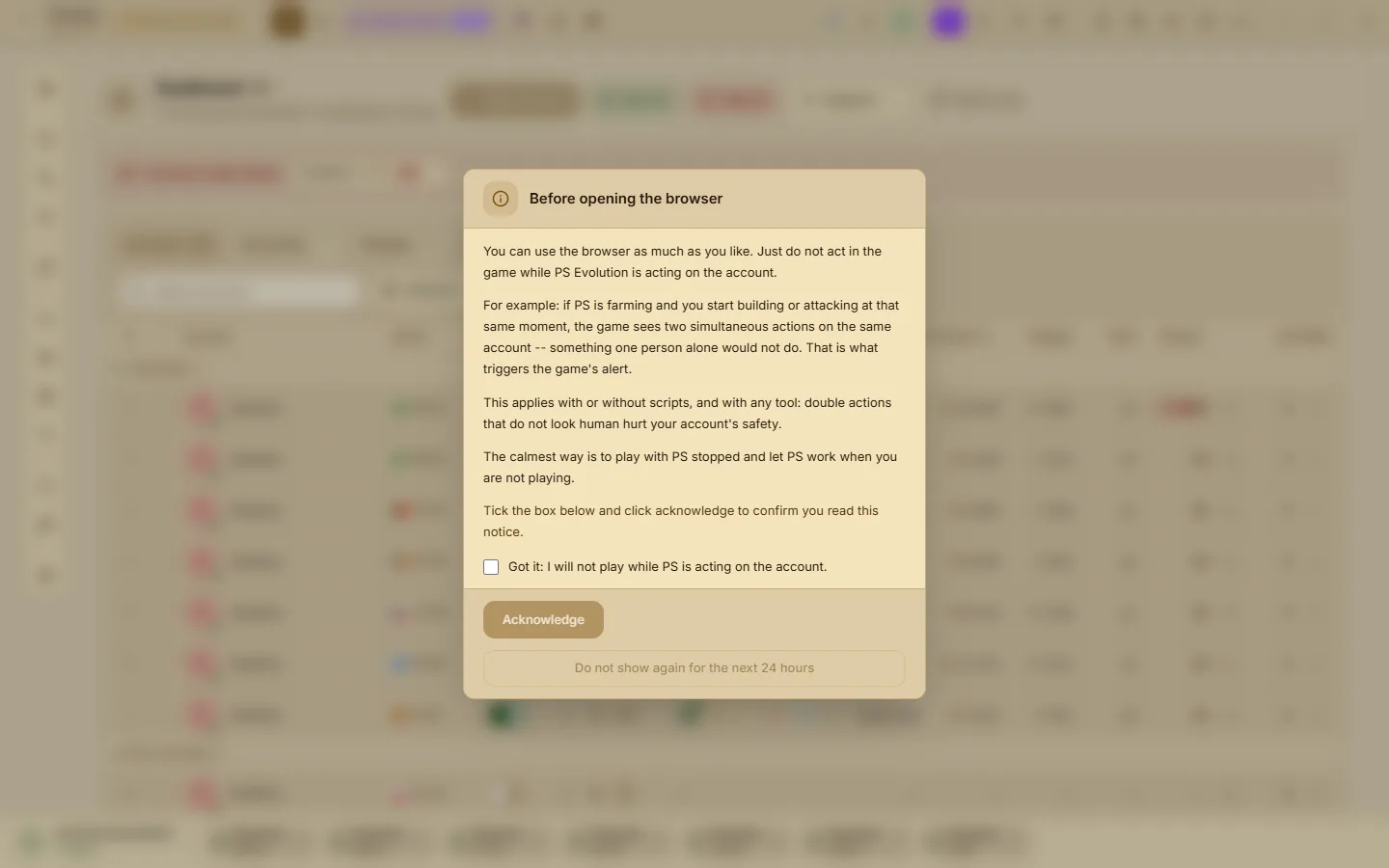
وظيفة كل خيار
| الخيار | الغرض منه |
|---|---|
| View browser | نافذة ظاهرة بالجلسة نفسها التي تستخدمها الأتمتة. لا تدخل من جديد. |
| Connect (view browser) | في قائمة الزر الأيمن، لحساب مطفأ: يتصل ويفتح النافذة فورًا. |
| Export cookies (play alongside) | يفتح دليل "Play alongside the app"، الذي يشرح أيضًا كيف تستخدم الجلسة نفسها في متصفحك الخاص. |
| Session mirror | على الكمبيوتر الثانوي، تفتح العين نسخة مطابقة لجلسة الكمبيوتر الرئيسي، دون دخول جديد. |
نصائح
- الأسهل أن تلعب وPS متوقف وتتركه يعمل عندما لا تلعب. أفعالك وأفعال التطبيق في اللحظة نفسها تبدو كشخصين على الحساب.
- لا تدخل أبدًا باسم المستخدم وكلمة المرور من متصفحك أو من الموقع الرئيسي بينما التطبيق يعمل: الدخول الجديد يُسقط جلسة التطبيق.
- حلّ كابتشا اللعبة دائمًا عبر "View browser". حلّها في متصفحك يعني دخولًا جديدًا يستولي على الجلسة.
مشاكل شائعة
عين "View browser" لا تظهر في الصف
لا تظهر إلا عندما يكون الحساب متصلًا. والحساب مطفأ، استخدم الزر الأيمن > "Connect (view browser)".
الحساب يقول إن الجلسة متوقفة مؤقتًا بينما المتصفح الظاهر مفتوح
انقطعت الجلسة عدة مرات متتالية والنافذة مفتوحة. أغلق المتصفح الظاهر وستعود الجلسة التلقائية للاتصال.
الحساب يقول إنه بلا جلسة وبلا دخول محفوظ في التطبيق
وصّل الحساب بمفتاح الاتصال (مع الدخول من نافذة اللعبة إذا طُلب ذلك) وافتح المتصفح مرة أخرى.
فتحت اللعبة في Chrome الخاص بي فانقطع الحساب في التطبيق
الدخول بكلمة مرورك من متصفح آخر يُسقط جلسة التطبيق. انقر "Resume" على الحساب، وللعب بالتوازي استخدم "View browser" أو دليل "How to play alongside".
انظر أيضًا
ليس لديك PS Evolution بعد؟
التحميل مجاني: حمّله، وأنشئ حسابك داخل التطبيق، وجرّب كل شيء لمدة 24 ساعة بلا بطاقة.