 PS Evolution
Jak změnit motiv PS Evolution (světlý, tmavý nebo vlastní)
PS Evolution obsahuje několik hotových motivů, automatický režim, který se řídí Windows nebo denní dobou, a editor pro vytvoření motivu s vlastními barvami.
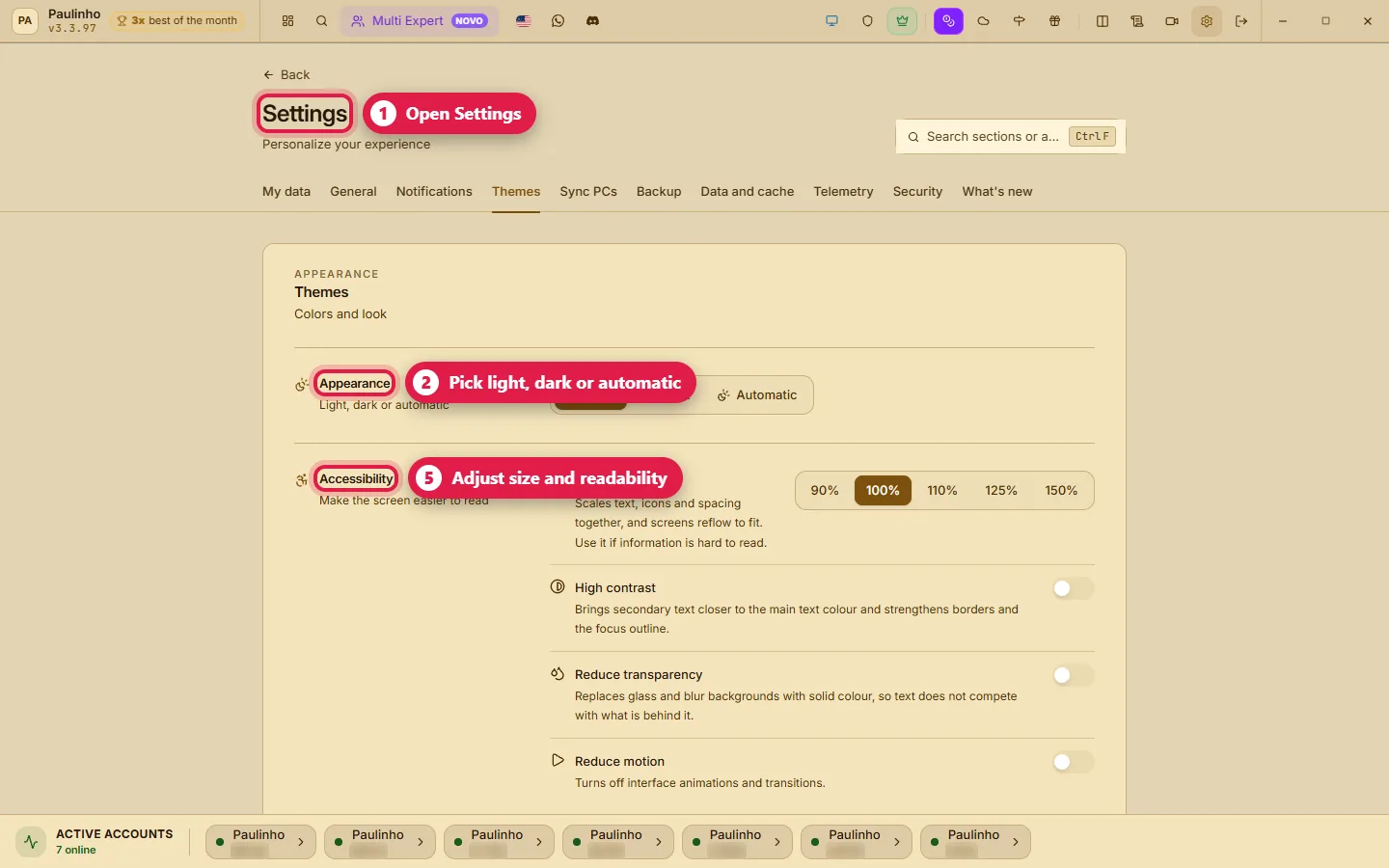
Na stejné obrazovce jsou i možnosti čitelnosti: velikost rozhraní, vysoký kontrast, méně průhlednosti a méně animací. Vše se ukládá v tomto počítači a projeví se hned, bez restartu.
Krok za krokem
-
Otevři nastavení
Klikni na ikonu ozubeného kola v horní liště (popisek "Settings"). V seznamu vlevo v sekci "Appearance" (Vzhled) klikni na Themes (Motivy). Rychleji se tam dostaneš, když stiskneš
Ctrl+Fa napíšeš "theme". -
Zvol světlý, tmavý nebo automatický
V bloku "Appearance" zvol "Light" (světlý), "Dark" (tmavý) nebo "Automatic" (automatický). Automatický režim nabízí dvě možnosti: "From system" (řídí se světlým nebo tmavým motivem Windows) a "By schedule" (podle času), kde nastavíš "Light theme from" a "Dark theme from". Tlačítko se sluncem nebo měsícem v horní liště přepíná světlý a tmavý motiv na jakékoli obrazovce.
-
Vyber hotový motiv
Sjeď dolů k bloku motivů. V sekci "Default Themes" (výchozí motivy) klikni na kartu motivu, který chceš: hned se stane aktuálním a dostane zvýrazněný rámeček.
-
Vytvoř vlastní motiv
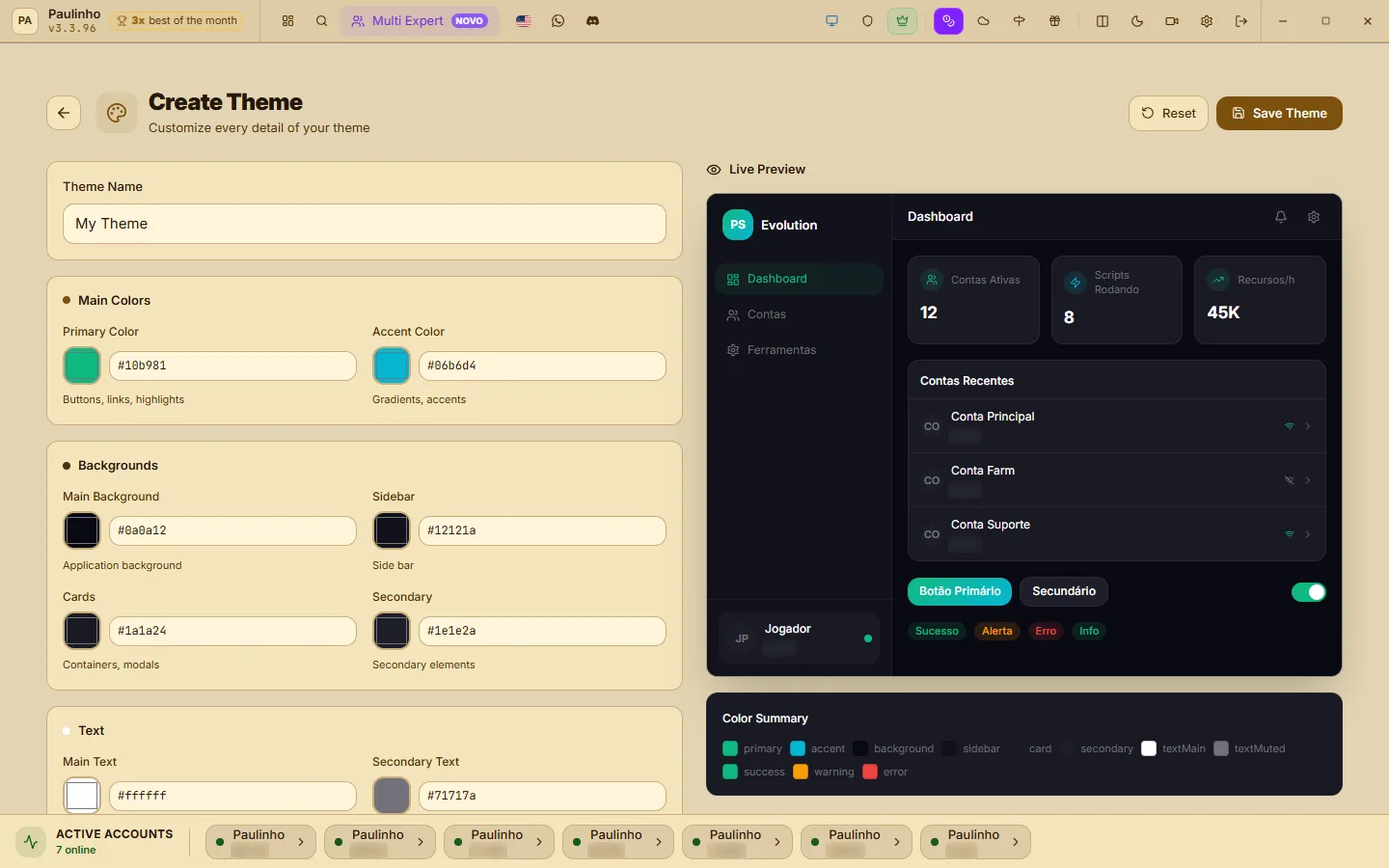
Klikni na Create Theme (Vytvořit motiv; nebo u hotového motivu na ikonu kopírování "Use as base", abys začal z jeho barev). V editoru zadej "Theme Name" (název motivu) a uprav "Main Colors" (Primary a Accent), "Backgrounds" (pozadí), "Text" a barvy "Status". "Live Preview" ukazuje výsledek. Klikni na Save Theme (Uložit motiv): motiv se použije a objeví se v sekci "My Themes".
-
Uprav velikost a čitelnost
V bloku "Accessibility" (Přístupnost) "Interface size" (velikost rozhraní) zvětšuje text, ikony a mezery najednou (od 90 % do 150 %). Najdeš tam také "High contrast", "Reduce transparency" a "Reduce motion". V sekci "Display" mění "Density" (hustota) mezery mezi prvky (Compact, Normal nebo Comfortable).
Jak obrazovka vypadá
Co dělá která volba
| Volba | K čemu slouží |
|---|---|
| Automatic > From system (Automaticky > Podle systému) | Aplikace se řídí světlým nebo tmavým motivem Windows. |
| Automatic > By schedule (Automaticky > Podle času) | Přepíná mezi světlým a tmavým motivem sama v časech, které nastavíš. |
| Interface size (Velikost rozhraní) | Zvětšuje text, ikony a mezery současně; obrazovky se přeuspořádají, aby se vešly. |
| High contrast (Vysoký kontrast) | Přiblíží barvu vedlejšího textu hlavnímu textu a zvýrazní okraje a rámeček fokusu. |
| Reduce transparency (Omezit průhlednost) | Nahradí skleněná a rozmazaná pozadí plnou barvou. |
| Reduce motion (Omezit animace) | Vypne animace a přechody rozhraní. |
| Soft interface (Jemné rozhraní) | Styl se světlejším textem, popisky bez velkých písmen, tenkými ikonami a kulatějšími rohy. |
| Visual effects (Vizuální efekty) | Zobrazuje se jen u skleněných motivů (Crystal). "Off" nahradí sklo plnou barvou a je nejšetrnější volbou pro slabý počítač nebo mnoho otevřených účtů. |
Tipy
- Chceš-li některý svůj motiv upravit, duplikovat nebo smazat, použij ikony "Edit", "Duplicate" a "Delete" na jeho kartě v sekci "My Themes". Výchozí motivy upravit nelze, jen použít jako základ.
- Pokud je aplikace s mnoha otevřenými účty na skleněném motivu pomalá, nastav "Visual effects" na "Light" nebo "Off".
Časté problémy
Smazal jsem motiv, který jsem používal. Co teď?
Aplikace se sama vrátí k prvnímu výchozímu motivu. Stačí vybrat jiný ze seznamu.
Text v mém vlastním motivu je špatně čitelný.
Otevři motiv v "My Themes" > "Edit" a zvětši rozdíl mezi "Main Text" a "Main Background". Případně zapni "High contrast" v sekci "Accessibility".
Nemůžu najít volbu "Visual effects".
Zobrazuje se jen tehdy, když je aktuální motiv skleněný (Crystal). Ostatní motivy žádný efekt k vypnutí nemají.
Viz také
Ještě nemáš PS Evolution?
Stažení je zdarma: stáhni si aplikaci, vytvoř si v ní účet a vyzkoušej vše na 24 hodin, bez platební karty.