 PS Evolution
Die Stämme Massenplanung: Angriffsplan, BBCode und Backtime importieren
Kommt die Operation schon fertig, aus einem Planer oder von der Stammesführung, musst du sie nicht Befehl für Befehl aufbauen. Der Scheduler importiert den eingefügten Plan, wendet deine Truppenvorlagen an und berechnet den Abmarsch jeder Zeile.
Hast du nur die Zielliste, erledigt der Attack Planner die andere Hälfte: Er wählt aus einer Spielgruppe die besten Herkunftsdörfer für jedes Ziel.
Wie bei der normalen Planung muss die App zum Abschickzeitpunkt offen und der Account verbunden sein.
Schritt für Schritt
-
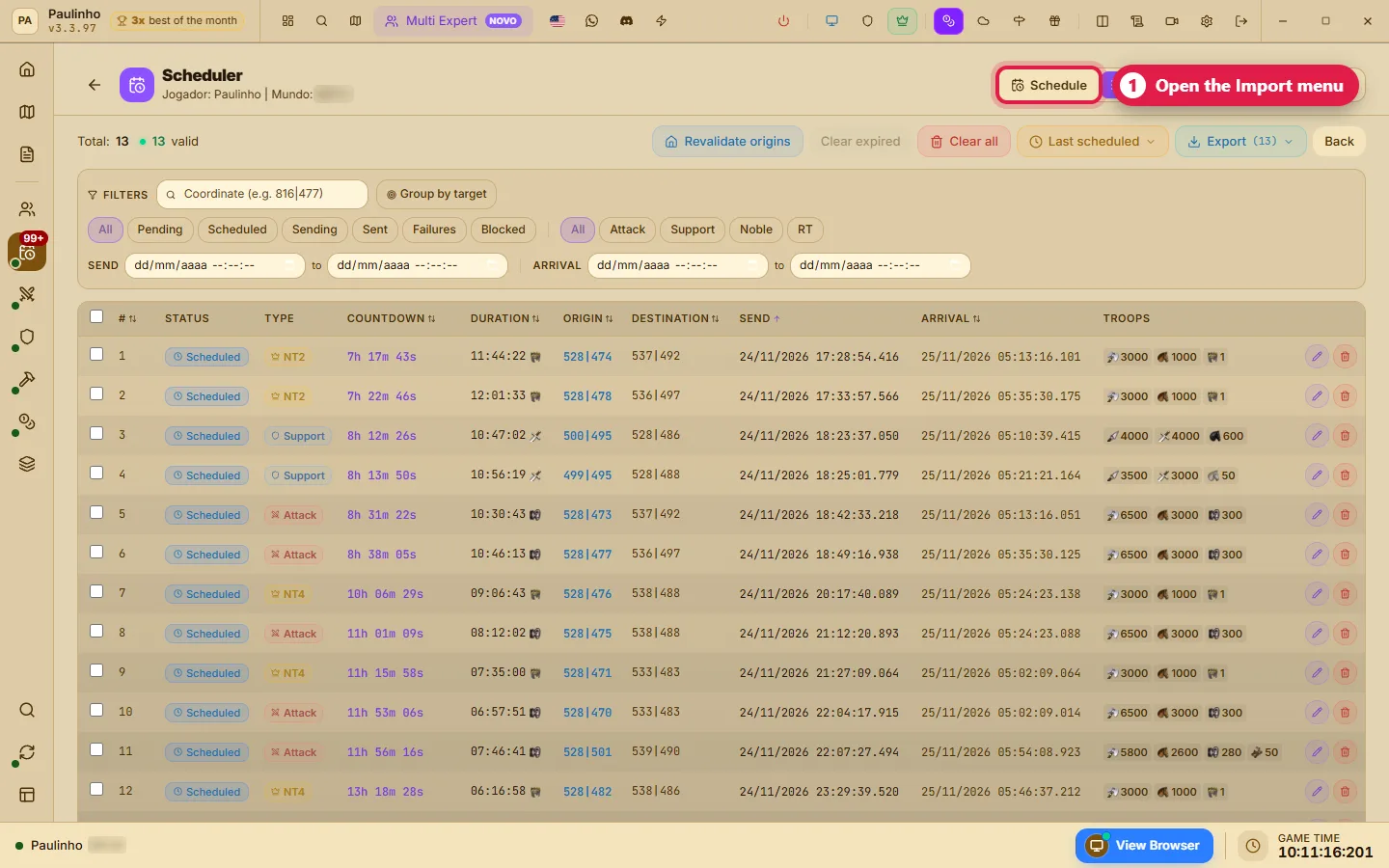
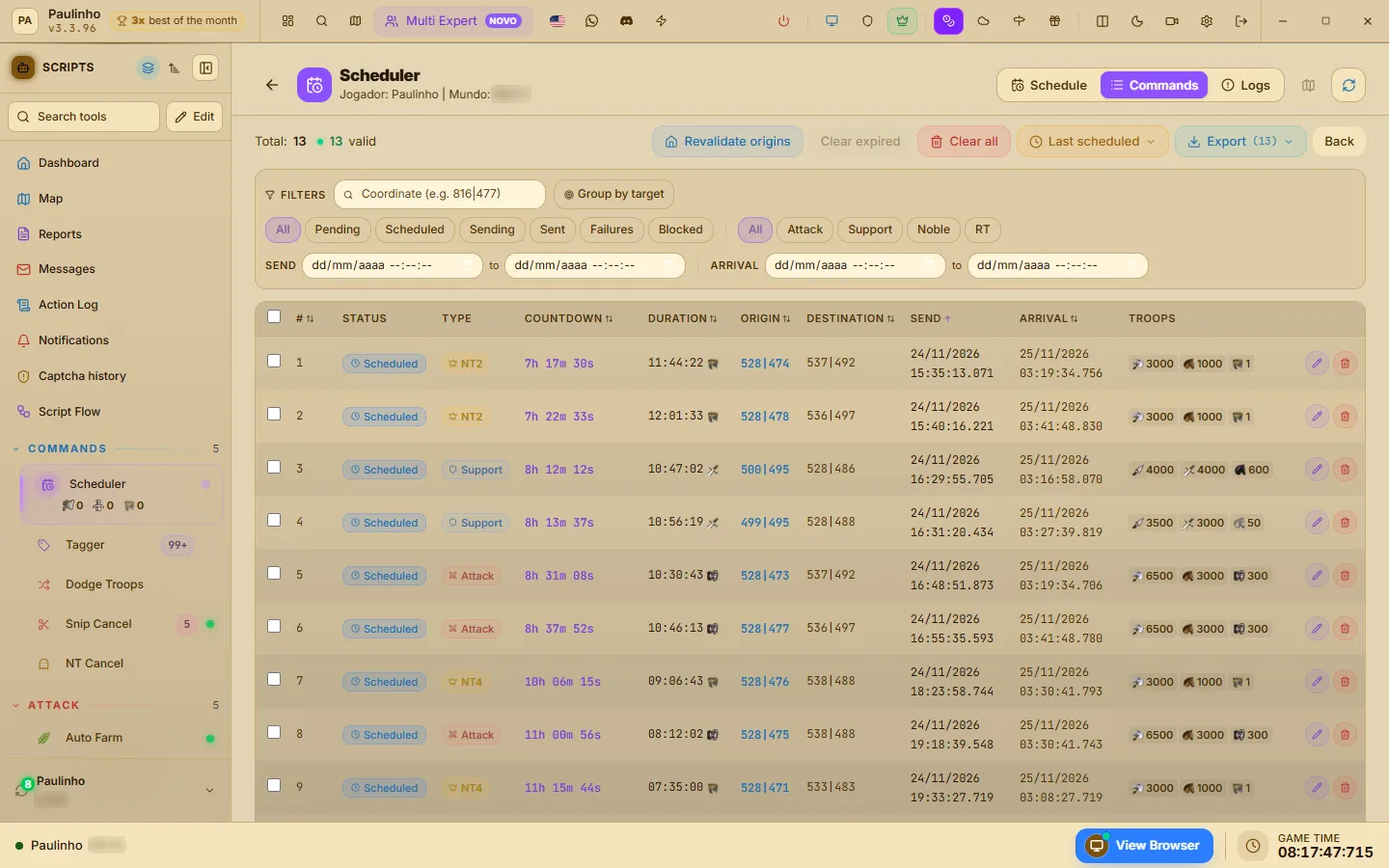
Menü Import öffnen
Klicke im Tab "Schedule" auf "Import". Es erscheinen vier Wege: "Import Plan" (russischer Plan, Off Pack oder BBCode, durch Einfügen der Tabelle), "Received backtime" (ein Backtime, das dir ein anderer Spieler geschickt hat), "PS commands" (eine von PS Evolution exportierte .json-Datei) und "Tampermonkey" (eine .json-Datei aus dem Tampermonkey-Planer).
Menü Import öffnen -
Plan einfügen
Füge unter "Import Plan" den Text in das Feld "Plan (Russian / Off Pack / TW)" ein. Die App akzeptiert den russischen Plan, Off Pack 0.5+ als CSV und das TW-Format und zeigt, wie viele Befehle sie erkannt und wie viele Zeilen sie übersprungen hat.
-
Jedem Plantyp Truppen zuweisen
Wähle unter "Troops by plan type" für jeden Typ, den der Plan mitbringt, eine Truppenvorlage. Ohne gespeicherte Vorlage nutze "Create model": Klicke auf das Einheitensymbol für
ALLoder tipp eine Zahl oder einen Prozentsatz ein. -
Ankunftszeit wählen
"From plan" nutzt die Ankunft aus jeder Zeile. "Fixed (all)" setzt alle auf dieselbe Zeit. "Interval" verteilt die Ankünfte gleichmäßig zwischen zwei Zeiten, in der Reihenfolge des Plans. Die Zeiten sind Serverzeit des Spiels.
-
Vorschau prüfen und planen
Jede Zeile zeigt Entfernung, Laufzeit, Abmarsch und ein Abzeichen: "ok", "no troops" (keine Truppen) oder "out of time" (zu spät). Nur die gültigen kommen hinein; die schon vergangenen und die ohne Truppen bleiben draußen, mit der Anzahl in der Fußzeile. Klicke auf "Schedule" mit der Anzahl der Befehle.
-
Kein Plan? Attack Planner nutzen
Füge die Ziele ins Feld "Targets" ein und klicke auf "Plan". Wähle die "Origin Group", die Reihenfolge nach Entfernung, den "Unit Filter" mit der Mindestanzahl, die Truppenvorlage und die "Arrival Time" ("Fixed", "Interval" oder "Immediate"). Klicke auf "Plan Attacks", hake im Tab "Results" die Herkunftsdörfer für jedes Ziel an und klicke auf "Schedule".
Was jede Option macht
| Option | Wofür sie gut ist |
|---|---|
| Ignore w/ Scheduled Commands (Dörfer mit geplanten Befehlen ignorieren) | Im Planner bleiben Dörfer außen vor, die schon Angriffe, Unterstützung oder AGs in der Warteschlange haben (du wählst, welche Typen zählen). |
| Night Bonus (Nachtbonus) | Im Planner legst du das Fenster fest, in dem die Truppen pausieren, damit die Laufzeit angepasst wird. |
| Distribute (Verteilen) | In den Ergebnissen des Planners wird jedes Herkunftsdorf über alle Ziele hinweg höchstens einmal genutzt. |
| Top N, fields and hours (Top N, Felder und Stunden) | In den Ergebnissen begrenzt es, wie viele Herkunftsdörfer pro Ziel hineinkommen und bis zu welcher Entfernung oder Laufzeit. |
| Export (Exportieren) | Erstellt eine .json der offenen Befehle, im Format von PS Evolution oder im Format des Tampermonkey-Planers. |
Tipps
- Speichere vor dem Einfügen eines großen Plans deine Truppenvorlagen im Tab "Schedule": Dann ist der Import nur einen Klick entfernt.
- Meldung "This is a backtime, not a wave plan": Nutze "Import" > "Received backtime" statt "Import Plan".
- Befehle aus einem Plan mit Dorflink gehen aus dem Dorf im Link los, das vermeidet Fehler bei den Koordinaten.
Häufige Probleme
Ich sehe "No command recognized in the text".
Prüfe, ob du die ganze Plantabelle mit Herkunfts- und Zielkoordinaten eingefügt hast. Die App liest den russischen Plan, Off Pack 0.5+ (CSV) und das TW-Format.
Mehrere Zeilen zeigen "no troops".
Der Typ dieser Zeilen hat keine Vorlage. Wähle oder erstelle eine Vorlage unter "Troops by plan type".
Zeilen zeigen "out of time" oder "already passed".
Der berechnete Abmarsch liegt in der Vergangenheit. Nutze "Fixed (all)" oder "Interval" mit einer späteren Zeit oder fordere einen neuen Plan an.
Die .json-Datei wurde abgelehnt.
Nutze "PS commands" nur für von PS Evolution exportierte Dateien und "Tampermonkey" nur für Dateien aus dem Tampermonkey-Planer. Doppelte oder abgelaufene Befehle werden mit einer Warnung übersprungen.
Siehe auch
Du hast PS Evolution noch nicht?
Der Download ist kostenlos: Lade die App herunter, leg dein Konto direkt darin an und teste alles 24 Stunden lang, ohne Karte.