 PS Evolution
So aktualisiert sich PS Evolution selbst (und so aktualisierst du von Hand)
Solange die App offen ist, sucht sie alle 5 Minuten selbst nach einer neuen Version. Findet sie eine, beginnt sie sofort mit dem Download und meldet sich mit einem Banner oben. Du entscheidest nur, wann neu gestartet wird.
Unter Windows und Linux läuft der Wechsel automatisch. Auf dem Mac öffnet die App den neuen Installer, den du in den Ordner Programme ziehst.
Schritt für Schritt
-
Download verfolgen
Wird eine neue Version gefunden, erscheint das Banner "Downloading v..." mit dem Fortschritt in Prozent. Du kannst die App ganz normal weiter nutzen.
-
Neuerungen ansehen
Klicke im Banner auf "See what's new" (Neuerungen ansehen), um zu lesen, was die neue Version bringt (einschließlich aller Versionen, die dir noch fehlen).
-
Zum Installieren neu starten
Ist der Download fertig, zeigt das Banner "v... ready to install". Klicke auf "Restart and install" (Neu starten und installieren). Unter Windows schließt sich die App, installiert und öffnet sich wieder. Unter Linux (AppImage) wird die Datei ersetzt und die App startet neu. Auf dem Mac öffnet sich die
.dmg: Ziehe PS Evolution in Programme und ersetze die alte Version. -
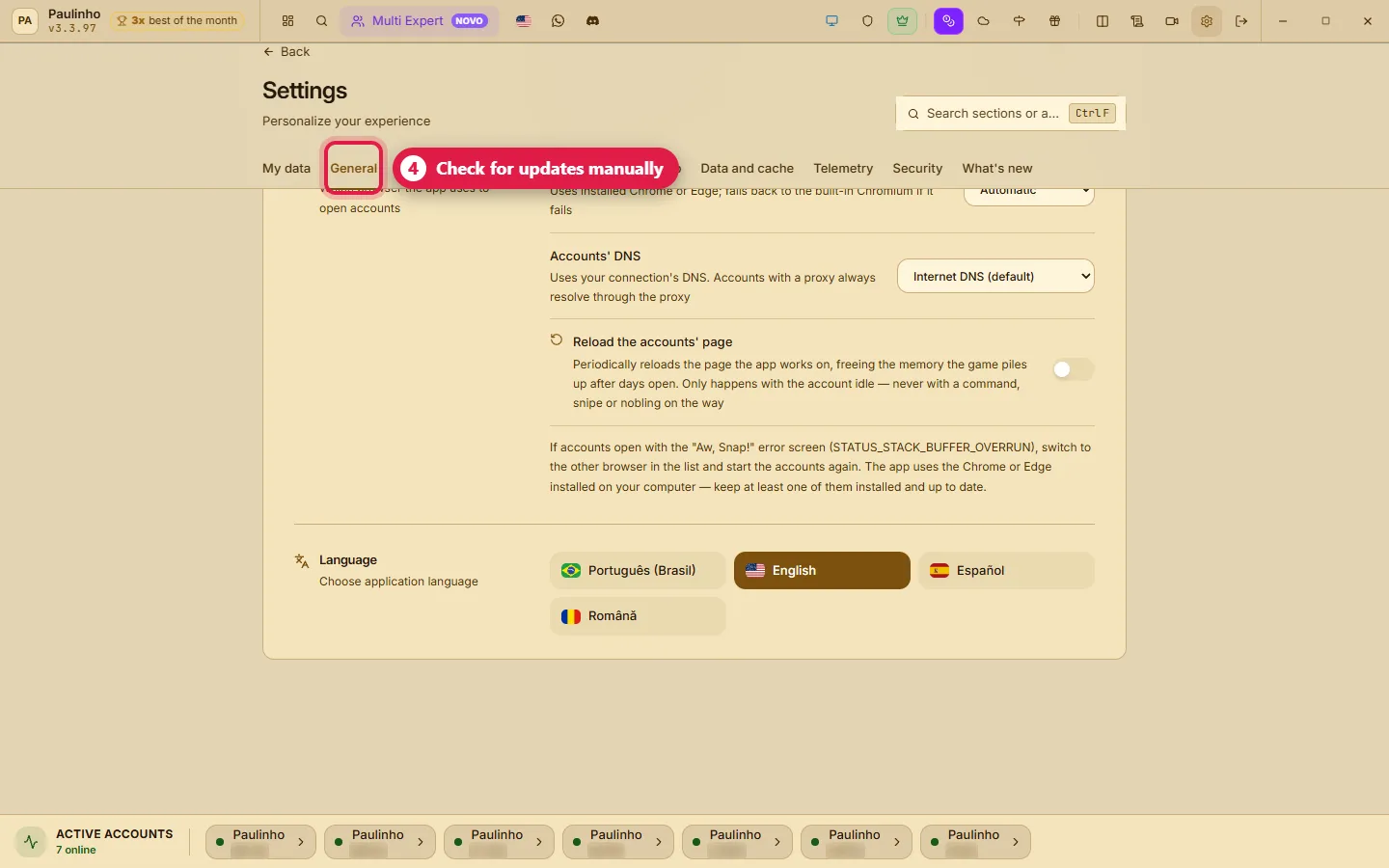
Von Hand nach Updates suchen
Klicke unter Settings > General in der Gruppe "System" neben "Check and update the app" auf "Check" (Prüfen). Du siehst "You are on the latest version" oder den Hinweis auf die neue Version, und der Download startet in der Ecke des Bildschirms.
Tipps
- Nach einem Update zeigt die App einmal "The app was updated to v...". Den vollständigen Verlauf findest du unter Settings > What's new.
- Banner aus Versehen geschlossen? Der Download läuft weiter; das Banner kommt zurück, sobald die Version bereit ist.
- Die App-Daten (Konten und Einstellungen) bleiben beim Update erhalten.
Häufige Probleme
Ich habe "Update error" bekommen
Klicke im Banner selbst auf "Try again". Passiert es weiter, prüfe deine Internetverbindung und nutze "Check" unter Settings > General.
Ich bekomme "Failed to check for updates"
Die App hat den Update-Server nicht erreicht. Prüfe deine Verbindung und klicke auf "Try again".
Ich habe einen Tarif gekauft und die App verlangt ein Update
Manche Tarife brauchen eine neuere App-Version, um die freigeschalteten Werkzeuge zu aktivieren. Aktualisiere über den Hinweis oder über Settings > General > "Check".
Siehe auch
Du hast PS Evolution noch nicht?
Der Download ist kostenlos: Lade die App herunter, leg dein Konto direkt darin an und teste alles 24 Stunden lang, ohne Karte.