 PS Evolution
Die Stämme interaktive Karte: suchen, filtern und massenhaft handeln
Die Karte des Accounts zeigt die Welt in deinen Diplomatiefarben und bringt auf einen Bildschirm, wofür du sonst mehrere bräuchtest: einen Spieler suchen, angegriffene Dörfer sehen, geplante Befehle prüfen und eine Auswahl von Dörfern an den Scheduler, Ennoble Villages oder Farm Players schicken.
Die Karte braucht die verbundene Sitzung des Accounts: Von dort kommen die Dörfer der Welt und die Live-Daten des Spiels.
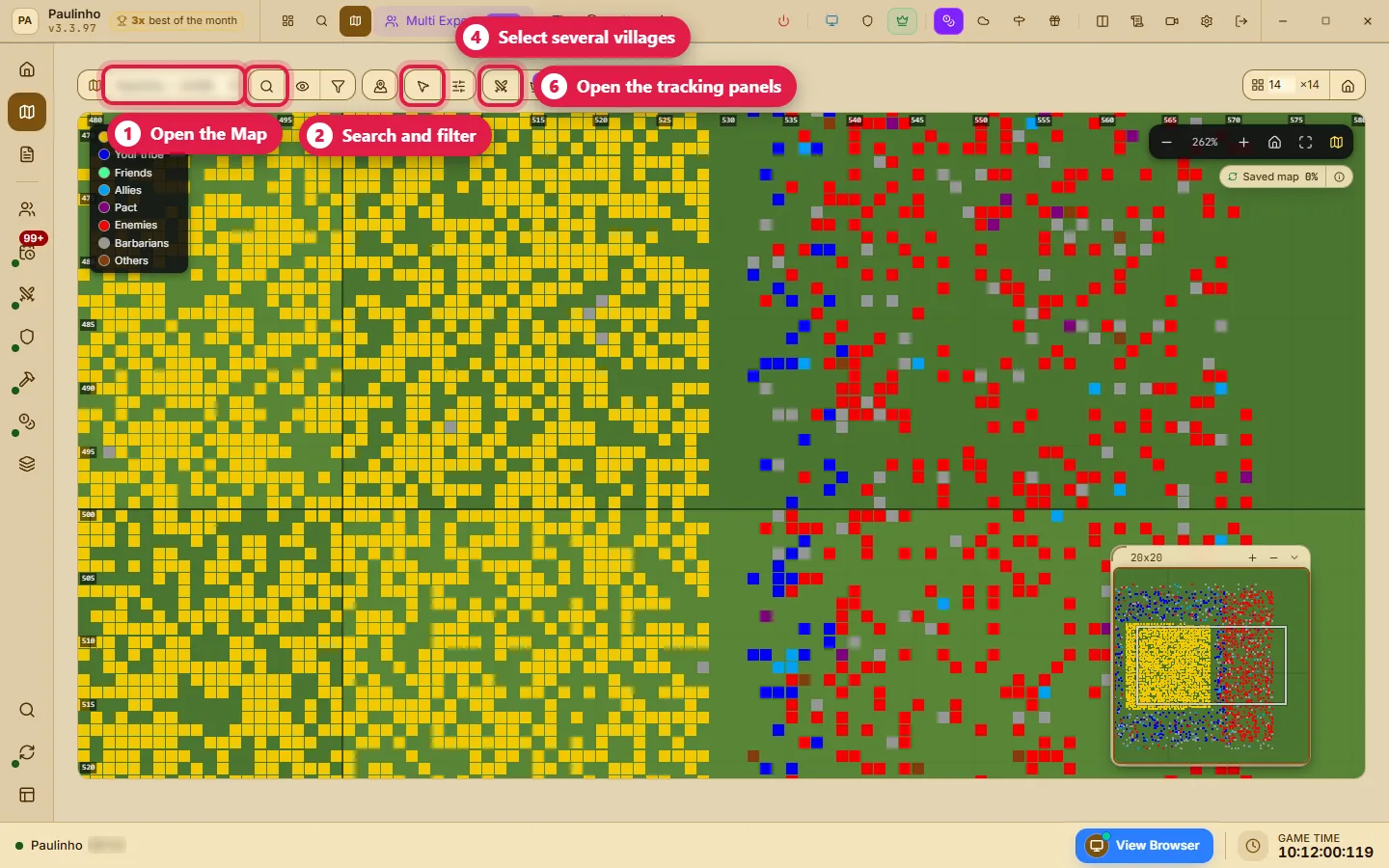
Schritt für Schritt
-
Karte öffnen
Klicke im Account oben in der Seitenleiste auf Map (Karte). Zieh, um dich zu bewegen, nutze das Mausrad zum Zoomen und "My Village", um zur Mitte zurückzukehren. "View" ändert die Größe des Bereichs in Feldern.
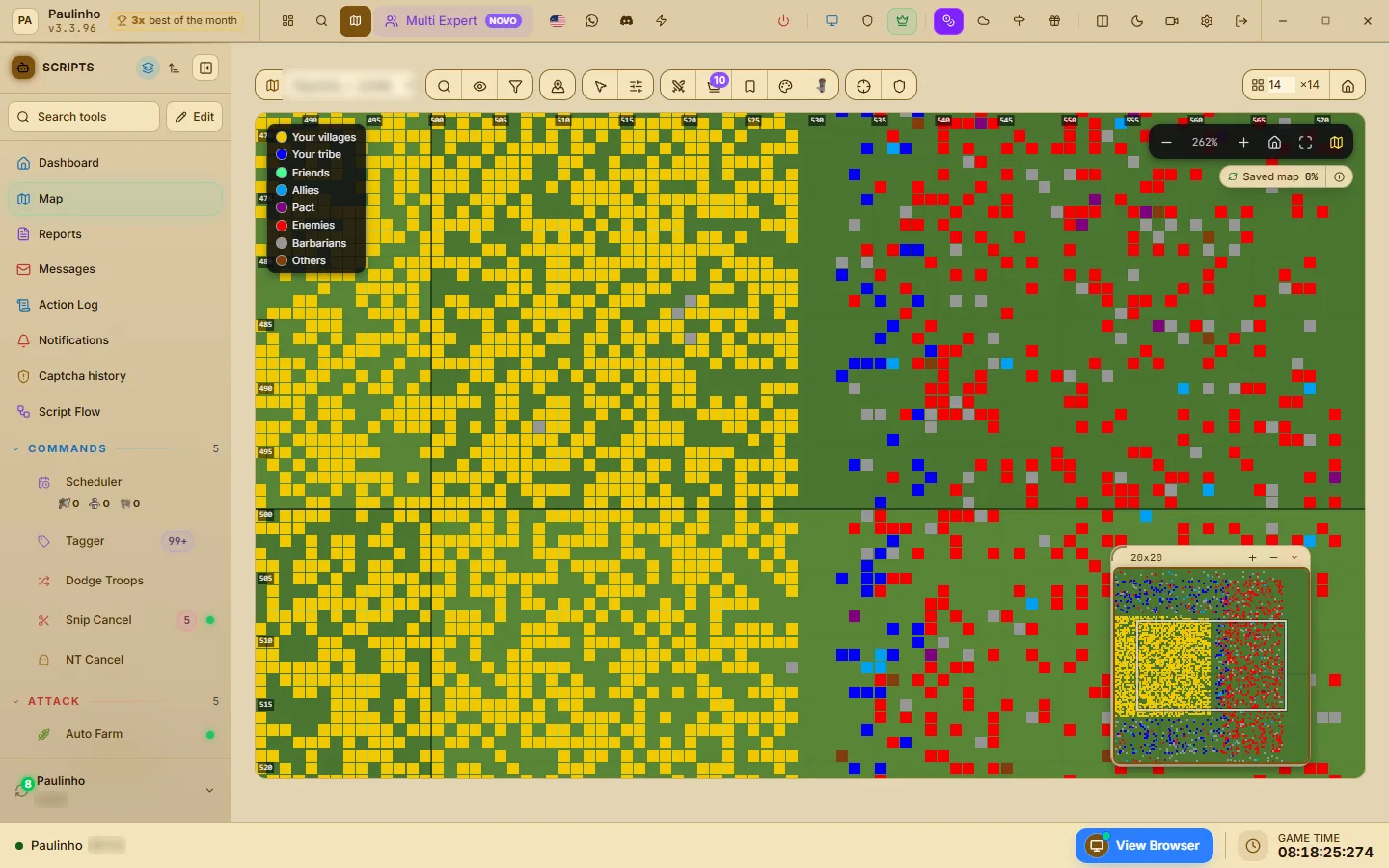
Karte öffnen -
Suchen und filtern
"Search" findet einen Spieler, Stamm oder eine Koordinate. "Filter" zeigt nur, was wichtig ist: nach Diplomatie (Yours, Your tribe, Allies, Enemies, Barbarians...), nach Punkten und nach Kontinent (K). Spieler und Stämme im Filter bekommen eine eigene Farbe auf der Karte.
-
Auf ein Dorf klicken
Das Dorfpanel zeigt Besitzer, Stamm und Punkte, Truppen, eingehende und zurückkehrende Befehle im Spiel und Berichte. Von dort kannst du "Schedule command" und das Dorf "Reserve" (reservieren). Für die Deff bringen "Complete defence" und "Snipe" das Dorf in den Smart Support Finder.
-
Mehrere Dörfer auswählen
Klicke auf "Select" und zieh mit der linken Maustaste, um zu markieren; mit Shift ziehst du, um Markierungen zu entfernen, und die rechte Taste bewegt die Karte. Das Panel "Selection" fasst zusammen, wie viele Dörfer, Barbaren, Stämme und Besitzer markiert sind.
-
Mit der Auswahl handeln
Mit markierten Dörfern nutzt du "Schedule" (bringt die Koordinaten als Ziele in den Scheduler), "Ennoble" (schickt sie an Ennoble Villages), "Farm" (schickt sie an Farm Players), "Reserve", "Cancel reservations" oder "Copy coords".
-
Überwachungspanels öffnen
"Commands" listet geplante Befehle nach Ziel oder Herkunft. "My reservations" listet deine Reservierungen. "Receiving Attacks" und "Receiving Support" zeigen deine Dörfer mit eingehenden Befehlen ("Include the tribe" fügt die letzte Lesung aus dem Stammesbildschirm hinzu). "Ennoblements" markiert die Ziele des Adel-Tools.
Was jede Option macht
| Option | Wofür sie gut ist |
|---|---|
| Distance (Entfernung) | Misst Felder und die Laufzeit von Rammbock und AG ab einem Herkunftsdorf oder ab dem Mauszeiger. |
| Watchtowers (Wachtürme) | Zeichnet die Reichweite der Wachtürme: Cyan für deine, Bernstein für die deines Stammes. "Read from the game" holt deine Türme (braucht einen Premium-Account). |
| Op routes (OP-Routen) | Zeigt auf der Karte die Routen einer im Stammesbildschirm erstellten Operation. |
| Load reports automatically (Berichte automatisch laden) | Öffnet die Berichte eines Dorfes, sobald du darauf klickst. |
Tipps
- Zoome in die Karte hinein, um Dörfer einzeln anzuklicken.
- Die Angriffs- und Unterstützungssymbole des Spiels erscheinen, während du die Gegend um deine Dörfer durchsuchst.
Häufige Probleme
Die Karte verlangt "Start a session to view the map".
Verbinde den Account im Dashboard. Ohne Sitzung lädt die App die Dörfer der Welt nicht herunter.
Ich sehe "Failed to download world data".
Die Sitzung ist vielleicht abgelaufen. Prüfe, ob der Account verbunden ist, und lade die Karte neu.
Einige Dörfer wurden nicht reserviert.
Schon reservierte Dörfer werden übersprungen, und die Zusammenfassung sagt, wie viele fehlgeschlagen sind. Versuch es bei den übrigen erneut.
Siehe auch
Du hast PS Evolution noch nicht?
Der Download ist kostenlos: Lade die App herunter, leg dein Konto direkt darin an und teste alles 24 Stunden lang, ohne Karte.