 PS Evolution
Angriff kommt in Die Stämme zu spät an? So kalibrierst du den Scheduler
Der Scheduler feuert auf die festgelegte Millisekunde, aber die Ankunft, die das Spiel registriert, hängt auch vom Weg zum Server und vom Server selbst ab. Deshalb misst die App Befehl für Befehl den Unterschied zwischen erwarteter Ankunft und der echten, aus dem Spiel gelesenen Ankunft und sagt dir, wie viel du anpassen musst.
Die Anpassung ist das "Calibration delay": ein fester Versatz beim Abschicken. Ein negativer Wert schickt früher, ein positiver später. Den richtigen Wert findest du über den Verlauf oder über einen schnellen Test mit echten Sendungen.
Auch gut kalibriert bleibt eine kleine natürliche Schwankung des Spielservers, die keine Anpassung beseitigt.
Schritt für Schritt
-
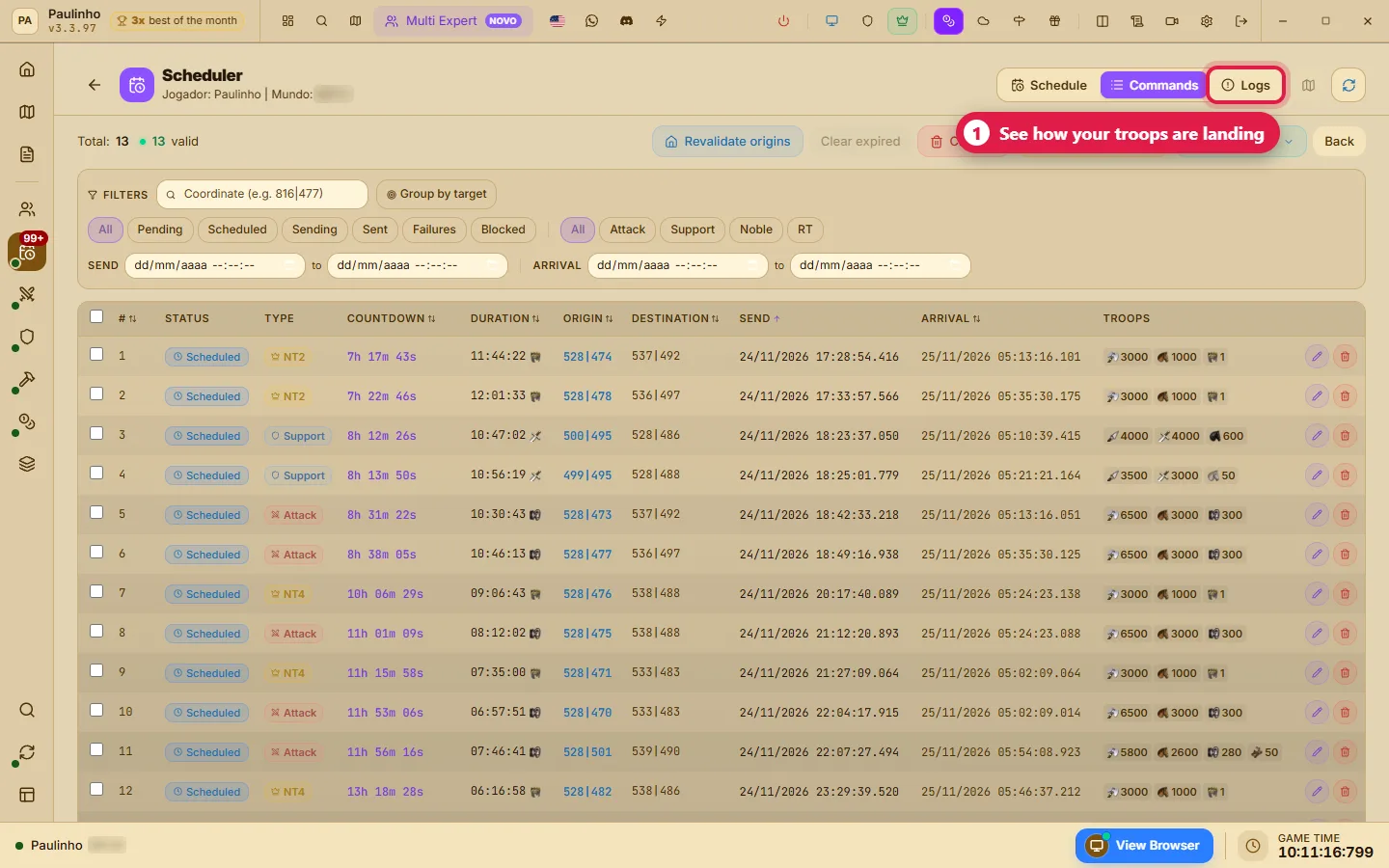
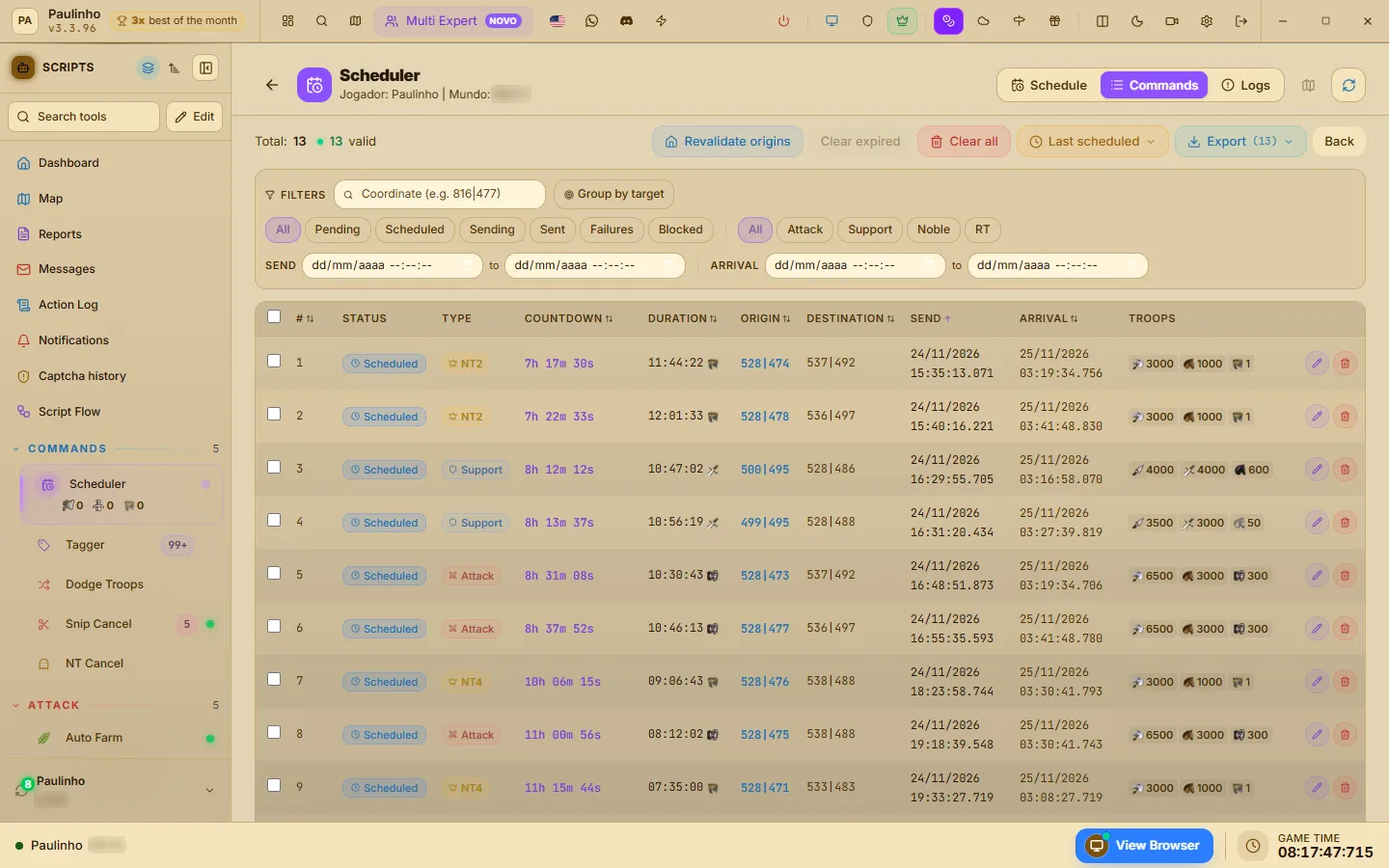
Sehen, wie deine Truppen landen
Im Tab "Logs" sagt die Zusammenfassung, ob die Truppen pünktlich, zu früh oder zu spät landen und wie stark eine Ankunft schwankt. Die Berechnung nutzt nur Befehle mit vom Spiel bestätigter Ankunft. Unter "Measure" kannst du den ganzen Verlauf oder nur die offene Seite nutzen.
Sehen, wie deine Truppen landen -
Vorgeschlagene Verzögerung nutzen
Unter der Zusammenfassung steht "To improve, set the delay to" mit einem Wert. Trag diese Zahl im Feld "Calibration delay" ein und ersetze den aktuellen Wert. Addiere sie nicht zum heutigen Wert: Die Berechnung berücksichtigt bereits die Verzögerung, die jeder Befehl genutzt hat.
-
Oder die Verzögerung mit echten Sendungen testen
Klicke unter "Extra Settings" auf "Test". Die App macht 3 Sendungen mit 1 Einheit als Unterstützung an ein nahes Dorf, wartet auf die festgelegte Millisekunde, liest die registrierte Zeit aus dem Spiel und bricht sofort ab (die Einheit kommt zurück). Das dauert etwa 1 Minute. Am Ende speicherst du die vorgeschlagene Verzögerung mit "Use".
-
Vorbereitungsfenster wählen
Das "Prep window" ist, wie lange vor der Zeit die App mit dem Aufbau des Befehls beginnt: Versammlungsplatz öffnen, Truppen eintragen und den Bestätigungsbildschirm erreichen. Das eigentliche Abschicken passiert trotzdem auf die genaue Millisekunde. "60s recommended" lässt Spielraum für einen neuen Versuch, wenn der Bildschirm langsam ist; unter 30s nur bei sehr stabiler Verbindung.
-
Sendemethode wählen
"Stable" (empfohlen) feuert, wenn die Uhr der App die Zielzeit sieht, und nutzt die Kalibrierungsverzögerung. "Latency compensated" (experimentell) feuert früher, um die Hälfte des Hin- und Rückwegs zum Server, und korrigiert sich nach jeder Sendung selbst, ohne manuelle Verzögerung. Teste ein paar Runden mit jeder und vergleiche im Tab "Logs".
-
Herausfinden, was einen Befehl gestört hat
Unter "What hurt the precision" listet die App die gefundenen Ursachen auf, etwa dass das Spiel lange zum Registrieren brauchte, der PC in den Ruhezustand ging, der Versammlungsplatz langsam öffnete, eine langsame Verbindung, ein Bonus, der die Laufzeit ändert, oder die langsamste Einheit, die nicht losging. Klicke auf eine Zeile der Tabelle, um die komplette Diagnose dieses Befehls zu sehen.
Was jede Option macht
| Option | Wofür sie gut ist |
|---|---|
| Calibration delay (Kalibrierungsverzögerung) | Fester Versatz beim Abschicken, in ms. Negativ schickt früher, positiv später. Gilt nur für die Methode Stable. |
| Test | Misst die Verzögerung mit 3 echten Sendungen von 1 Einheit, die sofort abgebrochen werden, und schlägt den Wert vor. |
| Prep window (Vorbereitungsfenster) | "20s fast", "60s recommended" oder "90s safe": Zeit, um den Befehl vor der festgelegten Zeit aufzubauen. |
| Send method (Sendemethode) | "Stable" oder "Latency compensated". Die Filter im Tab Logs vergleichen beide. |
| Fix arrivals outside the margin (Ankünfte außerhalb der Marge korrigieren) | Funktion im Test. Nach dem Abschicken liest die App die echte Ankunft; liegt sie außerhalb der Marge ("May be early", "May be late"), bricht sie ab und schickt ohne die langsamste Einheit neu, mit Ziel auf dieselbe Zeit. Sie schaltet sich nach jeder Planung selbst ab. Ein Befehl mit AG hat nichts, was wegfallen kann, und wird abgebrochen. |
| Send precision diagnostics (Präzisionsdiagnose senden) | Schickt dem Support nur Timing-Daten deiner Sendungen. Herkunft, Ziele und Koordinaten werden nie geschickt. |
Tipps
- Eine sehr hohe Verzögerung ist meist ein Rest einer alten Anpassung. Zeigt das Panel "High calibration delay", miss neu.
- Der Präzisionsfilter im Tab Logs teilt die Sendungen in bis 5 ms, 5 bis 50 ms und über 50 ms. Fang mit denen über 50 ms an.
- Lass deinen Computer nicht in den Ruhezustand gehen, solange Befehle in der Warteschlange sind: Der Uhrsprung taucht als Ursache für Ungenauigkeit auf.
Häufige Probleme
Der Test sagt, die Welt zeigt keine Millisekunden.
Ohne Millisekunden bei der Ankunft lässt sich die Verzögerung auf dieser Welt nicht messen. Der Scheduler feuert trotzdem zur festgelegten Zeit.
Der Test wurde mit "A scheduled command leaves in the next 4 minutes" abgelehnt.
Der Test wartet, bis die Warteschlange frei ist, damit er keinen echten Befehl stört. Starte den Test danach.
Der Test hat wegen eines Captchas gestoppt.
Löse die Prüfung im Browser des Accounts und teste erneut.
Das Ergebnis sagt "It varied a lot".
Die Verbindung ist in diesem Moment instabil. Teste später erneut, bevor du die Verzögerung änderst.
Der Befehl ist früher gelandet als erwartet, und die Diagnose sagt, die langsamste Einheit fehlte.
Die Zeit wurde nach der langsamsten Einheit berechnet, die aber nicht im Dorf war, und der Befehl lief schneller. Nutze "Don't send" unter "If the slowest unit is missing at send time", um solche Befehle zurückzuhalten.
Siehe auch
Du hast PS Evolution noch nicht?
Der Download ist kostenlos: Lade die App herunter, leg dein Konto direkt darin an und teste alles 24 Stunden lang, ohne Karte.