 PS Evolution
Πρώτα βήματα στο PS Evolution: το Dashboard, το μενού και η αναζήτηση Ctrl+K
Μόλις συνδεθείς, η εφαρμογή ανοίγει στο Dashboard (πίνακας ελέγχου): τη λίστα με όλους τους λογαριασμούς σου στο παιχνίδι, την κατάσταση του καθενός και τα κουμπιά για να τους ξεκινάς, να τους σταματάς και να τους ρυθμίζεις.
Κάθε λογαριασμός έχει τη δική του οθόνη, με το μενού εργαλείων (Auto Farm, Builder, Recruitment, Scheduler και τα υπόλοιπα). Αν δεν βρίσκεις κάτι, η αναζήτηση Ctrl+K βρίσκει οποιαδήποτε οθόνη με το όνομά της.
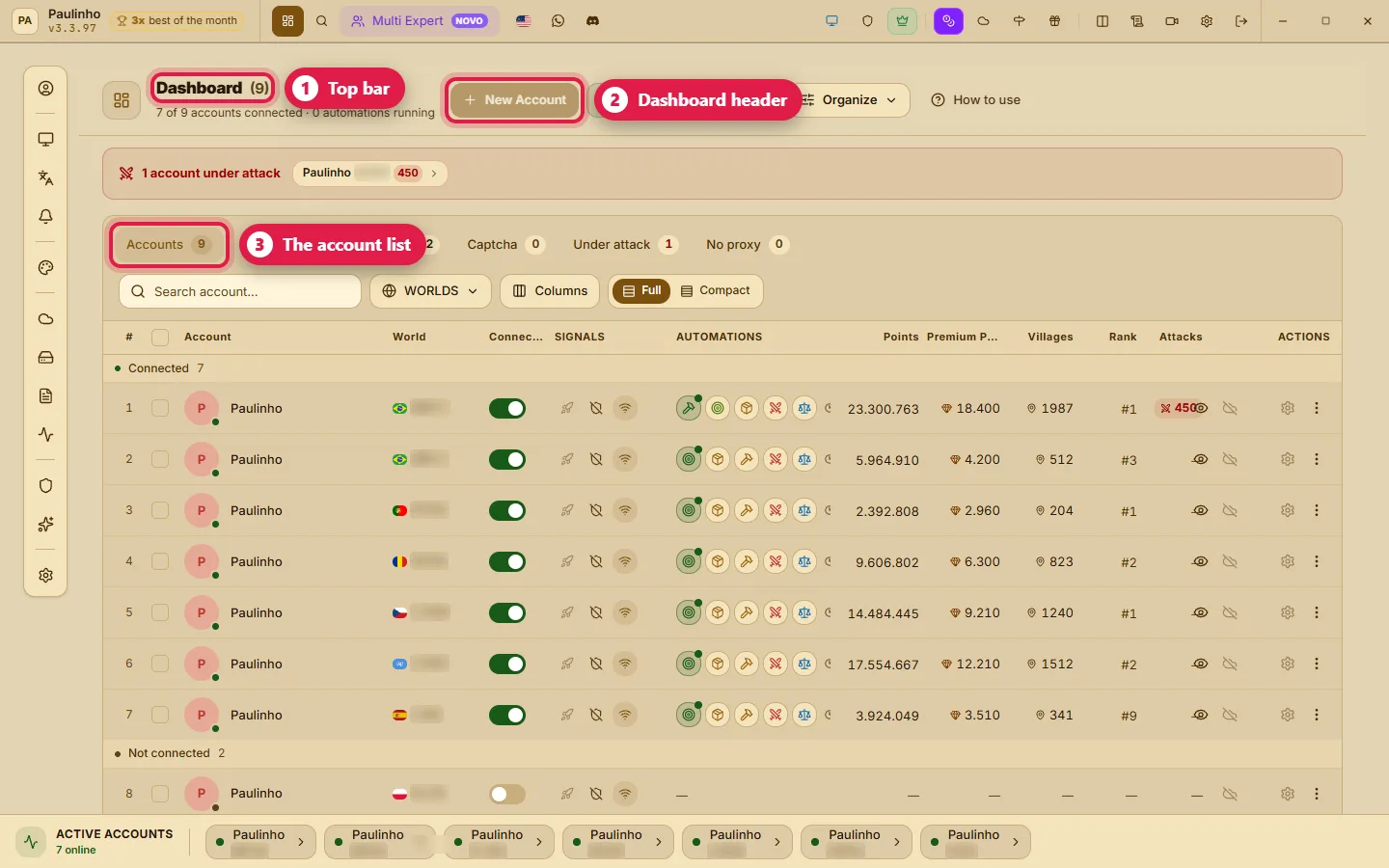
Βήμα προς βήμα
-
Πάνω μπάρα
Από αριστερά προς τα δεξιά: "Dashboard", "Search" (αναζήτηση, Ctrl+K), "Map" (χάρτης), η καρτέλα "Multi Expert", οι συντομεύσεις της κοινότητας (WhatsApp και Discord), η ένδειξη του πακέτου σου, "Buy PP" (αγορά Premium πόντων), "Referrals" (συστάσεις), η διαιρεμένη προβολή (δύο οθόνες δίπλα δίπλα), η λειτουργία streamer (κρύβει ονόματα και συντεταγμένες), "Settings" (ρυθμίσεις) και "Logout" (αποσύνδεση).
-
Κεφαλίδα του Dashboard
Δείχνει το σύνολο των λογαριασμών και μια σύνοψη όπως "3 of 5 accounts connected · 12 automations running". Τα κουμπιά είναι "New Account" (νέος λογαριασμός), "Start all" (έναρξη όλων), "Stop all" (διακοπή όλων), "Organize" (οργάνωση: Proxies, Groups και Profiles) και "How to use" (πώς λειτουργεί), που ανοίγει μια καθοδηγούμενη ξενάγηση στην οθόνη.
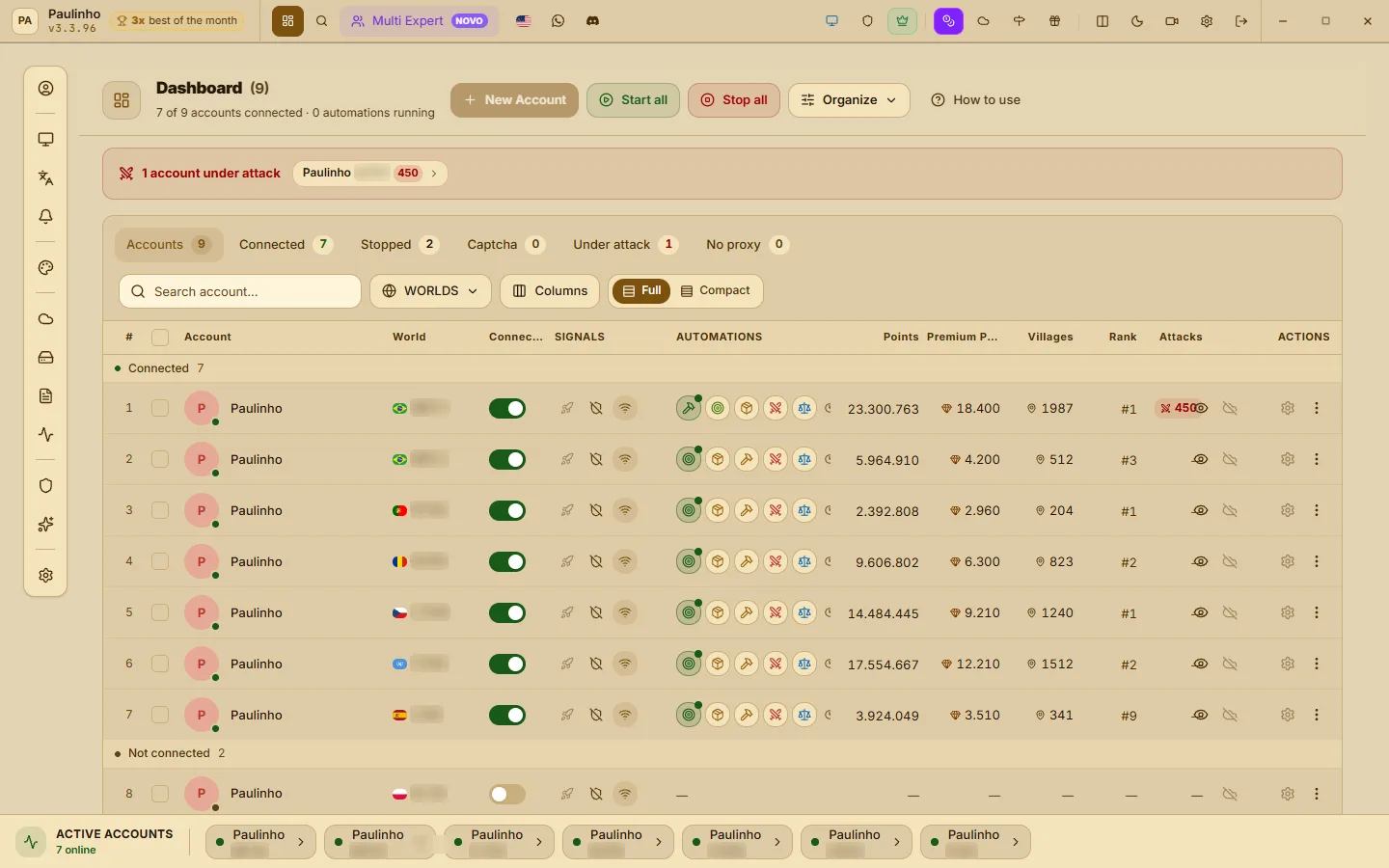
Κεφαλίδα του Dashboard -
Η λίστα λογαριασμών
Οι καρτέλες στο πάνω μέρος φιλτράρουν τη λίστα: "Accounts" (όλοι), "Connected" (συνδεδεμένοι), "Stopped" (σταματημένοι), "Captcha", "Under attack" (υπό επίθεση) και "No proxy" (χωρίς proxy). Σε κάθε γραμμή, ο διακόπτης στη στήλη "Connection" ανάβει και σβήνει τον λογαριασμό. Τα εικονίδια δείχνουν αυτόματη εκκίνηση (πύραυλος), ασφαλή λειτουργία (ασπίδα) και proxy (σήμα wifi). Δεξιά βρίσκεις το "View browser" (μάτι, όταν ο λογαριασμός είναι συνδεδεμένος), το αστέρι των αγαπημένων, το γρανάζι "Configure" (ρύθμιση) και το "More actions" (περισσότερες ενέργειες).
-
Άνοιξε έναν λογαριασμό
Κάνε κλικ στη γραμμή του λογαριασμού για να ανοίξεις την οθόνη του. Αριστερά είναι το μενού εργαλείων του λογαριασμού. Μπορεί να εμφανίζεται ως λίστα, ως πλαϊνή μπάρα μόνο με εικονίδια ή ως μπάρα στο κάτω μέρος. Το αλλάζεις στο Appearance. Όταν ο λογαριασμός είναι συνδεδεμένος, στο κάτω μέρος φαίνονται το "View Browser" και η ώρα του παιχνιδιού.
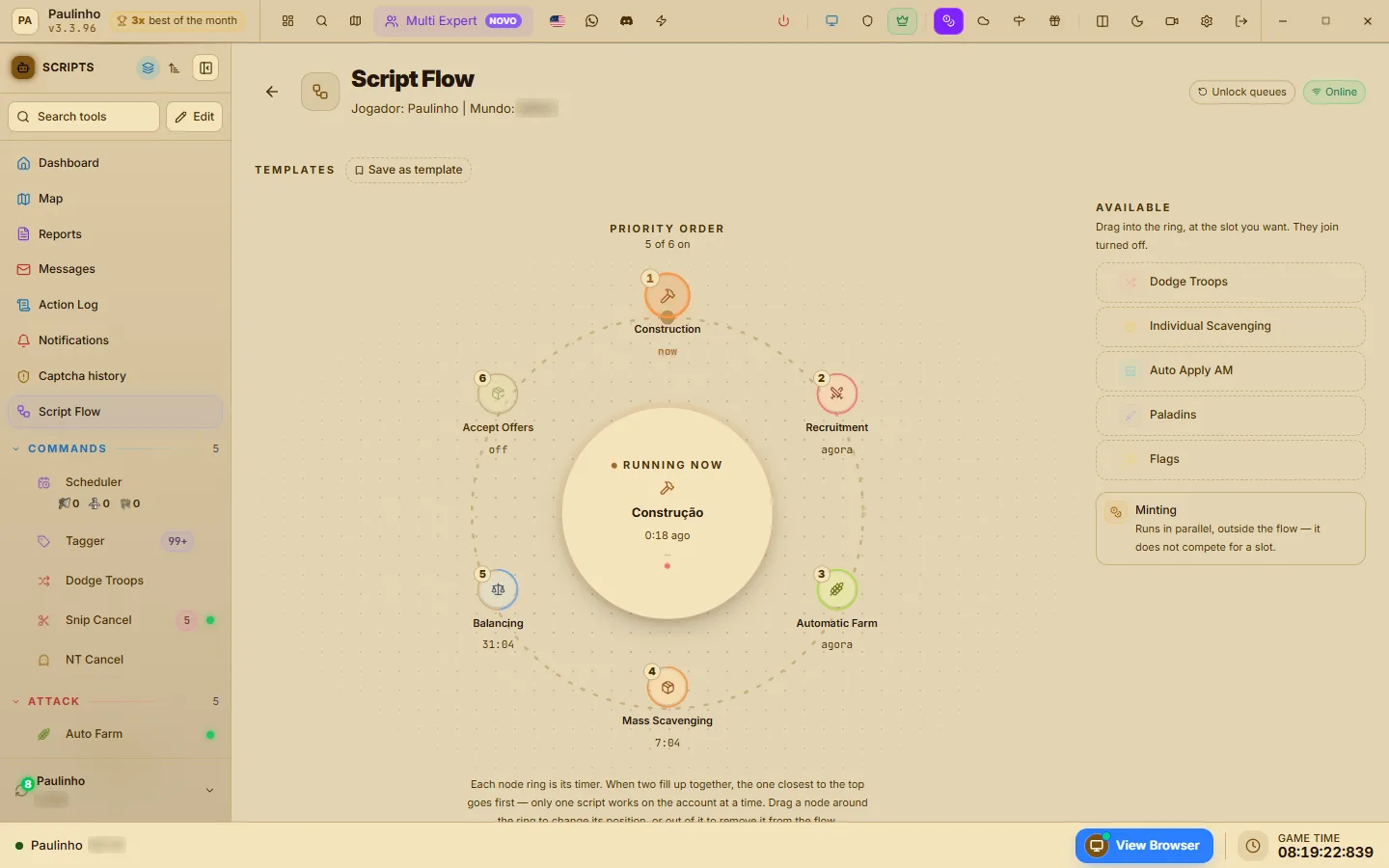
Άνοιξε έναν λογαριασμό -
Βρες οποιοδήποτε εργαλείο με Ctrl+K
Πάτα Ctrl+K ή κάνε κλικ στο "Search". Γράψε το όνομα ενός εργαλείου, μιας ομάδας (για παράδειγμα "defense") ή ενός λογαριασμού. Τα αποτελέσματα εμφανίζονται στα "Account screens", "Utilities", "App" και "Accounts". Για να δεις τα εργαλεία ενός λογαριασμού στην αναζήτηση, άνοιξε πρώτα τον λογαριασμό.
Τι κάνει κάθε επιλογή
| Επιλογή | Σε τι χρησιμεύει |
|---|---|
| Shortcut dock | Στήλη με εικονίδια στα αριστερά του Dashboard με συντομεύσεις ρυθμίσεων (θέμα, γλώσσα και άλλα). Το "See all settings" ανοίγει την πλήρη οθόνη. |
| Pin to the top of the menu | Στην αναζήτηση, καρφιτσώνει ένα εργαλείο στην κορυφή του πλαϊνού μενού του λογαριασμού. |
| How to use | Καθοδηγούμενη ξενάγηση: προσθήκη λογαριασμών, ρύθμιση proxy, εκκίνηση, άνοιγμα λογαριασμού, αναζήτηση και Multi Expert. |
| Safe | Συντόμευση του Safe Mode (ασφαλής λειτουργία) στην πάνω μπάρα, με κουμπί "Configure". |
Συμβουλές
- Με στενό παράθυρο, η πάνω μπάρα δείχνει μόνο εικονίδια. Πέρασε το ποντίκι πάνω από ένα κουμπί για να δεις το όνομά του.
- Η καρτέλα "Captcha" μαζεύει τους λογαριασμούς που σταμάτησαν λόγω ελέγχου του παιχνιδιού: ξεκίνα από εκεί όταν κάτι δεν τρέχει.
Συχνά προβλήματα
Το κουμπί "New Account" και ο διακόπτης σύνδεσης είναι γκρίζα
Αυτός ο υπολογιστής είναι ρυθμισμένος ως Secondary (Online Mode) και απλώς παρακολουθεί τον κύριο υπολογιστή. Η σύνδεση και η επεξεργασία λογαριασμών γίνεται μόνο στον κύριο υπολογιστή. Από εδώ μπορείς ακόμα να αλλάζεις τις ρυθμίσεις των εργαλείων.
Η αναζήτηση λέει "Open an account to see its tools here."
Τα εργαλεία είναι ανά λογαριασμό. Κάνε κλικ σε έναν λογαριασμό στο Dashboard και άνοιξε ξανά την αναζήτηση.
Δες επίσης
Δεν έχεις ακόμα το PS Evolution;
Η λήψη είναι δωρεάν: κατέβασέ το, δημιούργησε λογαριασμό μέσα στην εφαρμογή και δοκίμασε τα πάντα για 24 ώρες, χωρίς κάρτα.