 PS Evolution
Recolección automática en Guerras Tribales sin Cuenta Premium: Recolección Individual
La Recolección Individual recolecta aldea por aldea, con tropas, niveles y tiempo elegidos para cada una. No depende de la pantalla de recolección en masa del juego, así que funciona para jugadores sin Cuenta Premium.
El mundo tiene que tener recolección, y la sesión de la cuenta tiene que estar conectada para importar las aldeas.
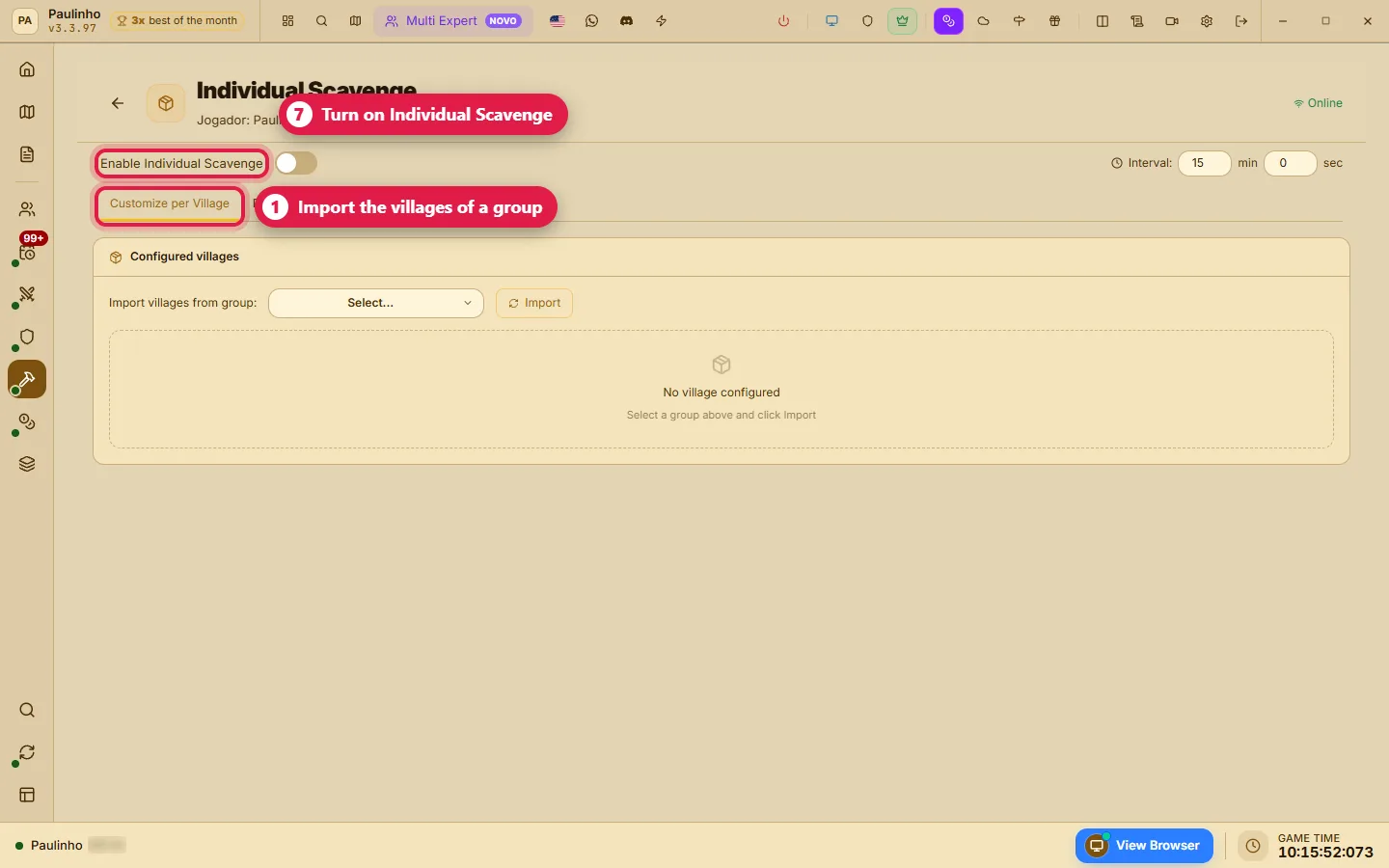
Paso a paso
-
Importa las aldeas de un grupo
En la pestaña "Personalizar por Aldea", en "Importar aldeas del grupo:", elige un grupo (o "Todos") y haz clic en "Importar". Las aldeas entran activadas, con la configuración por defecto.
-
Elige los niveles de recolección
Abre una aldea y marca en "Niveles de recoleccion que se usaran" qué categorías usa: Pequeña, Mediana, Grande y Extrema. Sin ningún nivel marcado, la aldea no recolecta.
-
Define la duración y la distribución
En "Duracion maxima:", indica cuántas horas pueden estar fuera las tropas (2 horas por defecto). En "Distribucion:", elige "Priorizar mayores" o "Distribuir igual" (todas las categorías libres terminan dentro del tiempo definido).
-
Elige las tropas y las reservas
En "Unidades y reservas en casa", marca las tropas que pueden recolectar y cuántas de cada una se quedan en casa. Solo aparecen las unidades que cargan recursos.
-
Deja activado el desbloqueo automático
"Desbloquear categorias automaticamente" viene activado por defecto: una categoría bloqueada no recolecta nada. En "Niveles que pueden desbloquearse", elige cuáles puede abrir la app.
-
Edita varias aldeas a la vez
Marca las aldeas (mantén Shift para seleccionar un rango) y usa "Editar en masa". Cada ajuste solo se aplica cuando haces clic en su propio botón, en "Aplicar a".
-
Enciende la Recolección Individual
Activa "Activar Recoleccion Individual" y define el "Intervalo:" (15 minutos por defecto). Sigue lo que pasó en cada aldea en "Historial de Ejecucion".
Qué hace cada opción
| Opción | Para qué sirve |
|---|---|
| Filtros de la lista | "Todos", "Activas" e "Inactivas", búsqueda por nombre o coordenada, y cuántos elementos "Por pagina:". |
| Activar y desactivar en masa | "Activar seleccionadas", "Activar todas", "Desactivar seleccionadas" y "Desactivar todas". |
| Historial de Ejecucion | Las últimas 10 ejecuciones, con cuántas aldeas recolectaron de verdad, cuántas no tuvieron acción, se saltaron o fallaron, y el motivo de cada una. |
Consejos
- Si tienes Cuenta Premium, la Recolección Masiva configura todo el grupo de una vez y suele ser más práctica.
- Una reserva mayor que las tropas en casa no envía nada. Si el Historial dice "Las reservas consumieron todas las tropas disponibles", baja la reserva.
Problemas frecuentes
El Historial dice "El escuadron quedo demasiado pequeno para recolectar".
Tras el cálculo de duración y reserva, quedó menos de 10 de población para enviar. Baja la reserva o espera a tener más tropas en la aldea.
Veo "Todos los niveles estan bloqueados".
Activa el desbloqueo automático en la aldea, o desbloquea las categorías a mano en el juego.
Veo "Tiempo máximo demasiado corto para recolectar".
Con el tiempo definido, ninguna recolección llega a cargar recursos. Sube la "Duracion maxima" de la aldea.
Veo "Ninguna aldea fue configurada".
Importa las aldeas de un grupo en la pestaña "Personalizar por Aldea" antes de encenderla.
Ver también
¿Todavía no tienes PS Evolution?
La descarga es gratis: descárgala, crea tu cuenta dentro de la app y pruébalo todo durante 24 horas, sin tarjeta.