 PS Evolution
Flujo de Scripts de PS Evolution: orden, prioridad e intervalo de tus automatizaciones
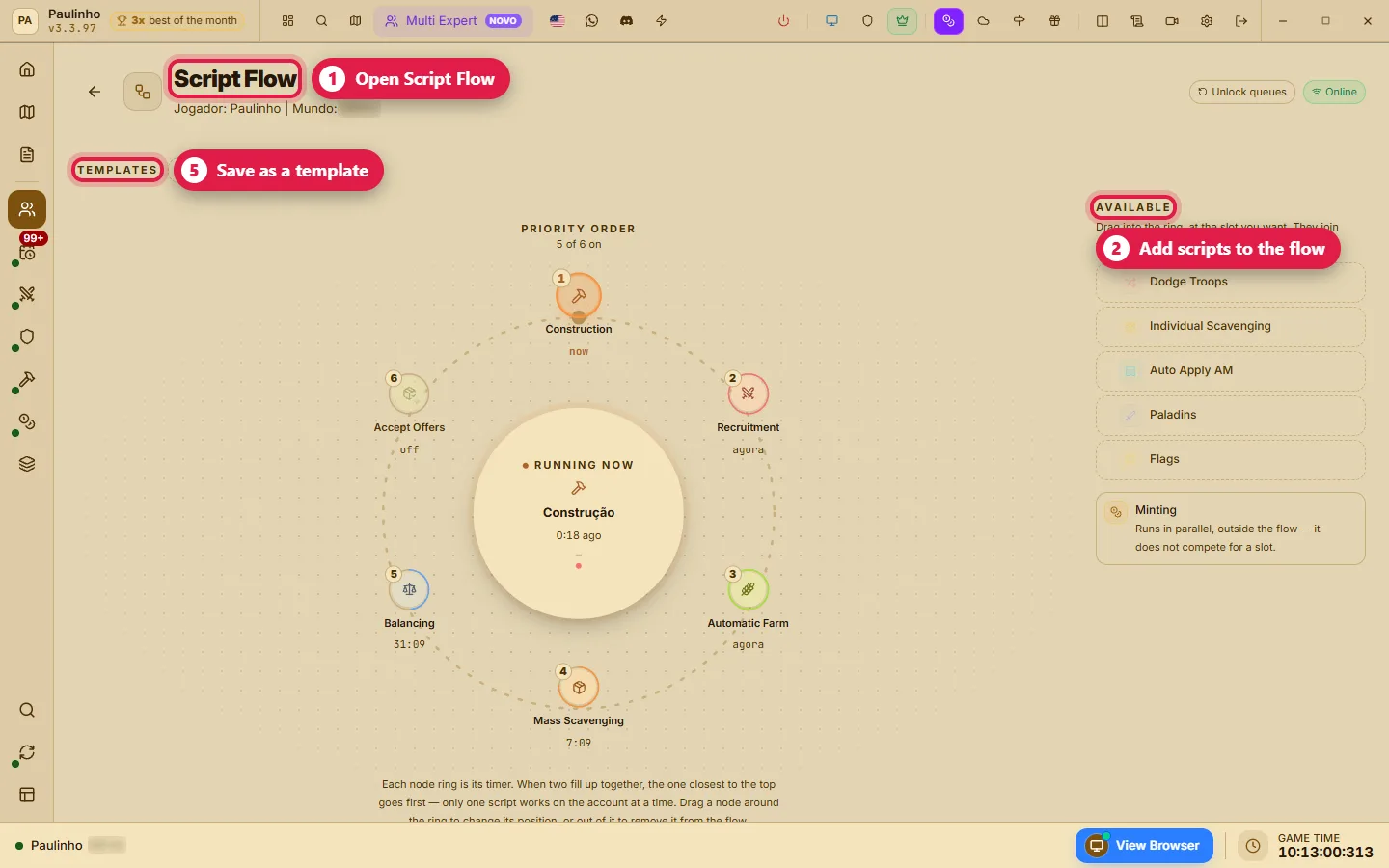
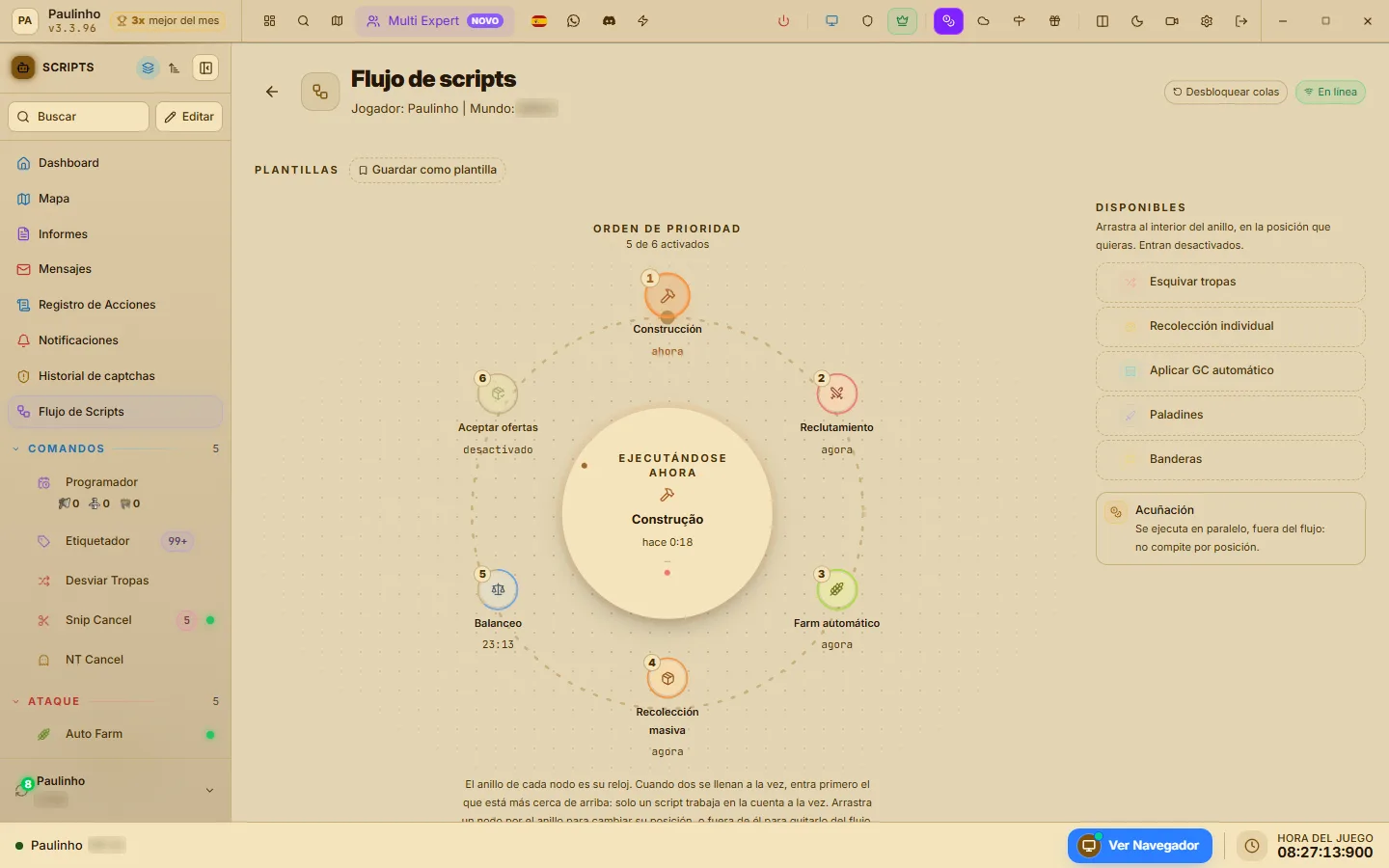
Solo un script trabaja en la cuenta a la vez. El Flujo de Scripts muestra esa cola como un anillo: cada nodo es una automatización, con su reloj alrededor, y el centro muestra lo que se está ejecutando ahora o lo que viene después.
La posición en el anillo es la prioridad: lo de arriba va primero y el orden sigue en el sentido de las agujas del reloj. Cuando dos relojes se llenan a la vez, entra primero el que está más cerca de arriba.
Paso a paso
-
Abre el Flujo de Scripts
Abre la cuenta y haz clic en Flujo de Scripts en el menú lateral. Arriba se ve el estado de la cuenta ("En línea" o "Sin conexión") y cuántos scripts están activados.
Abre el Flujo de Scripts -
Agrega scripts al flujo
En "Disponibles", arrastra un script al interior del anillo, en la posición que quieras. Entra desactivado. Los scripts disponibles son Constructor, Reclutamiento, Auto Farm, Desviar Tropas, Recolección Masiva, Recolección Individual, Balanceador, Aceptar Ofertas, Auto Gestor, Paladines y Banderas.
-
Actívalo y define el intervalo
Haz clic en un nodo para abrir sus controles. Activa el interruptor ("Activado en el flujo") y define "cada" cuántos minutos (algunos aceptan segundos) debe ejecutarse. Allí también están "Ejecutar ahora", "Configurar" (abre la pantalla de la herramienta) y "Quitar del flujo".
-
Cambia la prioridad
Arrastra un nodo alrededor del anillo para cambiar su lugar en la cola. Para quitarlo del flujo, arrastra el nodo fuera del anillo.
-
Guarda como plantilla
En "Plantillas", haz clic en Guardar como plantilla y ponle un nombre (por ejemplo "Guerra" o "Cuenta dormida"). Después aplicas la plantilla a cualquier cuenta con un clic. Si cambias el flujo, la plantilla aparece como "modificado" y se puede actualizar.
Qué hace cada opción
| Opción | Para qué sirve |
|---|---|
| Ejecutar ahora | Pone el script al principio de la cola. Solo funciona con la cuenta en línea y el script activado. |
| Desbloquear colas | Limpia bloqueos y ejecuciones atascadas, vacía la cola y empieza de cero por orden de prioridad. |
| Acuñación | Se ejecuta en paralelo, fuera del flujo, y no compite por posición. El botón te lleva a la pantalla de Acuñación. |
Consejos
- Pon arriba lo que no puede retrasarse (por ejemplo Desviar Tropas) y más abajo lo que puede esperar.
- Con la cuenta desconectada, los relojes se detienen y vuelven a correr cuando se abre.
Problemas frecuentes
Un script activado nunca se ejecuta.
Comprueba que la cuenta está "En línea". Si lo está, mira la posición del script: con muchos scripts de intervalo corto por encima, espera su turno. Si la cola parece atascada, usa "Desbloquear colas".
El botón "Ejecutar ahora" está en gris.
Solo funciona con la cuenta en línea, el script activado y el script sin estar ya en cola o ejecutándose en ese momento.
Puse un script en el anillo y no se activó solo.
Todo script entra en el flujo desactivado. Haz clic en el nodo y activa el interruptor.
Ver también
¿Todavía no tienes PS Evolution?
La descarga es gratis: descárgala, crea tu cuenta dentro de la app y pruébalo todo durante 24 horas, sin tarjeta.