 PS Evolution
Leer los mensajes de Guerras Tribales automáticamente con PS Evolution
Muchos jugadores mandan un mensaje para ver si estás en línea: un mensaje sin leer dice que no estás. Con la lectura automática activada, la app abre sola la conversación nueva, y quien la envió la ve como leída.
La app solo actúa cuando el juego muestra un mensaje nuevo (el número junto a Mensajes, como "Mensajes (1)"). Sin mensaje nuevo, no abre la bandeja de entrada. Solo abre el mensaje: nunca responde ni borra nada. Funciona mientras la app está abierta y la cuenta conectada.
Paso a paso
-
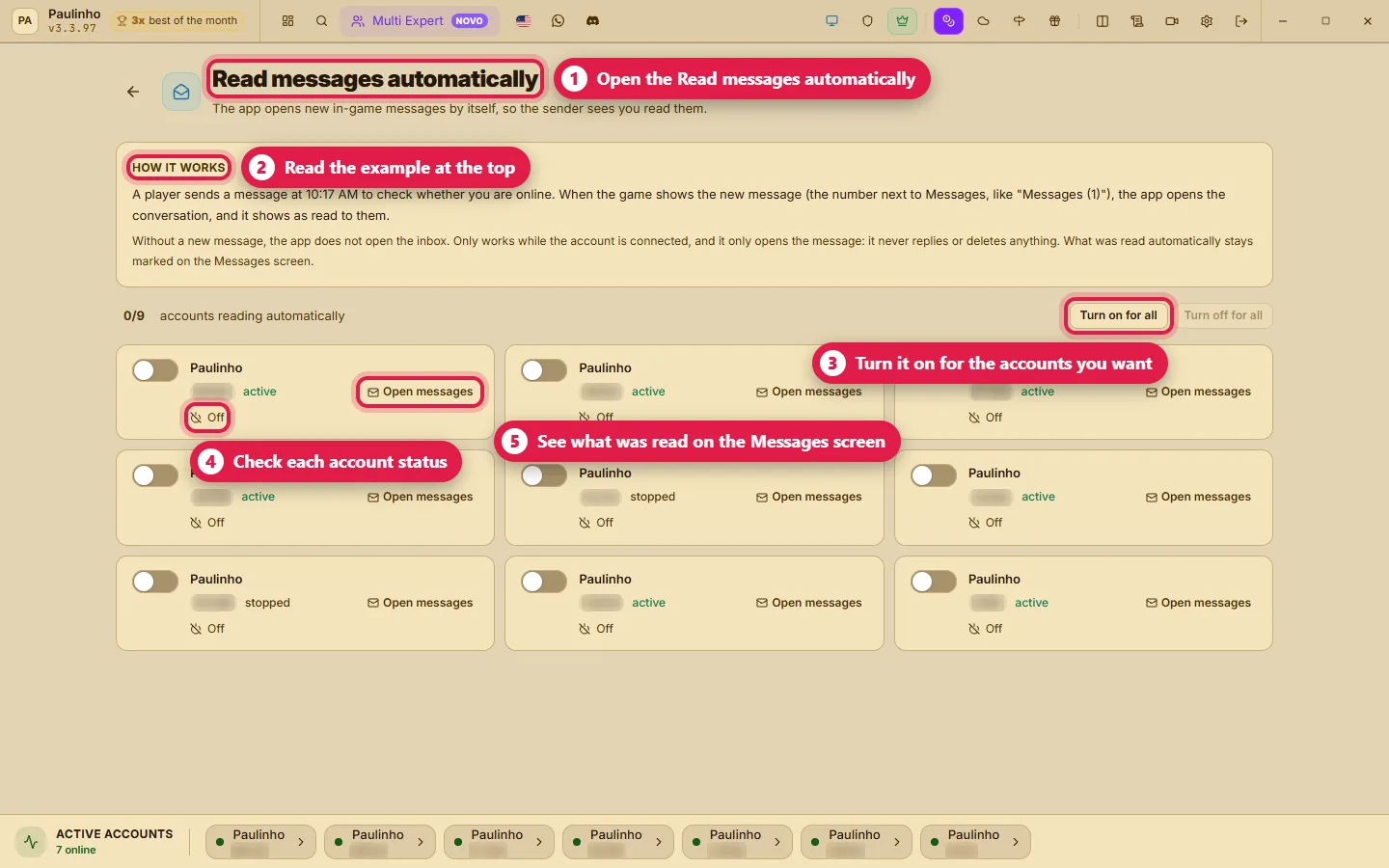
Abre la pantalla Leer mensajes automáticamente
En el panel de la cuenta, haz clic en el botón Leer mensajes, junto a los interruptores de modo. Desde la búsqueda de herramientas (
Ctrl+K), escribe "mensajes" y elige "Leer mensajes automáticamente". La pantalla muestra todas tus cuentas, una tarjeta por cuenta.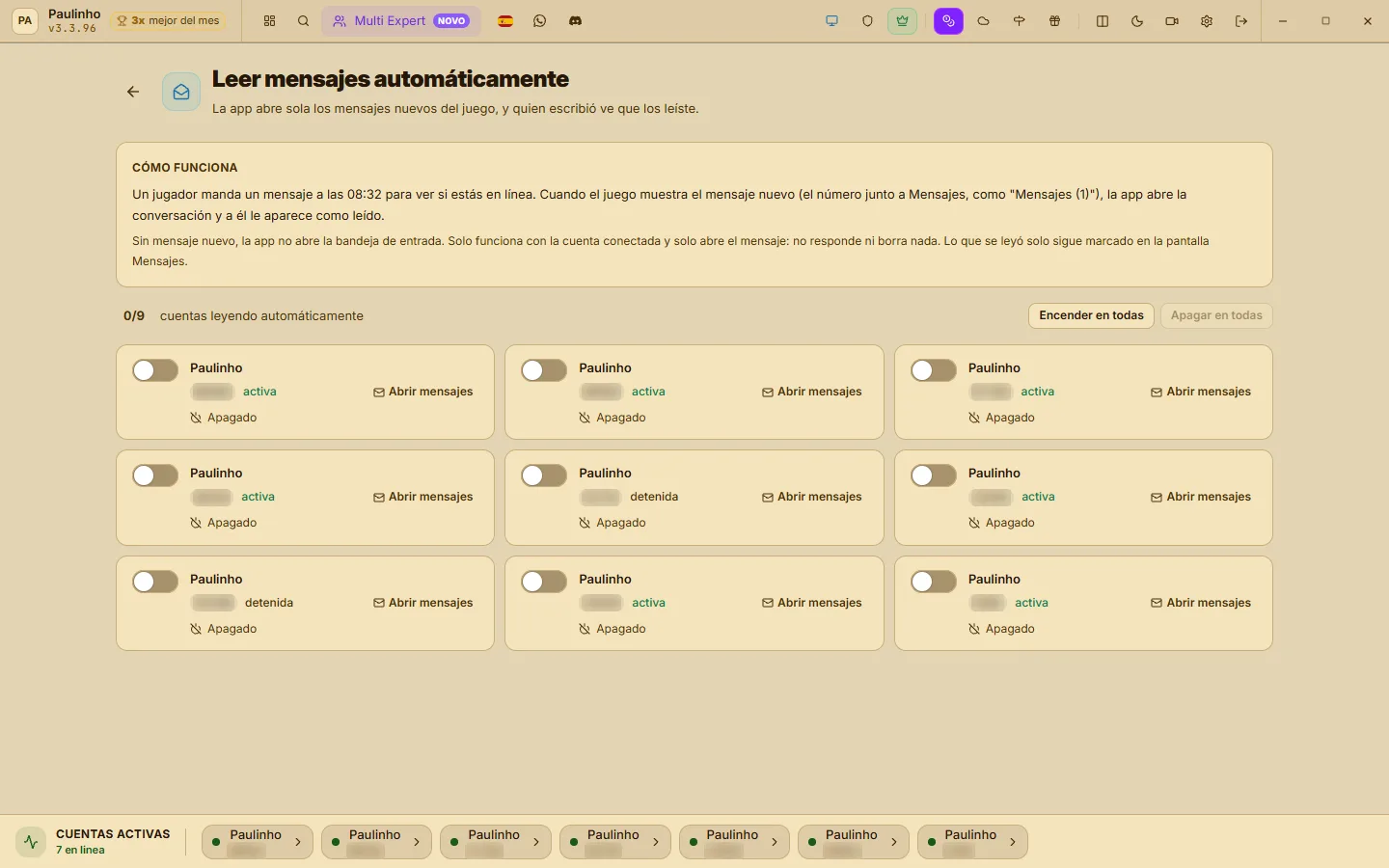
Abre la pantalla Leer mensajes automáticamente -
Lee el ejemplo de arriba
La tarjeta "Cómo funciona" muestra un caso con la hora actual: el jugador manda el mensaje, el juego muestra el mensaje nuevo y la app abre la conversación. Justo debajo está el límite de lo que hace la app.
-
Actívalo en las cuentas que quieras
Haz clic en el interruptor de la tarjeta de cada cuenta. Para encenderlas o apagarlas todas a la vez, usa "Encender en todas" o "Apagar en todas". El contador de al lado muestra cuántas hay en "cuentas leyendo automáticamente".
-
Revisa el estado de cada cuenta
Debajo del nombre y del mundo, cada tarjeta dice qué está haciendo la lectura: "Apagado", "Encendido, esperando que la cuenta se conecte", "Encendido. Abre en cuanto llega un mensaje nuevo" o "Mensaje nuevo: abriendo la bandeja de entrada...". Cuando ya leyó algo, ves "leído(s) hoy", la hora del último y las tres últimas conversaciones que abrió, con hora, asunto y jugador.
-
Mira lo que se leyó en la pantalla Mensajes
El botón "Abrir mensajes" de la tarjeta te lleva a la pantalla Mensajes de la cuenta. Allí la misma opción aparece como "Leer automáticamente", y cada conversación que abrió la app lleva la etiqueta "leído automáticamente", con la hora en que se abrió.
Qué hace cada opción
| Opción | Para qué sirve |
|---|---|
| Interruptor de la tarjeta | Activa la lectura automática solo en esa cuenta. Es la misma opción que "Leer automáticamente" en la pantalla Mensajes de la cuenta. |
| Encender en todas y Apagar en todas | Aplica la opción a todas las cuentas registradas a la vez. |
| Abrir mensajes | Abre la bandeja de entrada de la cuenta dentro de la app, para leer, responder y borrar. |
Consejos
- La lectura no es instantánea: la app nota el mensaje nuevo por el número que el juego muestra junto a Mensajes, revisado junto con la lectura de la sesión de la cuenta.
- Con una avalancha de mensajes, la app abre hasta 10 conversaciones de una vez y deja el resto para la siguiente revisión, con una pausa breve entre conversaciones.
- Cada conversación se abre una vez. Si llega una respuesta nueva en la misma conversación, se vuelve a abrir.
Problemas frecuentes
La tarjeta dice "Encendido, esperando que la cuenta se conecte".
La lectura solo funciona con la sesión de la cuenta conectada. Conecta la cuenta en la pantalla de cuentas y el estado cambia solo.
Veo "No pude leer la bandeja de entrada".
El juego no respondió en ese momento. La app lo intenta de nuevo con el próximo mensaje nuevo. Si sigue pasando, comprueba que la sesión de la cuenta está activa.
Llegó un mensaje y la app no lo abrió.
Comprueba que el interruptor de la cuenta está encendido y que la cuenta está conectada. Con un captcha pendiente en la cuenta, la lectura espera a que se resuelva la verificación.
¿La app respondió o borró un mensaje?
No. La lectura automática solo abre la conversación. Responder y borrar lo haces siempre tú, en la pantalla Mensajes.
Ver también
¿Todavía no tienes PS Evolution?
La descarga es gratis: descárgala, crea tu cuenta dentro de la app y pruébalo todo durante 24 horas, sin tarjeta.