 PS Evolution
Mapa interactivo de Guerras Tribales: busca, filtra y actúa en masa
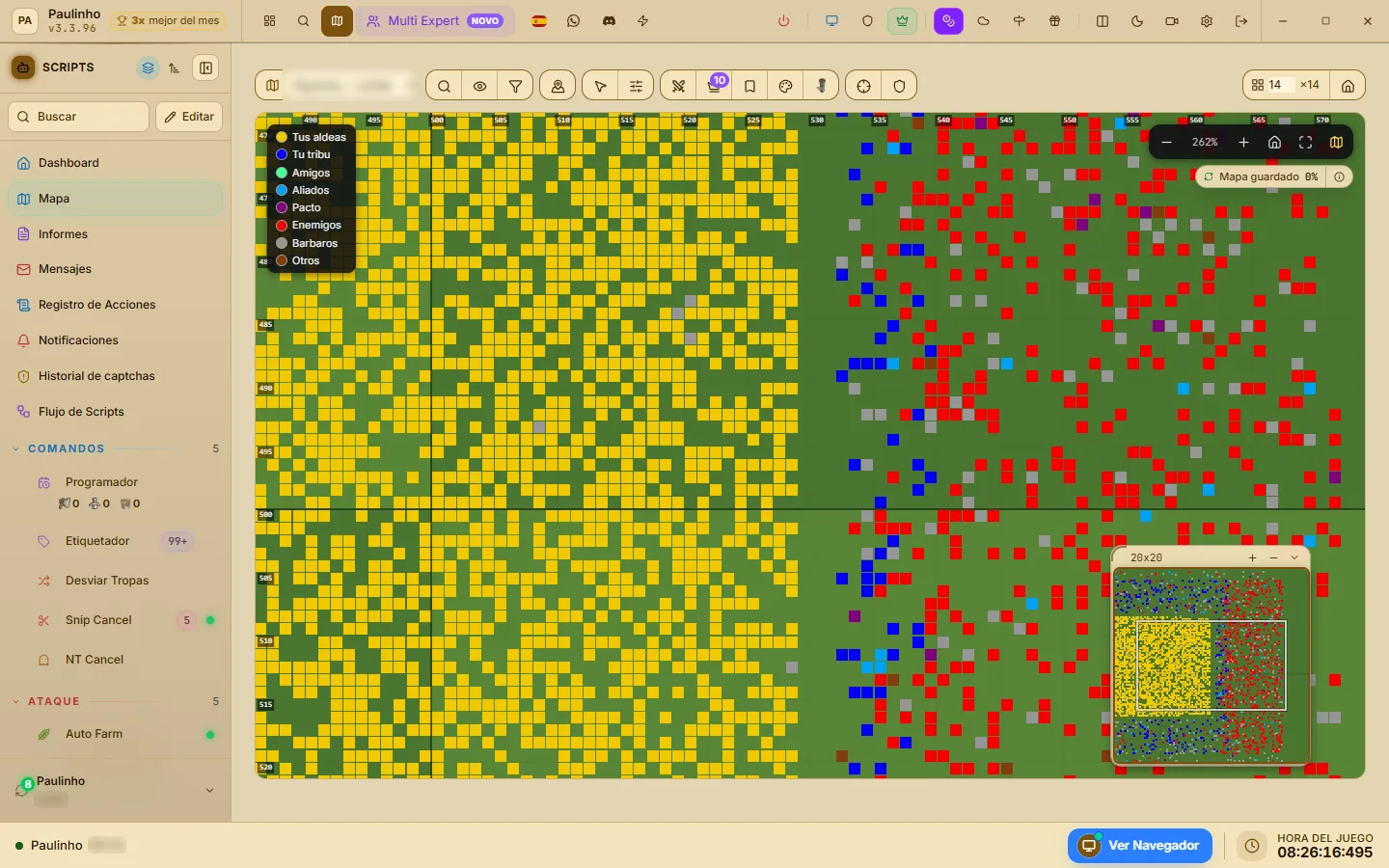
El Mapa de la cuenta muestra el mundo con tus colores de diplomacia y reúne en una sola pantalla lo que harías en varias: buscar un jugador, ver las aldeas atacadas, revisar los comandos programados y mandar una selección de aldeas al Programador, a Ennoblecer Aldeas o a Farmear Jugadores.
El mapa necesita la sesión de la cuenta conectada: de ahí vienen las aldeas del mundo y los datos del juego en vivo.
Paso a paso
-
Abre el Mapa
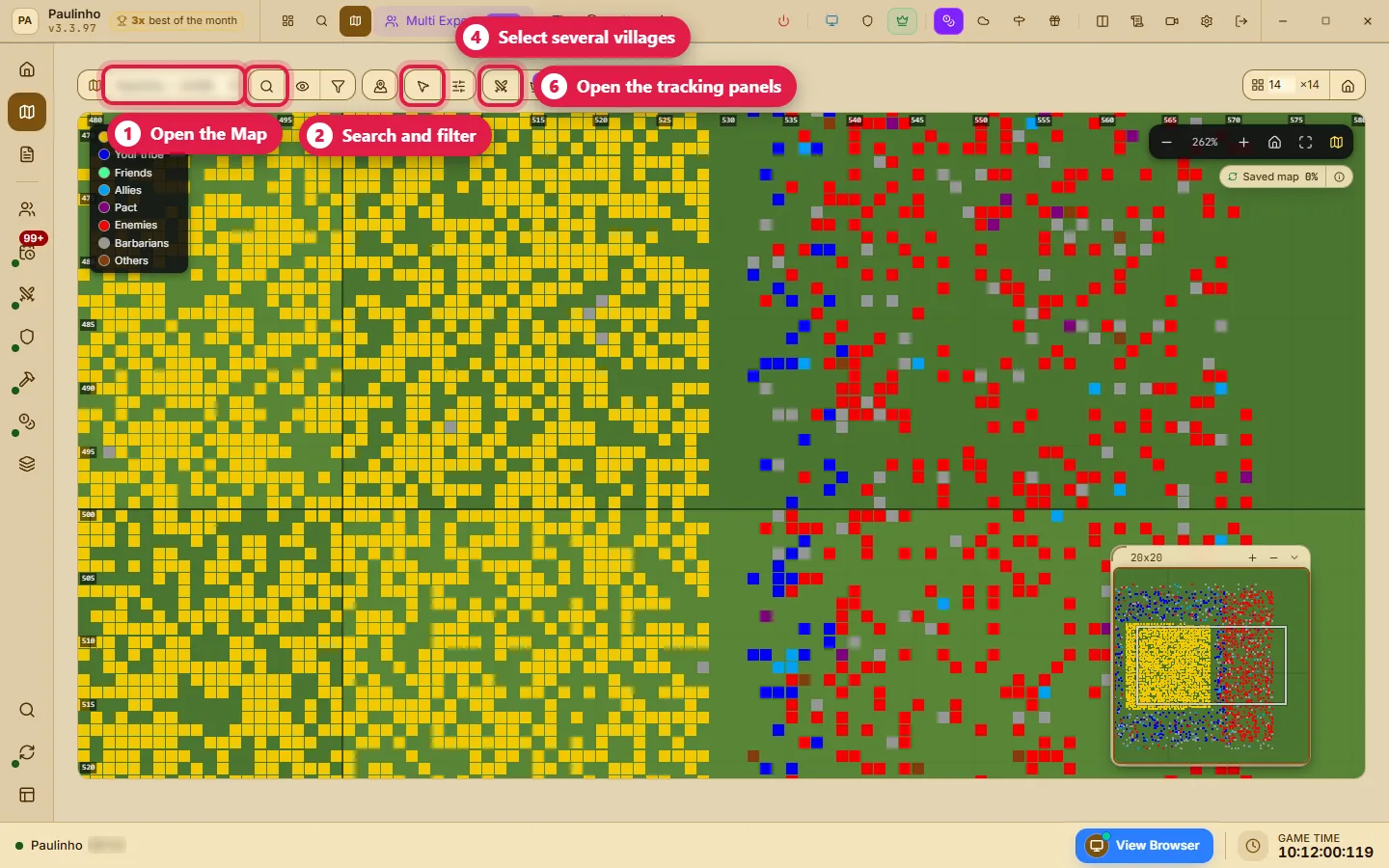
Dentro de la cuenta, haz clic en Mapa arriba en la barra lateral. Arrastra para moverte, usa la rueda del ratón para el zoom y "Mi Aldea" para volver al centro. "Vista" cambia el tamaño del área en campos.
Abre el Mapa -
Busca y filtra
"Buscar" encuentra un jugador, una tribu o una coordenada. "Filtrar" muestra solo lo que importa: por diplomacia (Tuyas, Tu tribu, Aliados, Enemigos, Bárbaras...), por puntos y por continente (K). Los jugadores y tribus añadidos al filtro reciben su propio color en el mapa.
-
Haz clic en una aldea
El panel de la aldea muestra dueño, tribu y puntos, tropas, comandos del juego que llegan y que vuelven, e informes. Desde ahí puedes "Programar comando" y "Reservar" la aldea. Para defensa, "Completar defensa" y "Snipear" llevan la aldea al buscador del Apoyo Inteligente.
-
Selecciona varias aldeas
Haz clic en "Seleccionar" y arrastra con el botón izquierdo para marcar; Shift arrastra para desmarcar y el botón derecho mueve el mapa. El panel "Selección" resume cuántas aldeas, bárbaras, tribus y dueños hay marcados.
-
Actúa sobre la selección
Con aldeas marcadas, usa "Programar" (lleva las coordenadas como objetivos al Programador), "Ennoblecer" (las manda a Ennoblecer Aldeas), "Farm" (las manda a Farmear Jugadores), "Reservar", "Cancelar reservas" o "Copiar coords".
-
Abre los paneles de seguimiento
"Comandos" lista los comandos programados por objetivo u origen. "Mis reservas" lista tus reservas. "Recibiendo Ataques" y "Recibiendo Apoyos" muestran tus aldeas con comandos entrantes ("Incluir la tribu" añade la última lectura de la pantalla de Tribu). "Ennoblecimientos" marca los objetivos de la herramienta de nobles.
Qué hace cada opción
| Opción | Para qué sirve |
|---|---|
| Distancia | Mide campos y tiempo de viaje de ariete y noble desde un origen, o desde el cursor. |
| Torres de Vigilancia | Dibuja el alcance de las torres de vigilancia: cian para las tuyas, ámbar para las de tu tribu. "Leer del juego" trae tus torres (requiere Cuenta Premium). |
| Rutas de la OP | Muestra en el mapa las rutas de una operación armada en la pantalla de Tribu. |
| Cargar informes automáticamente | Abre los informes de la aldea en cuanto haces clic en ella. |
Consejos
- Acerca el zoom del mapa para hacer clic en las aldeas una a una.
- Los iconos de ataque y apoyo del juego aparecen a medida que navegas por la zona de tus aldeas.
Problemas frecuentes
El mapa pide "Inicia una sesion para ver el mapa".
Conecta la cuenta en el Dashboard. Sin sesión, la app no descarga las aldeas del mundo.
Veo "Error al descargar datos del mundo".
La sesión puede haber caducado. Comprueba que la cuenta está conectada y recarga el mapa.
Algunas aldeas no se reservaron.
Las aldeas ya reservadas se saltan, y el resumen dice cuántas fallaron. Inténtalo de nuevo con las que quedaron.
Ver también
¿Todavía no tienes PS Evolution?
La descarga es gratis: descárgala, crea tu cuenta dentro de la app y pruébalo todo durante 24 horas, sin tarjeta.