 PS Evolution
Rondas Speed en PS Evolution: el adicional para mundos speed de Guerras Tribales
Rondas Speed es un adicional de PS Evolution para jugar rondas speed, en las que toda la partida cabe en unos pocos días. Trae sus propios módulos (farm, bárbaras, ataque, gerente, acuñación, noble, reclutamiento, cancelación y alertas), la pantalla del modo en cada cuenta y la Central Speed, para controlar varias cuentas en una sola pantalla.
El adicional se cobra aparte de tu plan: el plan Completo no lo incluye. Si tienes un plan vitalicio activo, Rondas Speed ya está incluido, sin nada extra que pagar. Solo funciona en los mundos BRS1 y PTS1, los únicos donde se midieron y ajustaron los módulos.
Ahora mismo la venta de Rondas Speed está pausada: nadie puede comprarlo, y si ya tienes el adicional lo sigues usando hasta el final de tu periodo.
Paso a paso
-
Revisa el mundo de la cuenta
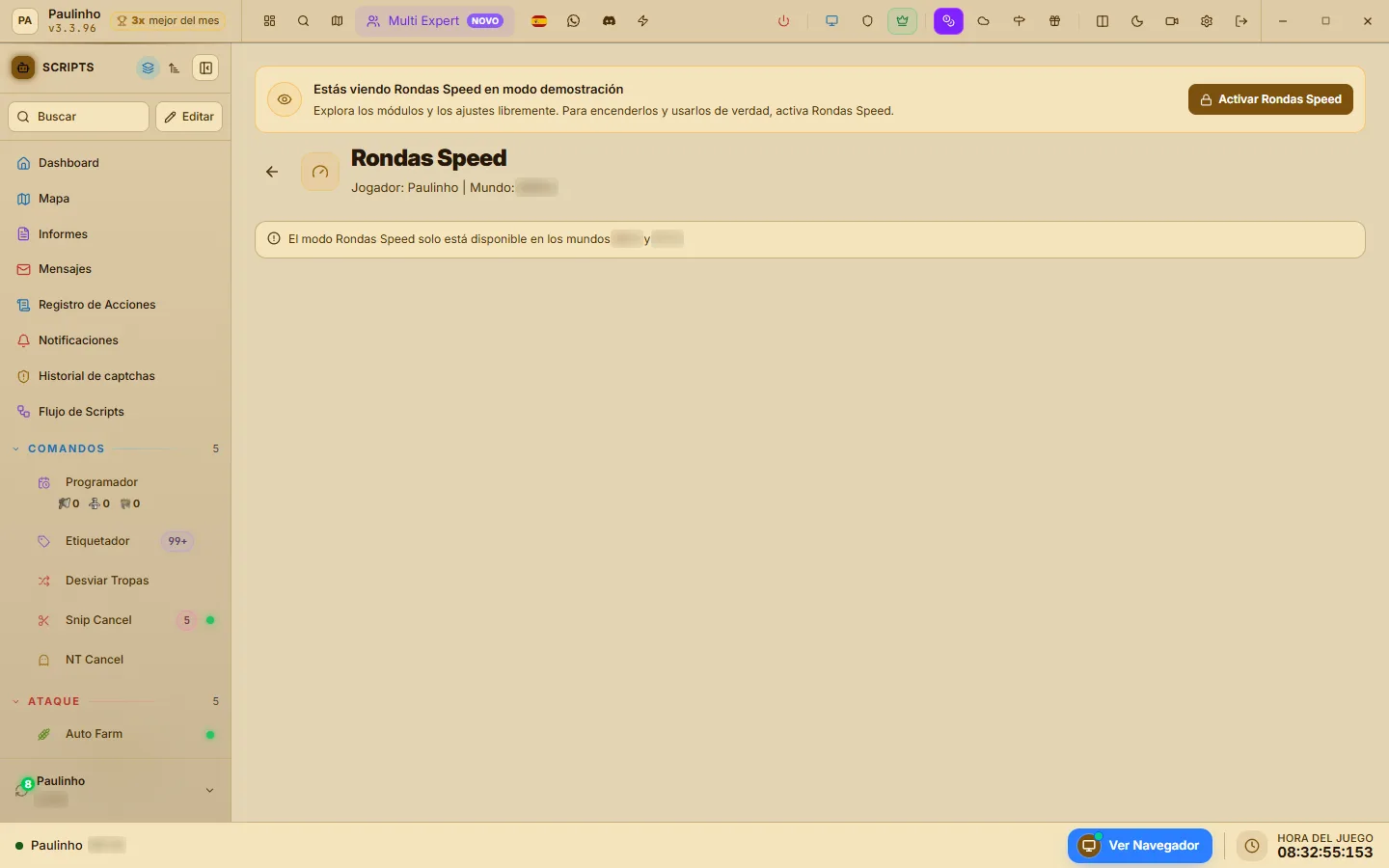
El modo solo existe en cuentas de los mundos BRS1 y PTS1. En cualquier otro mundo, la pantalla muestra "El modo Rondas Speed solo está disponible en los mundos BRS1 y PTS1." y no ofrece ningún botón.
-
Mira si ya tienes el adicional
La tarjeta "Rondas Speed" de Mi suscripción muestra tu situación: "Incluido" en el plan vitalicio, "Activo hasta" la fecha final si lo compraste, o "Ventas pausadas" mientras la venta está detenida. Con la venta abierta, cada pago libera un periodo de días, no se renueva solo, y renovar antes del final suma los días a lo que queda. El acceso solo se libera después de confirmarse el pago.
-
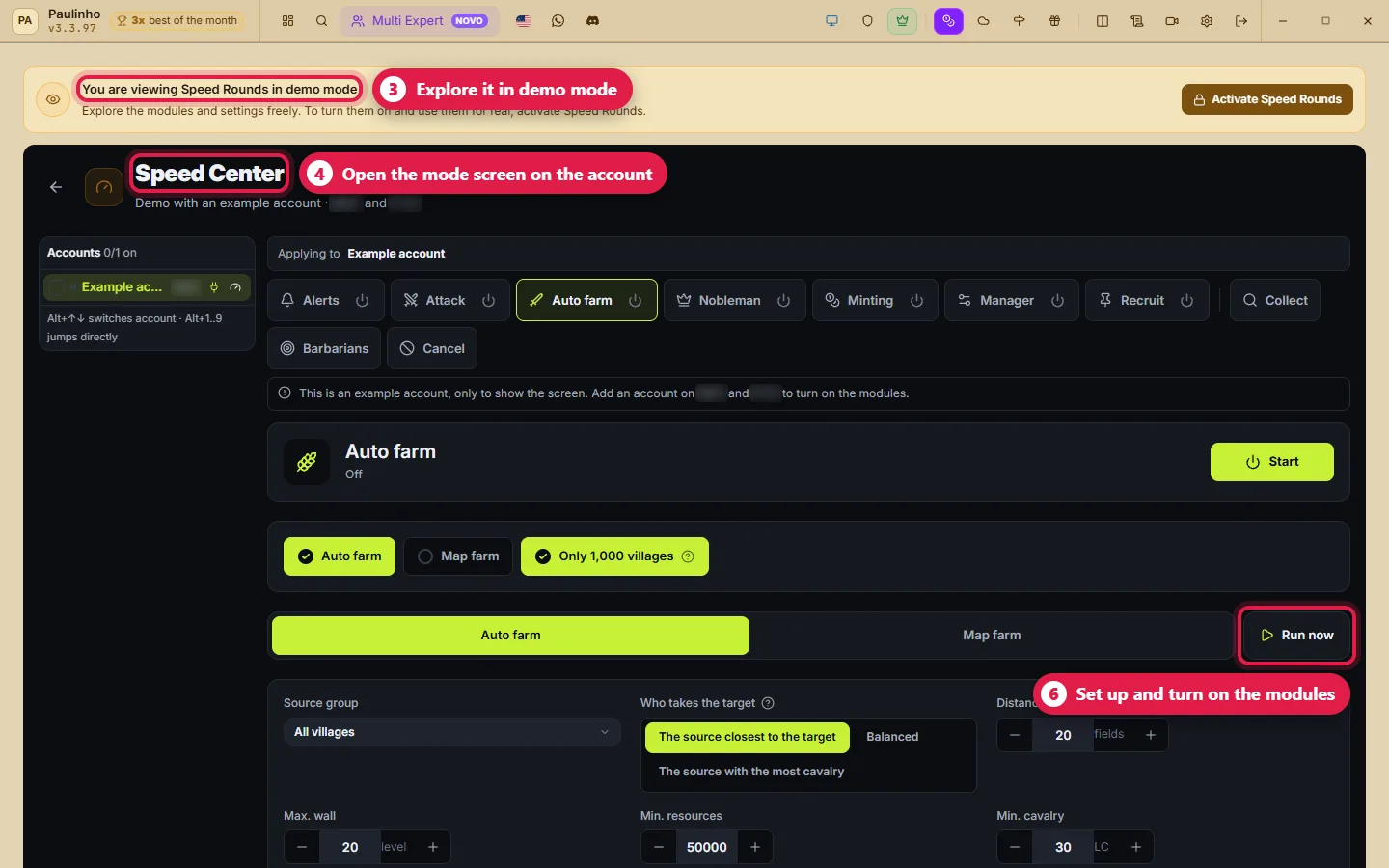
Explóralo en modo demostración
Con un plan activo y sin el adicional, la pantalla se abre con la franja "Estás viendo Rondas Speed en modo demostración". Puedes cambiar de módulo y cambiar ajustes con libertad; encender o ejecutar abre la tarjeta de compra en su lugar. En la Central Speed, sin ninguna cuenta BRS1 o PTS1, aparece una "Cuenta de ejemplo" solo para mostrar la pantalla.
-
Abre la pantalla del modo en la cuenta
Con la cuenta conectada, haz clic en Rondas Speed en el menú lateral. Sin la sesión, ves "Conecta la cuenta para usar el modo Rondas Speed.". Arriba se ve el mundo, cuántos módulos están encendidos (o "Todo detenido") y los botones "Central Speed" y "Detener todo".
Abre la pantalla del modo en la cuenta -
Activa el Modo Rondas Speed si quieres un menú reducido
La barra superior de una cuenta BRS1 o PTS1 tiene el interruptor "Modo Rondas Speed". Deja en el menú solo lo que usa una ronda speed (Rondas Speed, Programador, Reclutamiento, Construcción, Acuñación, Nobleo, Tribu y Notificaciones) y apaga las automatizaciones de mundo normal de la cuenta. El Modo Defender OP y el Modo Rondas Speed nunca están activos a la vez.
-
Configura y enciende los módulos
Las tarjetas de arriba son los módulos: Auto farm, Bárbaras, Recolección, Atacar, Gerente, Acuñación, Noble, Reclutar, Cancelar y Alertas. Haz clic en una tarjeta para abrir sus ajustes; el interruptor de la esquina la enciende o apaga sin abrirla. Los módulos de una sola pasada (como Bárbaras, Recolección y Cancelar) se ejecutan con el botón del panel. "Ejecutar ahora" ejecuta la parte abierta sin esperar al intervalo.
-
Síguelo en el Registro en vivo
Junto al panel, el "Registro en vivo" muestra lo que está haciendo el módulo abierto, además de las líneas destacadas de todos. El modo funciona en la propia pestaña de la cuenta: salir de la pantalla no detiene nada.
-
Controla varias cuentas desde la Central Speed
Haz clic en "Central Speed" (o busca "Central Speed" con
Ctrl+K). Las cuentas BRS1 y PTS1 están en una columna a la izquierda: un clic pone la cuenta en foco, y Alt más las flechas o Alt+1 a 9 cambian con el teclado. La casilla de cada cuenta elige quién recibe los ajustes y los botones junto con la cuenta en foco, o "Todas" a la vez. Cada vez que se abre, la pantalla vuelve a aplicar solo a la cuenta en foco.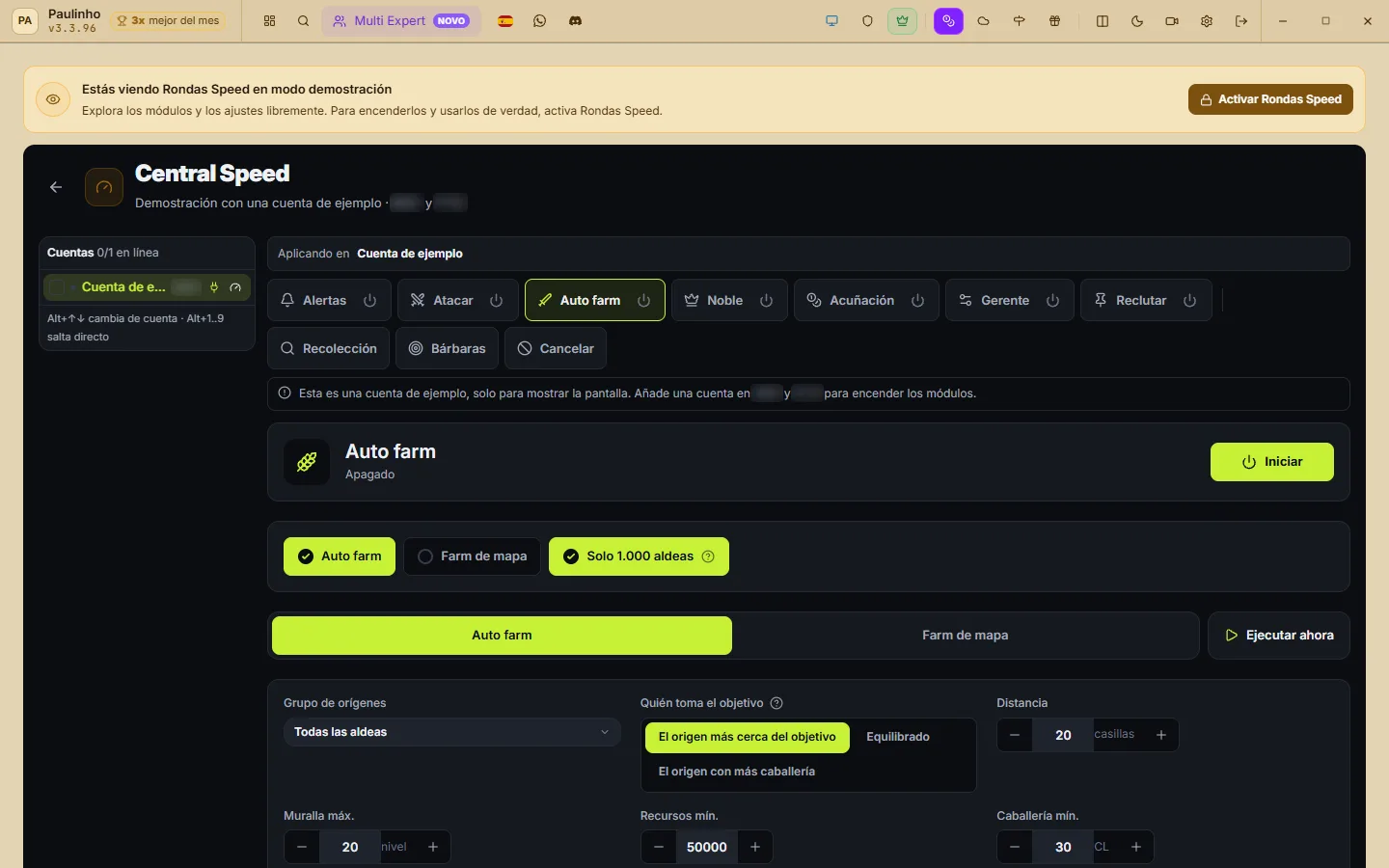
Controla varias cuentas desde la Central Speed -
Reparte objetivos entre cuentas
En el módulo Atacar de la Central Speed, "Repartir objetivos entre las cuentas" toma la lista entera de "Pega todas las coordenadas". "Repartir por igual" la divide entre las cuentas marcadas (lo que sobra va a las primeras). Revisa y haz clic en "Guardar en cada cuenta" o "Guardar y enviar en todas".
Qué hace cada opción
| Opción | Para qué sirve |
|---|---|
| Auto farm | Farmeo con el asistente de saqueo, con la subpestaña "Farm de mapa" para barrer el mapa alrededor de los orígenes. "Solo 1.000 aldeas" lee solo las primeras mil aldeas del grupo en una sola petición. |
| Bárbaras (Tomar bárbaras) | Reúne coordenadas de aldeas bárbaras por centro, radio, continentes, puntos y distancia entre objetivos. |
| Recolección (Recolección por jugador) | Elige jugadores por nombre o desde el ranking y saca las coordenadas de sus aldeas, en bloques, con "Usar en Atacar". |
| Atacar | Envía ataques, apoyos o nobles a una lista de objetivos, con "Calcular", "Disparar" y "Descartar". |
| Gerente (Gerente de cuenta) | Auto investigación, Auto GC y Auto tropas con las plantillas del Gestor de Cuenta, "Buscar plantillas" y "Preparar esta cuenta" con los ajustes que necesita toda cuenta nueva. |
| Acuñación | "Acuñar automáticamente, de vez en cuando" y "Pedido de recursos" para juntar recursos en una aldea. |
| Noble | "Nobleos automáticos", "Enviar listos" y "Hacer noble". |
| Reclutar (Reclutamiento masivo) | Recluta la diferencia hasta el objetivo de cada aldea, reservando recursos y población. |
| Cancelar (Cancelar reclutamiento) | Cancela lo que no terminó en la cola, con devolución de recursos y población. Los nobles y el paladín nunca entran. |
| Alertas | Avisa cuando llega un ataque y cuando el captcha o un fallo lo detiene todo, con alarma sonora. |
| Franja de módulos (Central Speed) | Muestra en qué cuentas está funcionando el módulo abierto; lo enciende o apaga en cada cuenta con un clic, o en todas a la vez, con "Encender en todas", "Encender en las N detenidas" y "Detener en las N". |
| Conectar todas y Detener todo en todas (Central Speed) | Conecta las cuentas desconectadas y detiene todos los módulos en todas las cuentas. |
Consejos
- En la Central Speed, los grupos y las plantillas se emparejan por nombre. Una cuenta sin un grupo o una plantilla con ese nombre queda fuera, y el cuadro de resultados explica por qué.
- Una cuenta desconectada en la Central Speed no es un fallo: los ajustes se guardan en ella y se aplican cuando se conecta. El cuadro de resultados enumera las que se quedaron fuera.
- Usa "Registro de todas" en la Central Speed para ver lo que está haciendo cada cuenta, con el nombre de la cuenta en cada línea.
Problemas frecuentes
No puedo comprar Rondas Speed.
La venta está pausada por ahora. Si ya tienes el adicional lo sigues usando hasta el final de tu periodo, y un plan vitalicio activo ya incluye Speed.
¿El plan Completo libera Rondas Speed?
No. Rondas Speed es un adicional cobrado aparte de la licencia; solo un plan vitalicio activo ya lo incluye.
La pantalla dice que el modo solo está disponible en BRS1 y PTS1.
La cuenta está en otro mundo. La lista de mundos es cerrada: un mundo nuevo solo entra después de probarse.
Hice clic para encenderlo y se abrió la pantalla de compra.
La cuenta está en modo demostración, sin el adicional. Puedes cambiar los ajustes, pero nada se enciende hasta que el adicional esté activo.
La Central Speed muestra "Cuenta de ejemplo".
No hay ninguna cuenta BRS1 o PTS1 registrada. Agrega una cuenta en esos mundos para encender los módulos.
Ver también
¿Todavía no tienes PS Evolution?
La descarga es gratis: descárgala, crea tu cuenta dentro de la app y pruébalo todo durante 24 horas, sin tarjeta.