 PS Evolution
Cómo usar "Ver navegador" en PS Evolution para mirar y jugar en tu cuenta
"Ver navegador" abre una ventana del juego con la misma sesión que usa la app. Ves la cuenta tal como está, sin volver a iniciar sesión y sin tumbar la automatización.
Úsalo para revisar lo que hace la app, resolver el captcha del juego, elegir una región en un mundo nuevo o jugar a mano. Es la forma segura de jugar junto con la app, porque el juego solo permite un navegador por cuenta.
Paso a paso
-
Ábrelo desde la fila o desde la pantalla de la cuenta
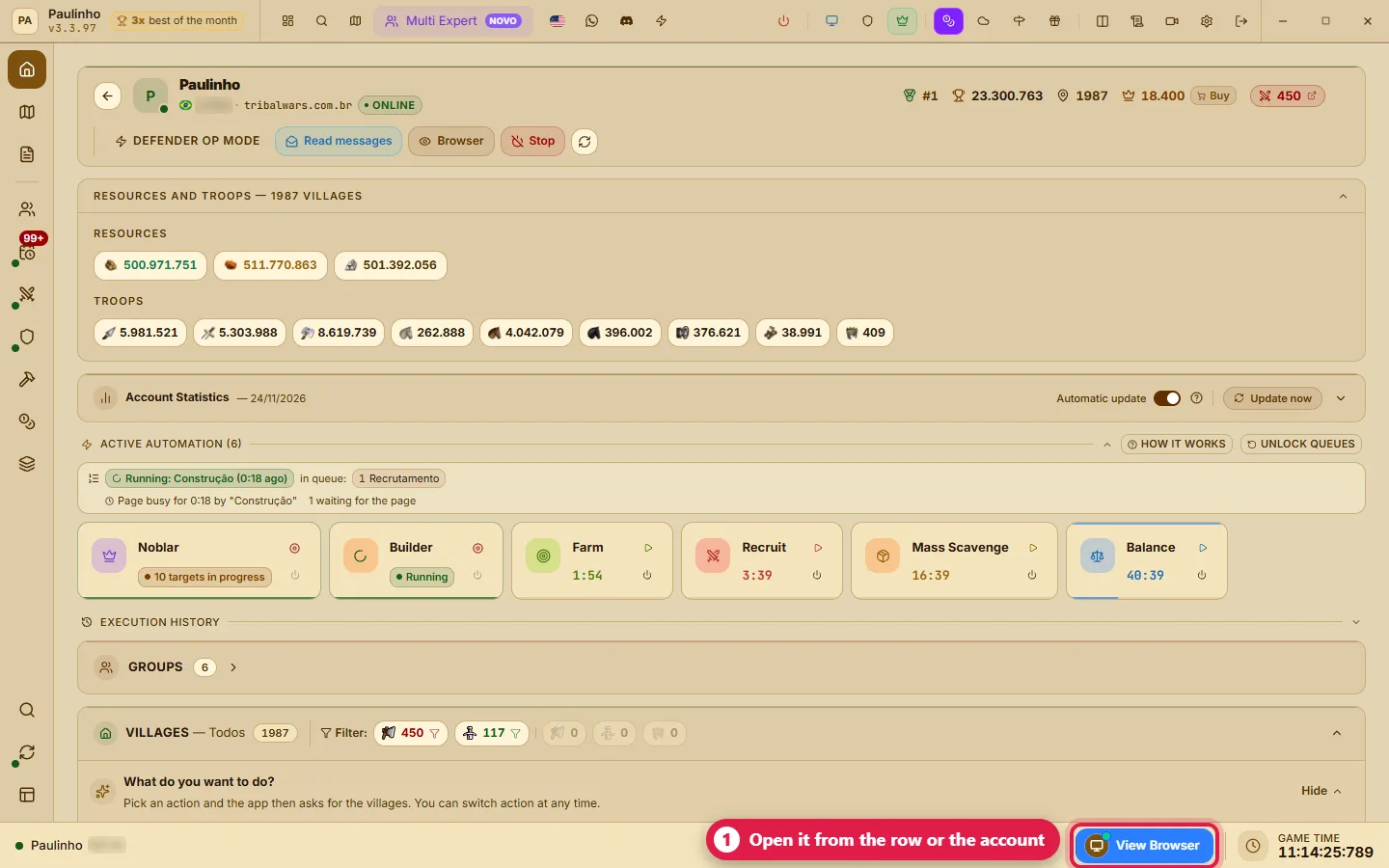
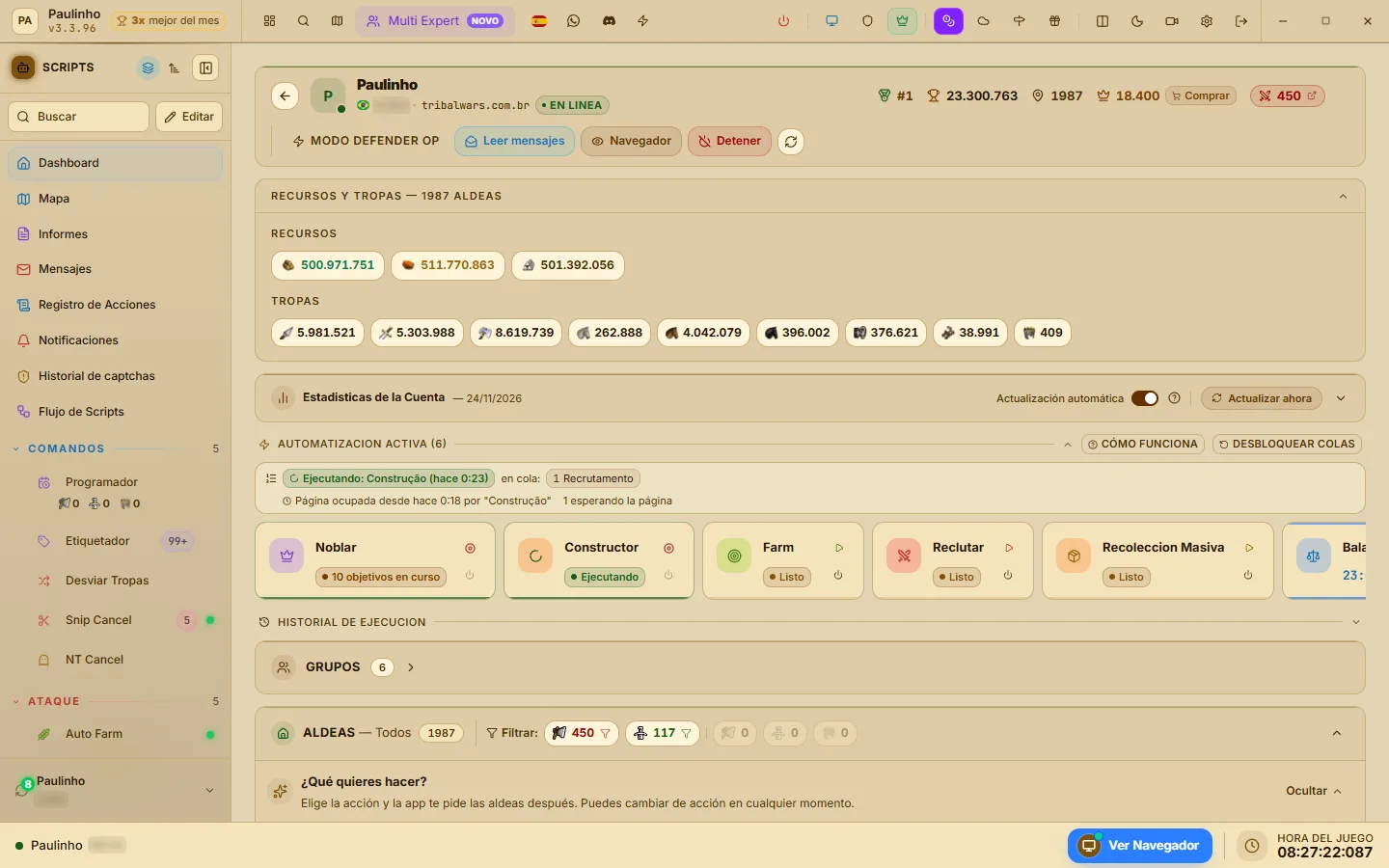
Con la cuenta conectada, haz clic en el ojo "Ver navegador" de su fila, o abre la cuenta y haz clic en "Ver Navegador" en el pie. Con la cuenta apagada, haz clic derecho y elige "Conectar (ver navegador)".
Ábrelo desde la fila o desde la pantalla de la cuenta -
Lee el aviso y confírmalo
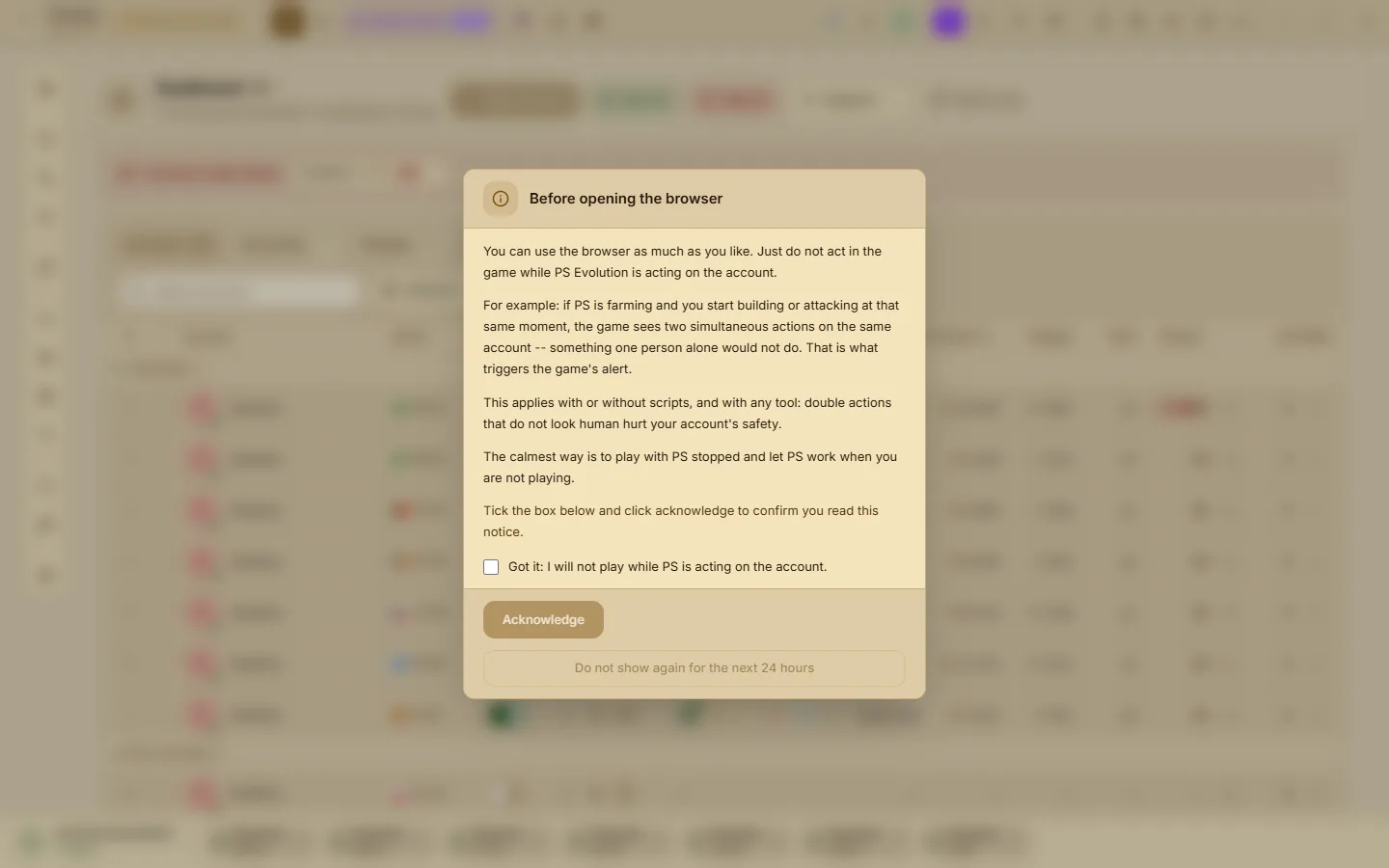
La primera vez aparece el aviso "Antes de abrir el navegador". Marca "Entendido: no voy a jugar mientras PS está actuando en la cuenta." y haz clic en "Confirmar". Para no ver el aviso durante un día, usa "No volver a mostrar durante las próximas 24 horas".
-
Usa la ventana
La ventana se abre directamente en el juego. Si la cuenta todavía no tiene un acceso guardado, se detiene en el formulario de inicio de sesión, ya rellenado: entra y completa la verificación, y la app guarda el acceso de la cuenta.
-
Ciérrala cuando termines
Cierra la ventana con normalidad. La automatización sigue funcionando. No hagas clic en "Salir" dentro del juego: eso cierra la sesión que la app también usa.
Cómo es la pantalla
Qué hace cada opción
| Opción | Para qué sirve |
|---|---|
| Ver navegador | Ventana visible con la misma sesión que la automatización. No vuelve a iniciar sesión. |
| Conectar (ver navegador) | En el menú del clic derecho, para una cuenta apagada: conecta y abre la ventana al momento. |
| Exportar cookies (jugar junto) | Abre la guía "Jugar junto con la app", que también enseña cómo usar la misma sesión en tu propio navegador. |
| Espejo de la sesión | En un equipo Secundario, el ojo abre un espejo de la sesión del equipo Principal, sin nuevo inicio de sesión. |
Consejos
- Lo más fácil es jugar con PS detenido y dejar que PS trabaje cuando no estás jugando. Tus acciones y las de la app en el mismo momento parecen dos personas en la cuenta.
- Nunca entres con tu usuario y contraseña en tu propio navegador ni en el sitio principal mientras la app funciona: el nuevo inicio de sesión tumba la sesión de la app.
- Resuelve siempre el captcha del juego desde "Ver navegador". Resolverlo en tu propio navegador es un nuevo inicio de sesión, que se queda con la sesión.
Problemas frecuentes
El ojo "Ver navegador" no aparece en la fila
Solo aparece con la cuenta conectada. Con la cuenta apagada, usa clic derecho > "Conectar (ver navegador)".
La cuenta dice que la sesión está en pausa mientras el navegador visible está abierto
La sesión se cayó varias veces seguidas con la ventana abierta. Cierra el navegador visible y la sesión automática se reconecta.
La cuenta dice que no tiene sesión ni acceso guardado en la app
Conecta la cuenta con el interruptor de conexión (entrando en la ventana del juego, si te lo pide) y abre el navegador de nuevo.
Abrí el juego en mi Chrome y la cuenta se cayó en la app
Entrar con tu contraseña en otro navegador tumba la sesión de la app. Haz clic en "Reanudar" en la cuenta y, para jugar a la vez, usa "Ver navegador" o la guía "Cómo jugar junto".
Ver también
¿Todavía no tienes PS Evolution?
La descarga es gratis: descárgala, crea tu cuenta dentro de la app y pruébalo todo durante 24 horas, sin tarjeta.