 PS Evolution
Auto Apply Models : les modèles du gestionnaire de compte sur plusieurs comptes Guerre Tribale
Auto Apply Models (application automatique des modèles) est la vue tous comptes de l'Auto Manager. Pour chaque compte, vous associez des groupes de villages du jeu aux modèles du gestionnaire de compte (bâtiments, troupes et recherche), et l'application réapplique ces modèles toute seule à l'intervalle choisi. La configuration est la même que celle de l'Auto Manager du compte : la modifier sur un écran la modifie sur l'autre.
Les modèles appartiennent au jeu. L'application ne crée aucune file ici : elle se contente d'attribuer le modèle aux villages du groupe. C'est différent du Builder et du Recruitment, où la file et les objectifs sont créés dans l'application et où c'est l'application elle-même qui construit et recrute.
Le jeu exige un Compte Premium et le gestionnaire de compte actifs. L'écran fait partie du module Auto GC : l'offre Complete l'inclut ; sur une offre composée de modules, il s'ouvre avec l'avis indiquant que le module ne fait pas partie de votre offre.
Pas à pas
-
Créez les modèles dans le gestionnaire de compte du jeu
Dans le gestionnaire de compte de chaque compte, créez les modèles de village (construction), de troupes et de recherche que vous utiliserez. Si vous préparez déjà la file dans le Builder de l'application, utilisez "Export to the game's Construction manager" (exporter vers le gestionnaire de construction du jeu) pour y créer le modèle avec la même file.
-
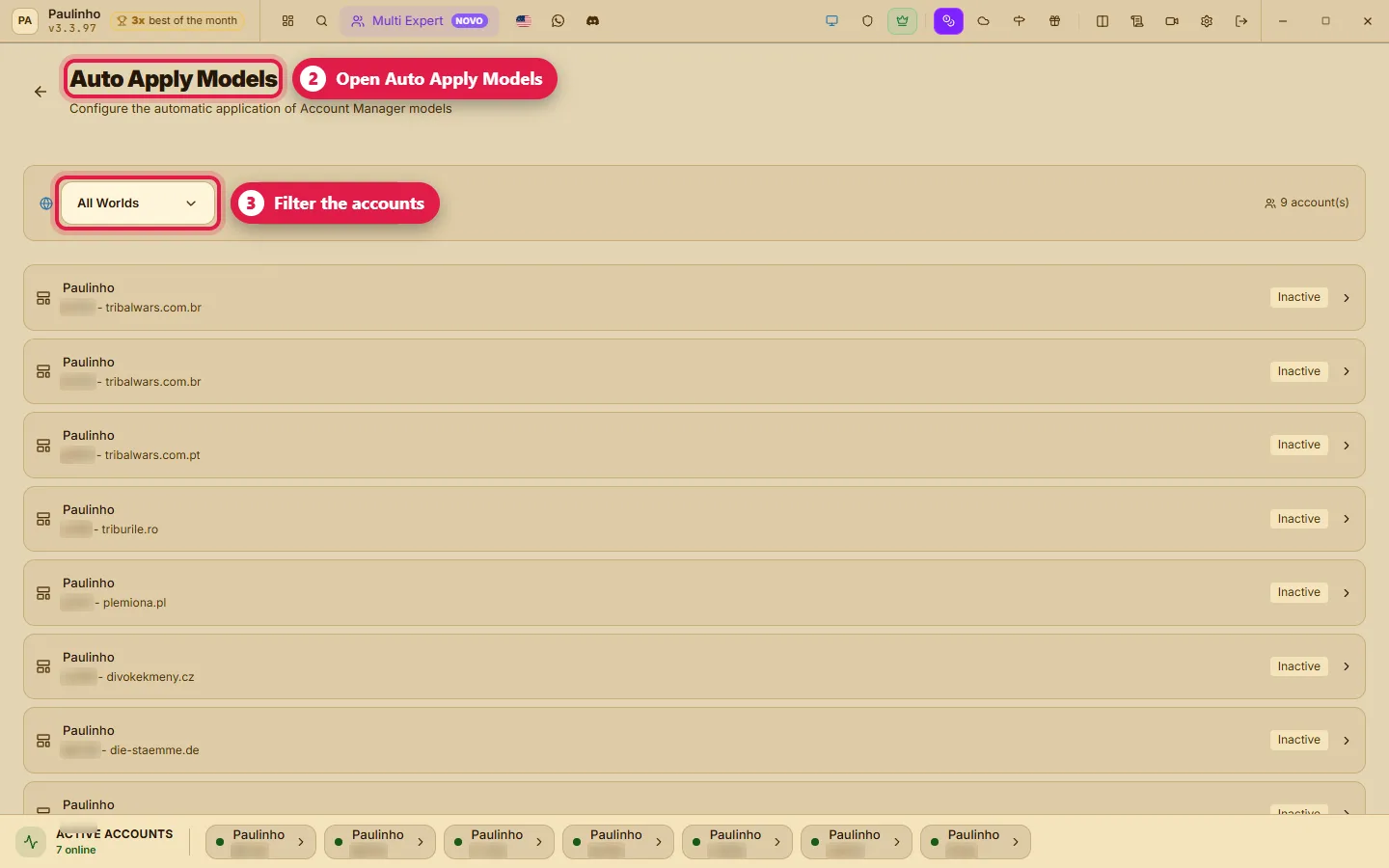
Ouvrez Auto Apply Models
Appuyez sur
Ctrl+K, tapez "models" et choisissez Auto models (Modèles automatiques) dans le groupe Utilities. L'écran "Auto Apply Models" liste tous les comptes, avec le nombre d'associations et le badge "Active" ou "Inactive".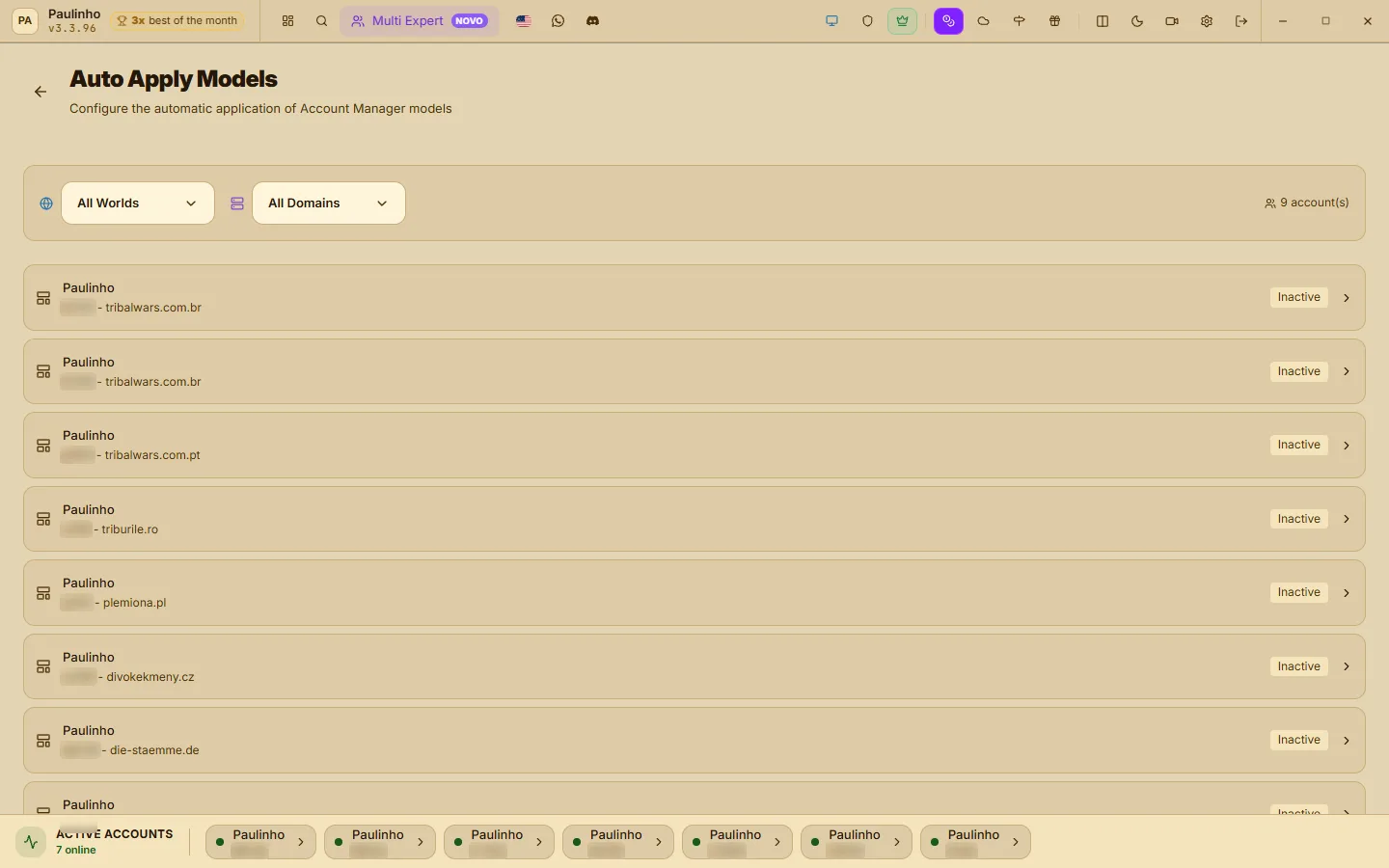
Ouvrez Auto Apply Models -
Filtrez les comptes
En haut, utilisez "All Worlds" (tous les mondes) et "All Domains" (tous les domaines) pour ne voir que les comptes d'un monde ou d'un serveur. Le nombre de comptes de la liste s'affiche à droite.
-
Ouvrez le compte avec la session connectée
Cliquez sur le compte pour ouvrir sa carte. L'application lit dans le jeu les groupes et les modèles du gestionnaire de compte ; pendant ce temps, vous voyez "Loading groups and models...". Le compte doit être connecté pour cette lecture.
-
Associez les groupes aux modèles
Choisissez l'onglet "Buildings" (bâtiments), "Troops" (troupes) ou "Research" (recherche) et cliquez sur "Add Mapping" (ajouter une association). Sur la nouvelle ligne, choisissez le groupe à gauche et le modèle à droite. Répétez pour chaque groupe et chaque type. L'icône de corbeille supprime la ligne.
-
Activez et réglez l'intervalle
Activez "Enable Auto Apply" (activer l'application automatique) et réglez l'"Application Interval (minutes)" (intervalle d'application, 120 par défaut). Tout est enregistré immédiatement. À partir de là, à chaque intervalle, l'application applique toutes les associations du compte, dans l'ordre bâtiments, troupes et recherche.
À quoi sert chaque option
| Option | À quoi elle sert |
|---|---|
| All Worlds and All Domains | Filtrent la liste des comptes par monde et par serveur du jeu. |
| Enable Auto Apply | Active la réapplication automatique pour le compte. C'est le même interrupteur que celui du haut de l'Auto Manager. |
| Application Interval (minutes) | Fréquence de réapplication des modèles. Un seul intervalle couvre les trois types. Par défaut : 120 minutes. |
| Buildings, Troops and Research | Un onglet par type de modèle du gestionnaire de compte, avec les lignes groupe -> modèle de ce type. Le nombre sur l'onglet indique combien de lignes il contient. |
| Add Mapping | Crée une ligne groupe -> modèle. Il est grisé quand le compte n'a aucun modèle de ce type dans le gestionnaire de compte. |
Astuces
- Pour chaque groupe, choisissez une seule voie : les modèles du gestionnaire de compte ici, ou la file du Builder et les objectifs du Recruitment dans l'application.
- Sur l'écran Auto Manager, chaque colonne a son propre interrupteur, mais il ne s'applique qu'au "Apply All" de cet écran. La réapplication automatique applique toutes les associations. Pour qu'un type ne soit plus réappliqué, supprimez ses lignes.
- Les groupes dynamiques du jeu fonctionnent : l'application lit qui fait partie du groupe au moment de l'application.
- Si le compte a beaucoup de groupes et que la tournée ne se termine pas à temps, les groupes restants reçoivent le modèle à la tournée suivante.
Problèmes fréquents
Le compte reste sur "Loading groups and models...".
L'application doit lire les groupes et les modèles dans le jeu. Connectez le compte et vérifiez que le Compte Premium et le gestionnaire de compte y sont actifs : sans gestionnaire de compte, l'application ne charge rien pour ce compte.
Le bouton "Add Mapping" est grisé.
Le compte n'a aucun modèle de ce type dans le gestionnaire de compte. Créez le modèle dans le jeu, quittez l'écran et rouvrez le compte.
Un groupe n'a pas reçu le modèle.
Vérifiez que le groupe contient des villages dans le jeu. Un groupe vide ne reçoit rien : la tournée note la raison et passe aux autres groupes.
Le compte affiche "Active" mais rien ne se passe.
La réapplication ne tourne qu'avec le compte connecté, un Compte Premium actif dans le jeu et au moins une association, et seulement une fois l'intervalle écoulé depuis la dernière tournée.
Voir aussi
Vous n'avez pas encore PS Evolution ?
Le téléchargement est gratuit : téléchargez-le, créez votre compte dans l'application et essayez tout pendant 24 heures, sans carte bancaire.