 PS Evolution
Collecte automatique Guerre Tribale sans Compte Premium : Individual Scavenge
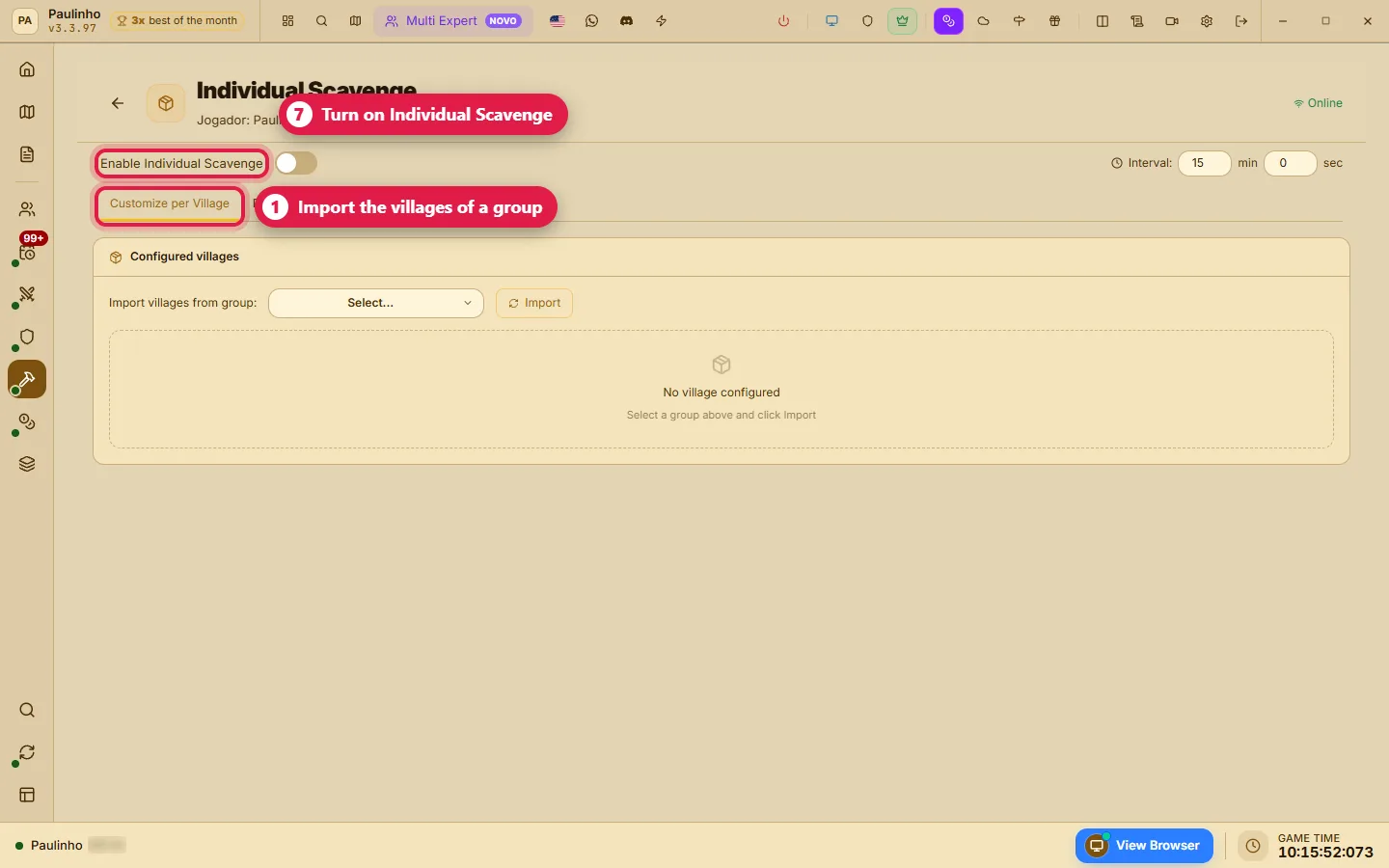
Individual Scavenge fait la collecte village par village, avec les troupes, les niveaux et la durée choisis pour chacun. Il ne dépend pas de l'écran de collecte de masse du jeu, donc il fonctionne pour les joueurs sans Compte Premium.
Le monde doit avoir la collecte, et la session du compte doit être connectée pour importer les villages.
Pas à pas
-
Importez les villages d'un groupe
Dans l'onglet « Customize per Village » (personnaliser par village), sous « Import villages from group: », choisissez un groupe (ou « All ») et cliquez sur « Import ». Les villages arrivent activés, avec les réglages par défaut.
-
Choisissez les niveaux de collecte
Ouvrez un village et cochez sous « Scavenge levels that will be used » les catégories qu'il utilise : Small, Medium, Large et Extreme. Sans niveau coché, le village ne collecte pas.
-
Réglez la durée et la répartition
Sous « Max duration: », indiquez combien d'heures les troupes peuvent rester dehors (2 heures par défaut). Sous « Distribution: », choisissez « Prioritize largest » ou « Distribute equally » (toutes les catégories libres finissent dans la durée réglée).
-
Choisissez les troupes et les réserves
Sous « Units and reserves at home », cochez les troupes qui peuvent collecter et combien de chacune restent au village. Seules les unités qui transportent des ressources sont listées.
-
Laissez le déblocage automatique activé
« Unlock categories automatically » est activé par défaut : une catégorie verrouillée ne collecte rien. Sous « Levels that can be unlocked », choisissez lesquelles l'app peut débloquer.
-
Modifiez plusieurs villages d'un coup
Cochez les villages (maintenez Maj pour sélectionner une plage) et utilisez « Bulk edit » (modification en masse). Chaque réglage n'est appliqué que quand vous cliquez sur son propre bouton, sous « Apply to ».
-
Activez Individual Scavenge
Activez « Enable Individual Scavenge » et réglez l'« Interval: » (15 minutes par défaut). Suivez ce qui s'est passé dans chaque village dans « Run History ».
À quoi sert chaque option
| Option | À quoi elle sert |
|---|---|
| List filters | « All », « Active » et « Inactive », recherche par nom ou coordonnée, et combien d'éléments par page (« Per page: »). |
| Bulk enable and disable | « Activate selected », « Activate all », « Deactivate selected » et « Deactivate all ». |
| Run History | Les 10 dernières exécutions, avec combien de villages ont vraiment collecté, combien n'ont eu aucune action, ont été ignorés ou ont échoué, et la raison de chacun. |
Astuces
- Si vous avez un Compte Premium, Bulk Scavenge configure tout le groupe d'un coup et est généralement plus pratique.
- Une réserve plus grande que les troupes au village n'envoie rien. Si History indique « Reserves consumed all available troops », baissez la réserve.
Problèmes fréquents
History indique « The squad ended up too small to scavenge ».
Après le calcul de durée et de réserve, il restait moins de 10 de population à envoyer. Baissez la réserve ou attendez plus de troupes dans le village.
Je vois « All levels are locked ».
Activez le déblocage automatique pour le village, ou débloquez les catégories à la main dans le jeu.
Je vois « Maximum time too short to scavenge ».
Avec la durée réglée, aucune collecte n'arrive à rapporter de ressources. Augmentez la « Max duration » du village.
Je vois « No village was configured ».
Importez les villages d'un groupe dans l'onglet « Customize per Village » avant de l'activer.
Voir aussi
Vous n'avez pas encore PS Evolution ?
Le téléchargement est gratuit : téléchargez-le, créez votre compte dans l'application et essayez tout pendant 24 heures, sans carte bancaire.