 PS Evolution
Étiqueteur d'attaques Guerre Tribale : étiqueter les attaques entrantes automatiquement
Le Tagger surveille la liste des attaques entrantes de votre compte. À chaque vérification, il utilise le bouton « Étiqueter » du jeu sur les nouveaux ordres (c'est ce qui révèle s'il arrive un noble, un bélier ou un éclaireur) et vous prévient sur l'ordinateur, par son, WhatsApp, Telegram ou Discord.
En plus de l'automatisation, l'écran devient votre centre de défense : un tableau de bord avec les attaques par urgence, la liste complète avec filtres, des étiquettes rapides et les boutons pour esquiver, sniper et compléter la défense de chaque village.
Il faut un Compte Premium actif dans le jeu, car le jeu ne débloque la liste des attaques entrantes qu'avec le premium. Sans lui, l'écran s'ouvre et vous pouvez tout régler, mais le Tagger ne s'active pas.
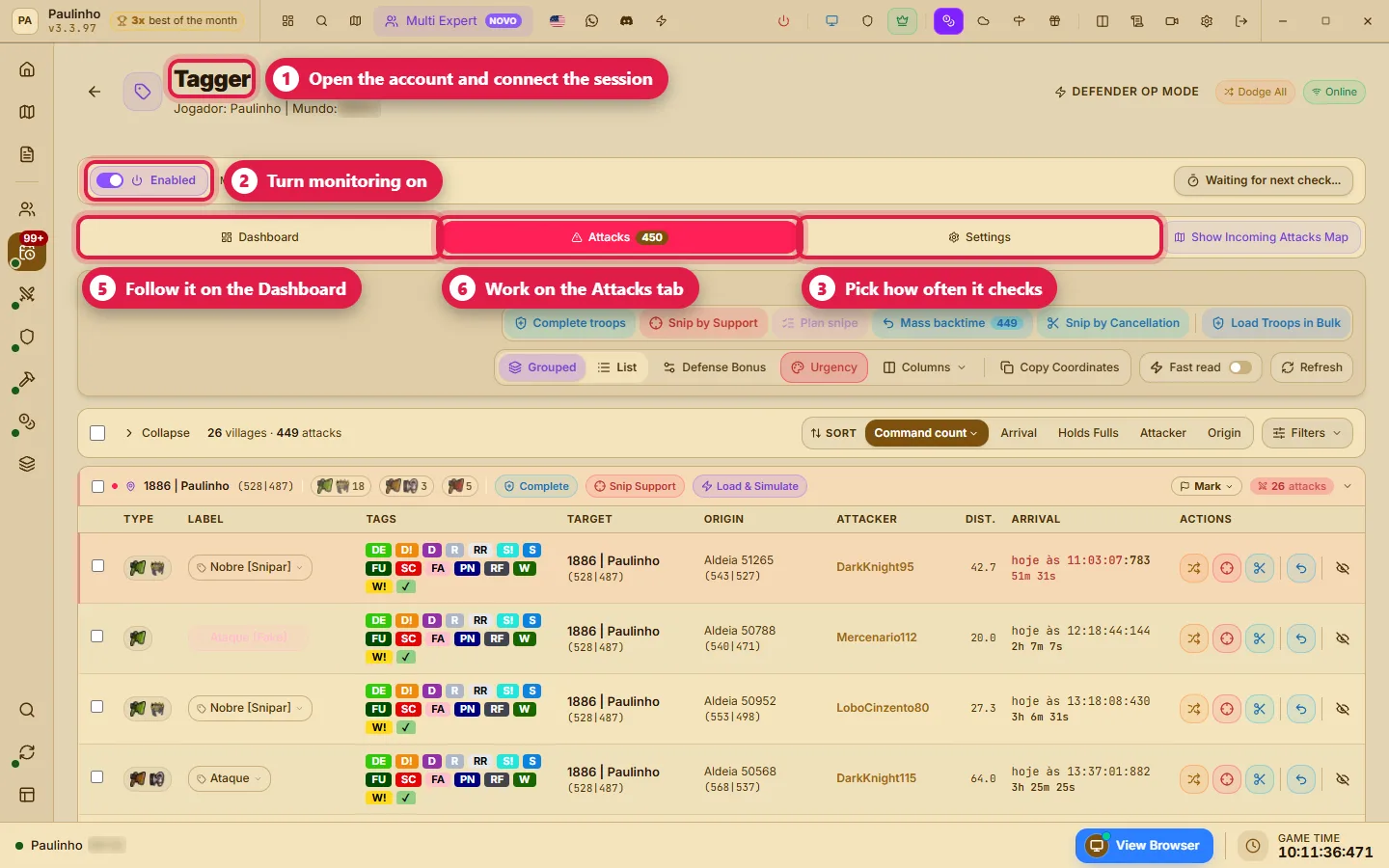
Pas à pas
-
Ouvrez le compte et connectez la session
Cliquez sur le nom du compte pour voir ses outils et allez dans Tagger (étiqueteur). Si vous voyez « Session Offline », cliquez sur « Connect Session Now » (connecter la session) : le Tagger ne fonctionne qu'avec le compte connecté au jeu.
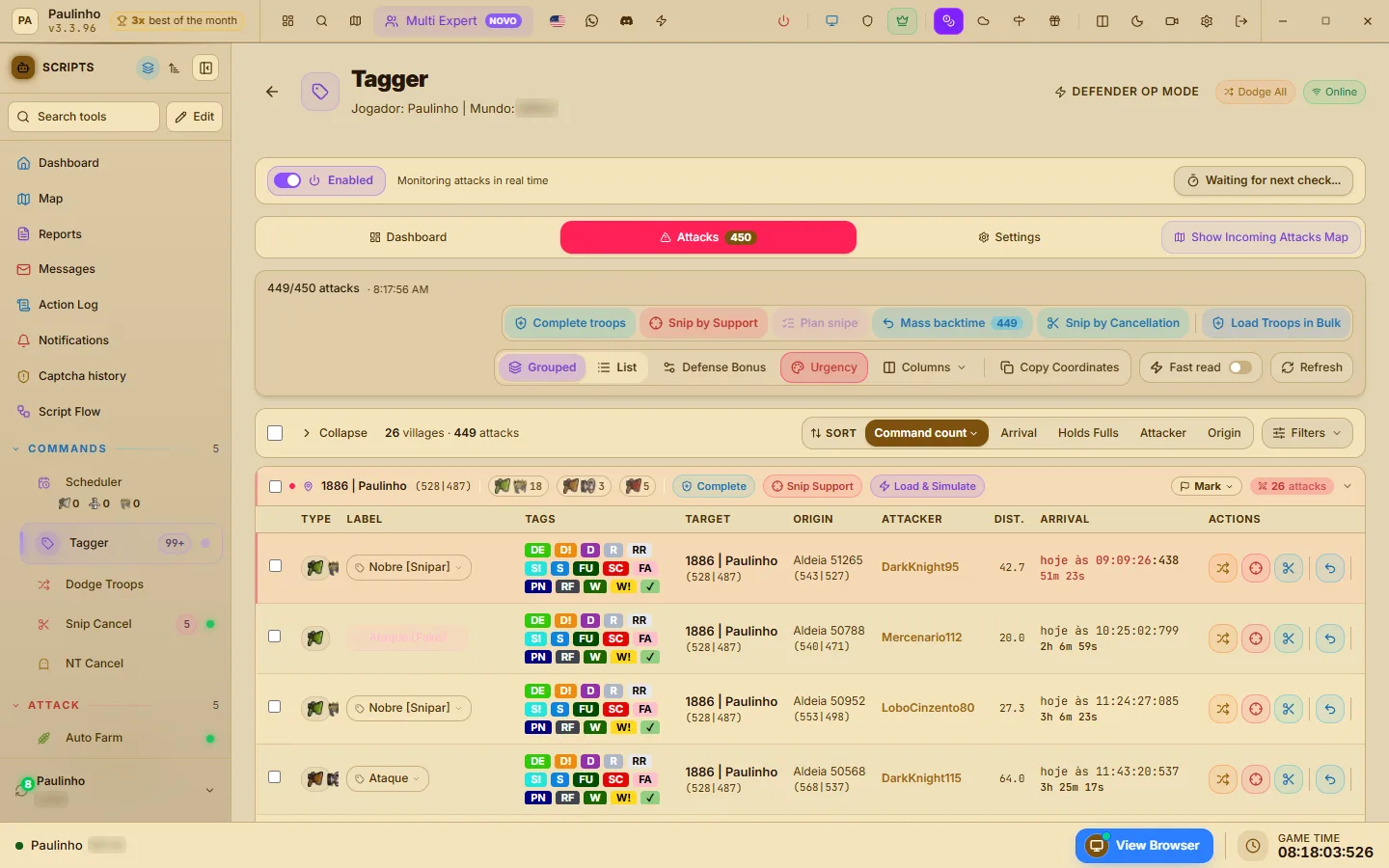
Ouvrez le compte et connectez la session -
Activez la surveillance
Dans la barre juste sous le titre, cliquez sur l'interrupteur « Disabled » (ou sur le texte « Click to enable monitoring »). Il passe à « Enabled » (activé), s'enregistre tout seul et affiche le compte à rebours jusqu'à la prochaine vérification. Il n'y a pas de bouton d'enregistrement pour l'activer ou le désactiver.
-
Choisissez la fréquence des vérifications
Dans l'onglet Settings (réglages), sous « Check interval » (intervalle de vérification), choisissez 1, 2, 3, 5, 10 ou 20 minutes, ou cliquez sur « Other » pour saisir une valeur (jusqu'à 1440 minutes). Moins de minutes, ce sont des alertes plus rapides. L'app fait varier un peu l'intervalle exprès, et le compte à rebours indique l'heure réelle de la prochaine vérification.
-
Choisissez comment être prévenu
Toujours dans Settings, ouvrez la ligne « Notifications » pour activer l'alerte sur l'ordinateur, l'alarme sonore, WhatsApp, Telegram et Discord, choisir quels types d'ordres déclenchent une alerte et régler le format du message. Utilisez « Test » pour vérifier que l'alerte arrive bien.
-
Suivez la situation dans le Dashboard
L'onglet Dashboard (tableau de bord) résume la situation : « Next attack », « Critical (30min) », « Urgent (2h) », « Nobles » et « No dodge », plus le tri par type de menace, les villages sous pression et les attaquants les plus actifs. Un clic sur une carte vous emmène à la liste, déjà filtrée.
-
Travaillez dans l'onglet Attacks
L'onglet Attacks (attaques) affiche chaque ordre avec son type, son étiquette, la cible, l'origine, l'attaquant et l'arrivée. Utilisez « Grouped » pour voir par village attaqué ou « List » pour la liste simple. Chaque ligne a les boutons Dodge, Snip Support, Snip Cancel, Backtime et Ignore.
-
Marquez les ordres avec des étiquettes rapides
Cochez une ou plusieurs attaques et cliquez sur une étiquette rapide, comme [Fake], [Snipe] ou [Dodged] : elle est ajoutée à la fin du nom de l'ordre dans le jeu. « Clear tags » retire les étiquettes et « Ignore » masque l'ordre de la liste. Dans Settings > « Quick Labels » (étiquettes rapides), vous créez, modifiez, réordonnez et masquez les étiquettes.
À quoi ressemble l'écran
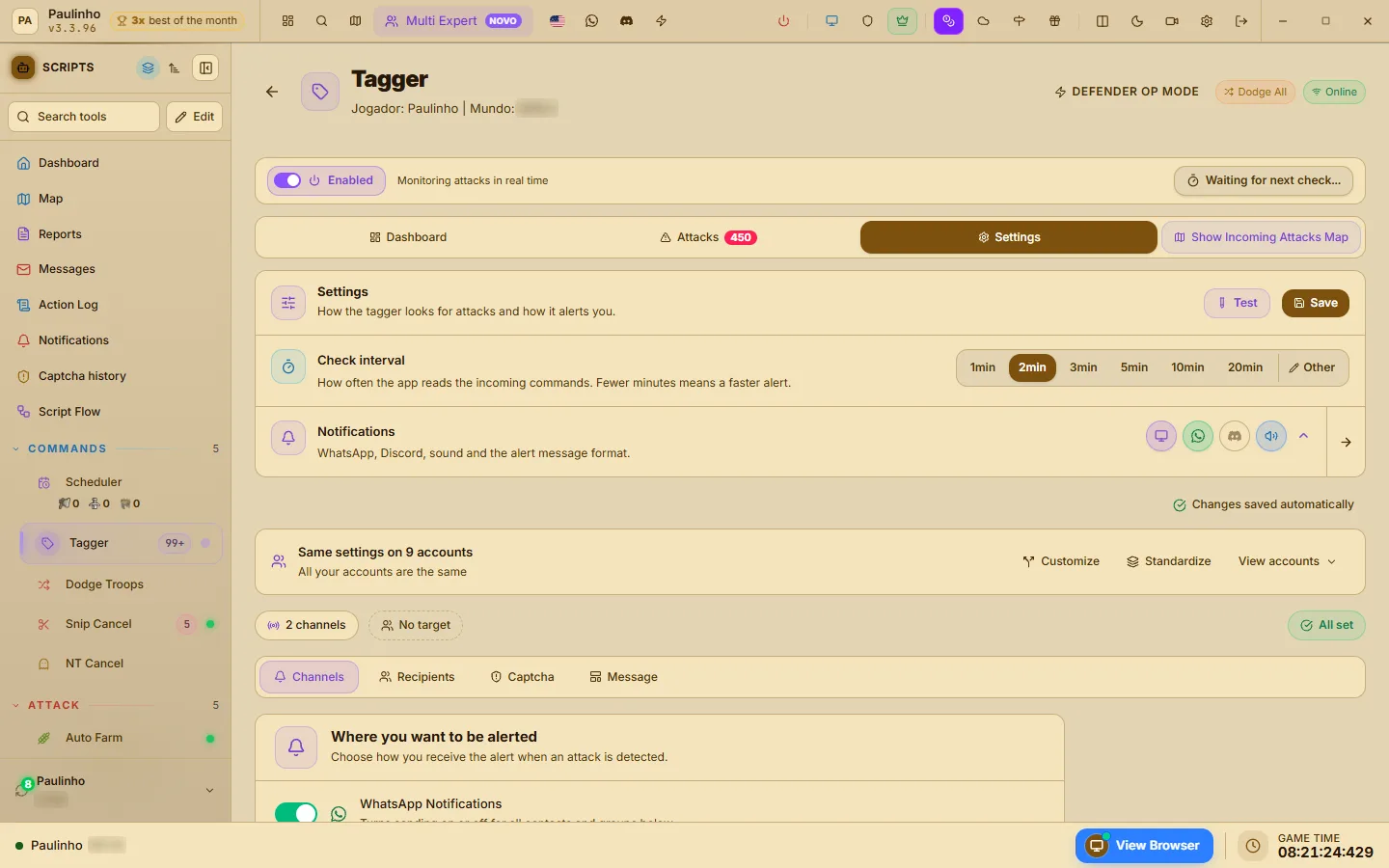
À quoi sert chaque option
| Option | À quoi elle sert |
|---|---|
| Check interval | La fréquence à laquelle l'app lit les ordres entrants : 1, 2, 3, 5, 10, 20 minutes ou une valeur de votre choix. |
| Notifications | Alerte sur l'ordinateur, alarme sonore, WhatsApp, Telegram et Discord, avec un filtre par type d'ordre et le format du message. |
| Quick Labels | Les boutons d'étiquette de la liste des attaques. 15 sont fournis ([Dead], [Dodge], [Fake], [Snipe] et d'autres) et vous pouvez créer les vôtres. |
| Grouped / List | Affiche les attaques groupées par village attaqué ou en liste simple. |
| Filters | Filtre par attaquant, village cible, type d'ordre, plage d'arrivée et nombre minimum d'ordres par type. |
| Load / Simulate | Lit les troupes et les bâtiments des villages attaqués et calcule combien de full off chacun peut encaisser, pour savoir où renforcer. |
| Fast read | Pour les comptes avec beaucoup d'attaques : les lit toutes d'un coup, 1000 par page, en arrière-plan. |
| Show Incoming Attacks Map | Ouvre une carte avec les origines et les cibles des attaques entrantes. |
Astuces
- Avec beaucoup d'attaques, utilisez le filtre « Target village » et la vue groupée triée par arrivée : vous traitez un village à la fois, de l'attaque la plus proche à la plus lointaine.
- « Load & Simulate » montre combien de full off le village peut encaisser. Si l'avertissement de risque apparaît (il encaisse moins que ce qu'il reçoit), demandez ou envoyez du soutien avec le Support Finder.
- Les attaques sur un même village espacées de moins de 30 secondes deviennent une seule esquive quand vous utilisez « Dodge selected » ou « Dodge All ».
- Le bouton « Show Incoming Attacks Map » vous aide à voir de quelle direction vient la pression.
Problèmes fréquents
L'interrupteur du Tagger ne s'active pas. Que faire ?
C'est presque toujours l'absence de Compte Premium dans le jeu : l'avertissement « Premium Account required » s'affiche en haut de l'écran. Activez le premium dans le jeu et cliquez sur « Check again ». Si ça ne règle rien, reconnectez le compte.
Les ordres ne sont pas étiquetés.
Vérifiez que l'interrupteur est sur « Enabled » et que le compte est connecté (Online en haut de l'écran). Un ordre que le jeu n'a pas étiqueté lors d'un passage est retenté au suivant. Avec un captcha ouvert sur le compte, le Tagger reste en pause jusqu'à ce que la vérification soit résolue.
Je ne reçois pas les alertes sur WhatsApp.
Dans Settings > Notifications, vérifiez que WhatsApp est activé, que le contact est actif et qu'il est réglé pour recevoir les « Attack alerts ». Utilisez « Test » pour confirmer.
Une attaque sur une page suivante de la liste a mis du temps à apparaître.
Les autres pages de la liste des attaques entrantes sont lues quand le compteur d'attaques du jeu change, quand la première page apporte du nouveau, ou toutes les 10 minutes. Pour les comptes avec beaucoup d'attaques, activez « Fast read ».
Voir aussi
Vous n'avez pas encore PS Evolution ?
Le téléchargement est gratuit : téléchargez-le, créez votre compte dans l'application et essayez tout pendant 24 heures, sans carte bancaire.