 PS Evolution
Script Flow de PS Evolution : ordre, priorité et intervalle de vos automatisations
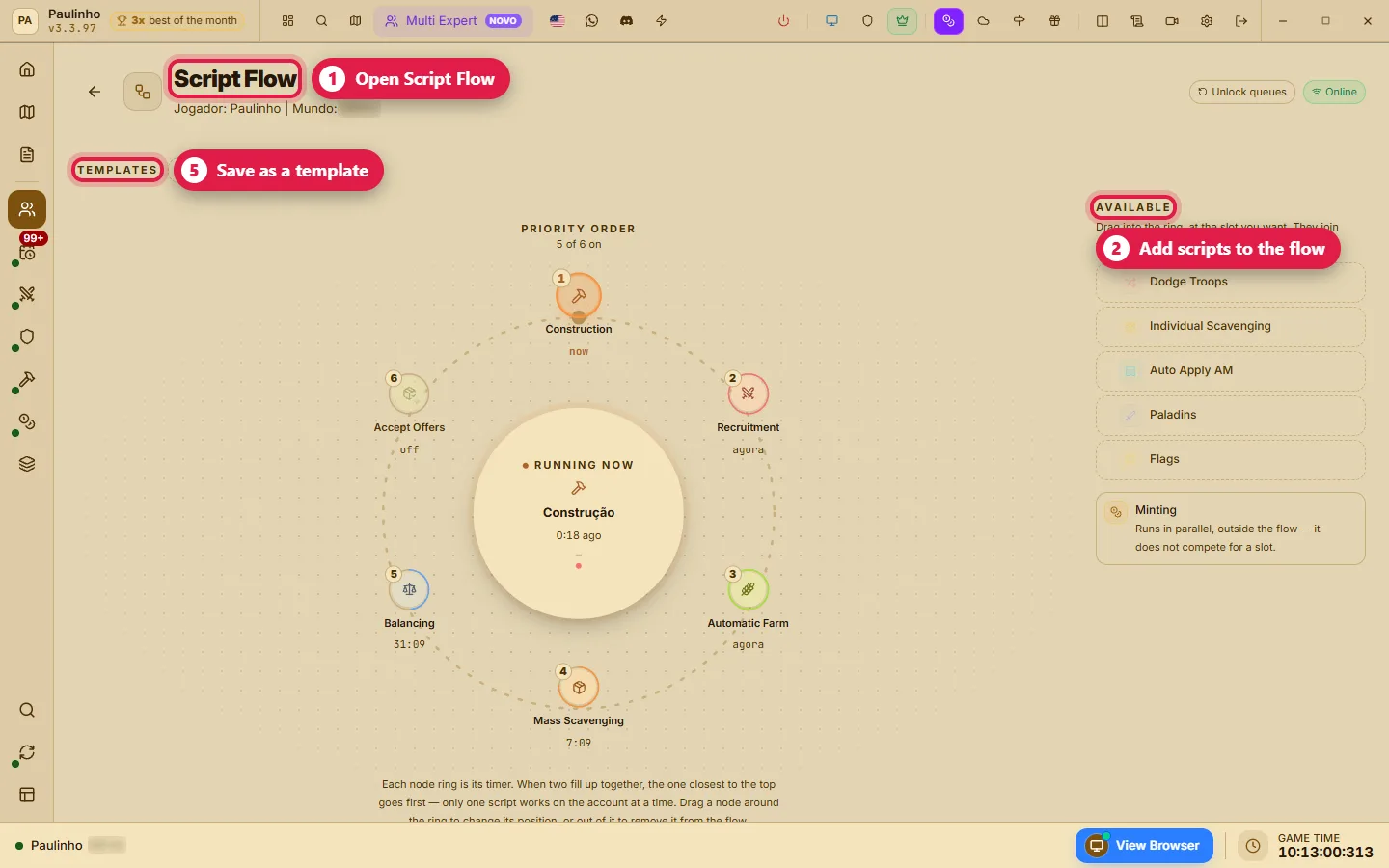
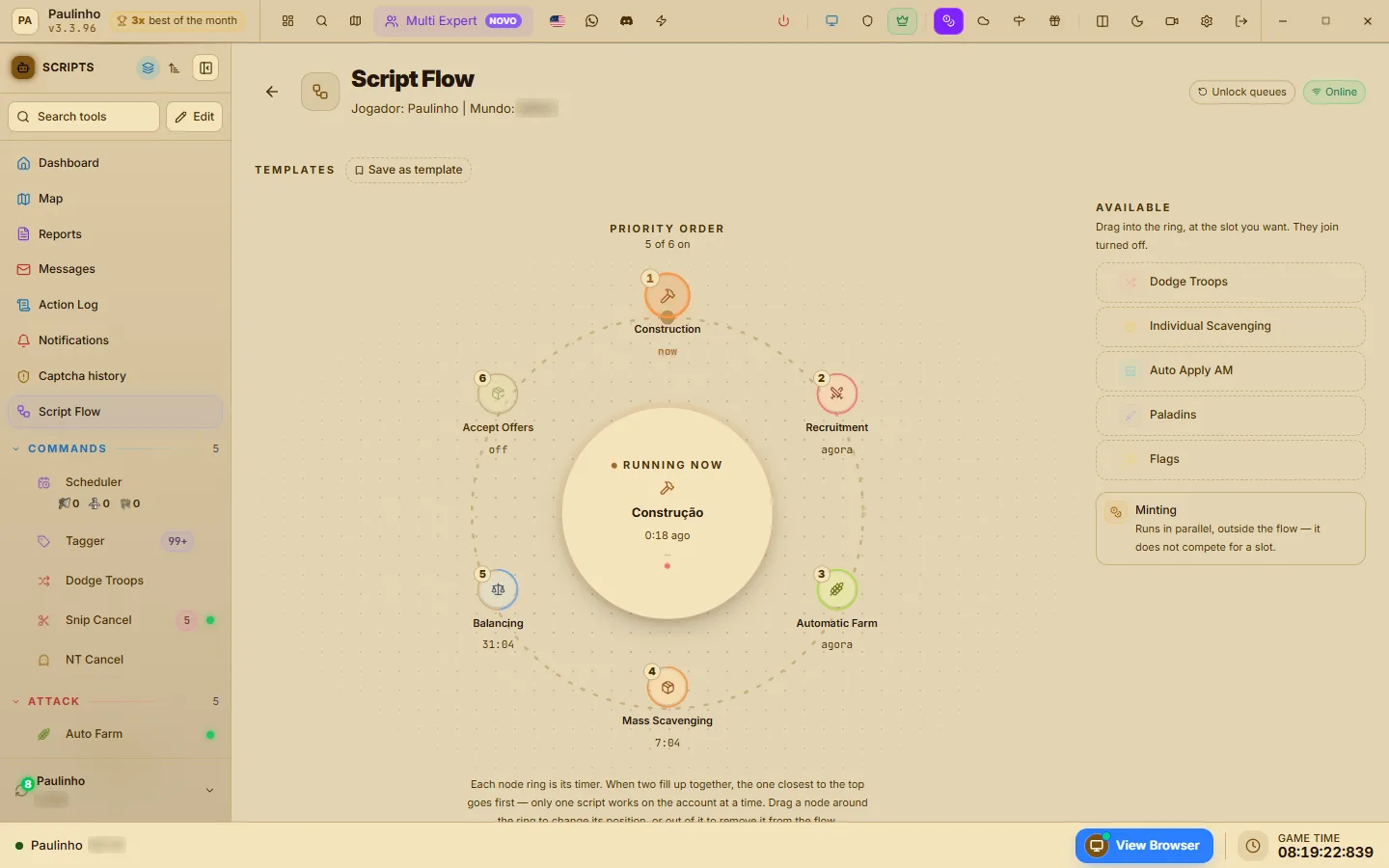
Un seul script travaille sur le compte à la fois. Le Script Flow (flux de scripts) montre cette file sous forme d'anneau : chaque nœud est une automatisation, avec son minuteur autour, et le centre affiche ce qui tourne maintenant ou ce qui passe ensuite.
La position sur l'anneau est la priorité : le haut passe en premier et l'ordre suit le sens des aiguilles d'une montre. Quand deux minuteurs se remplissent ensemble, celui qui est le plus près du haut passe en premier.
Pas à pas
-
Ouvrez le Script Flow
Ouvrez le compte et cliquez sur Script Flow (Flux de scripts) dans le menu latéral. Le haut affiche l'état du compte ("Online" ou "Offline") et le nombre de scripts activés.
Ouvrez le Script Flow -
Ajoutez des scripts au flux
Sous "Available" (Disponibles), glissez un script dans l'anneau, à l'emplacement voulu. Il arrive désactivé. Les scripts disponibles sont Builder, Recruitment, Auto Farm, Dodge Troops, Bulk Scavenge, Individual Scavenge, Balancer, Accept Offers, Auto Manager, Paladins et Flags.
-
Activez-le et réglez l'intervalle
Cliquez sur un nœud pour ouvrir ses commandes. Activez l'interrupteur ("On in the flow") et réglez "every" (toutes les) combien de minutes il doit tourner (certains acceptent des secondes). Vous y trouvez aussi "Run now" (exécuter maintenant), "Configure" (ouvre l'écran de l'outil) et "Remove from flow" (retirer du flux).
-
Changez la priorité
Glissez un nœud autour de l'anneau pour changer sa place dans la file. Pour le retirer du flux, glissez le nœud hors de l'anneau.
-
Enregistrez en modèle
Sous "Templates" (Modèles), cliquez sur Save as template (Enregistrer comme modèle) et donnez-lui un nom (par exemple "Guerre" ou "Compte en veille"). Appliquez ensuite le modèle à n'importe quel compte en un clic. Si vous modifiez le flux, le modèle apparaît comme "modified" et peut être mis à jour.
À quoi sert chaque option
| Option | À quoi elle sert |
|---|---|
| Run now | Place le script en tête de file. Ne fonctionne qu'avec le compte en ligne et le script activé. |
| Unlock queues | Supprime les verrous et les exécutions bloquées, vide la file et repart de zéro dans l'ordre de priorité. |
| Minting | La frappe de pièces tourne en parallèle, hors du flux, et ne se dispute pas de place. Le bouton mène à l'écran Minting. |
Astuces
- Mettez en haut ce qui ne peut pas attendre (par exemple Dodge Troops, l'esquive de troupes) et plus bas ce qui peut patienter.
- Avec le compte déconnecté, les minuteurs s'arrêtent et repartent à son ouverture.
Problèmes fréquents
Un script activé ne tourne jamais.
Vérifiez que le compte est "Online". Si c'est le cas, regardez la position du script : avec beaucoup de scripts à intervalle court au-dessus de lui, il attend son tour. Si la file semble bloquée, utilisez "Unlock queues".
Le bouton "Run now" est grisé.
Il ne fonctionne qu'avec le compte en ligne, le script activé, et le script qui n'est pas déjà en file ou en cours à ce moment-là.
J'ai mis un script sur l'anneau et il ne s'est pas activé tout seul.
Chaque script entre dans le flux désactivé. Cliquez sur le nœud et activez l'interrupteur.
Voir aussi
Vous n'avez pas encore PS Evolution ?
Le téléchargement est gratuit : téléchargez-le, créez votre compte dans l'application et essayez tout pendant 24 heures, sans carte bancaire.