 PS Evolution
Télécharger et installer PS Evolution, le bot Guerre Tribale, sur Windows, macOS et Linux
PS Evolution est une application de bureau. Le téléchargement est gratuit et ne demande aucun compte : vous téléchargez, vous installez et vous créez votre compte dans l'application.
Il existe une version pour Windows (64 bits), macOS (un seul installateur pour les Mac Intel et Apple Silicon) et Linux (AppImage 64 bits). Pour ouvrir vos comptes de jeu, l'application utilise le Google Chrome ou le Microsoft Edge installé sur votre ordinateur : gardez au moins l'un des deux installé.
Pas à pas
-
Téléchargez l'installateur de votre système
Sur ps-evolution.com, cliquez sur "Free download for Windows" (Téléchargement gratuit pour Windows ; le bouton affiche le système détecté par le site). Si vous êtes sur un autre système, utilisez les liens "Also for" (Aussi pour) juste en dessous. Si vous avez déjà un compte, le téléchargement se trouve aussi dans l'espace client, sous "Download" (Télécharger).
-
Windows : lancez l'installateur
Ouvrez le fichier
PS-Evolution-...-win-x64.exe. L'installation se fait en un clic : aucun dossier à choisir, des raccourcis "PS Evolution" sont créés sur le bureau et dans le menu Démarrer, et l'application s'ouvre à la fin. Si Windows affiche un avertissement de protection à l'ouverture d'un fichier téléchargé sur Internet, vérifiez que le fichier vient bien du site officiel avant de continuer. -
macOS : glissez-la dans Applications
Ouvrez le fichier
.dmget glissez PS Evolution dans le dossier Applications. L'application n'est pas notarisée par Apple, macOS peut donc la bloquer à la première ouverture. Dans ce cas, allez dans Réglages Système > Confidentialité et sécurité et cliquez sur "Ouvrir quand même". -
Linux : rendez l'AppImage exécutable
Téléchargez le fichier
.AppImage, marquez-le comme exécutable (dans les propriétés du fichier ou avecchmod +x) et ouvrez-le. Sous Linux, l'application cherche Google Chrome ou Chromium dans/usr/binou dans snap. -
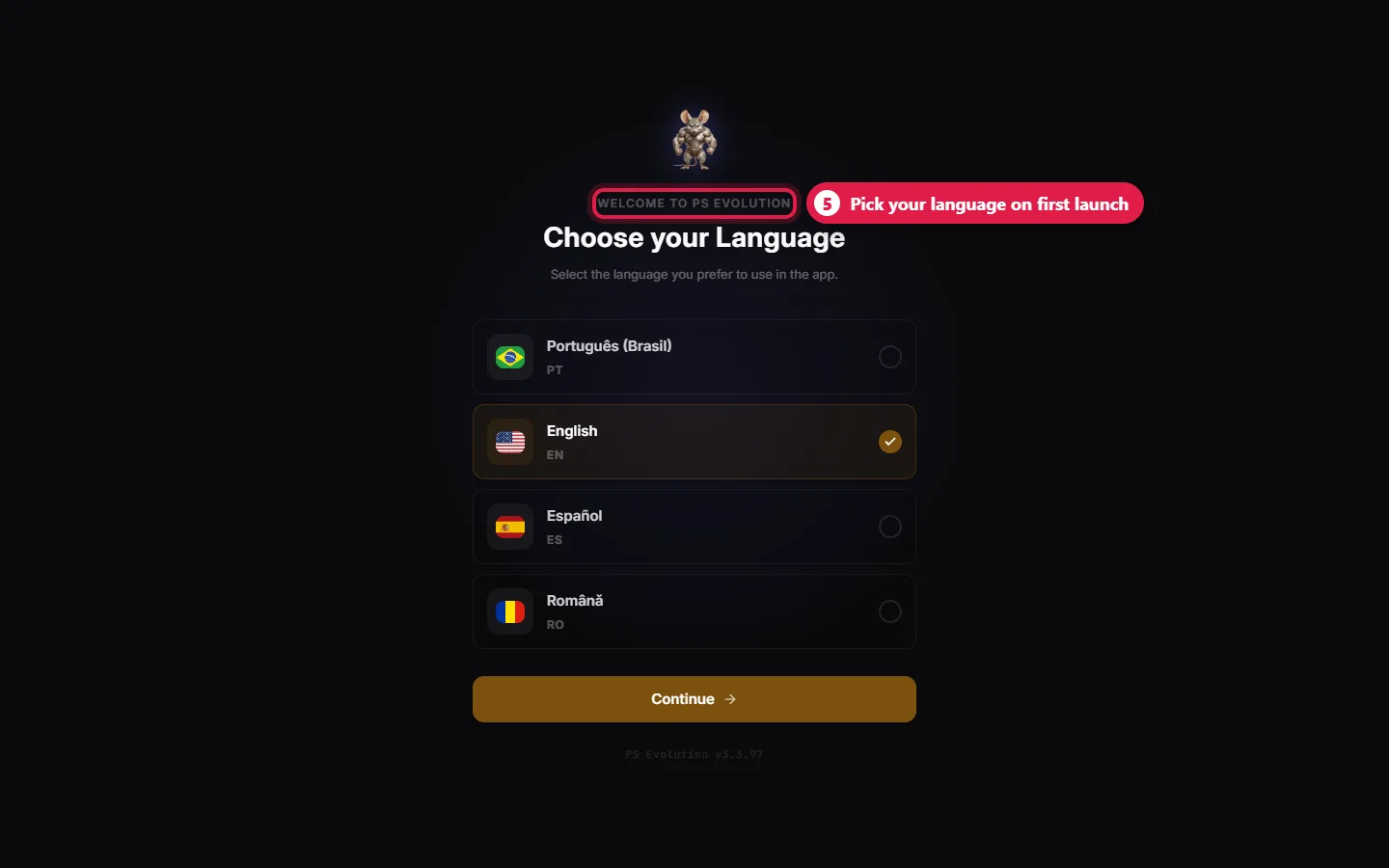
Choisissez votre langue au premier lancement
La première fois, vous voyez l'écran "Welcome to PS Evolution" (Bienvenue dans PS Evolution) avec "Choose your Language" (Choisissez votre langue). Sélectionnez une langue et cliquez sur "Continue" (Continuer). Vient ensuite l'écran de connexion, où vous créez votre compte.
À quoi sert chaque option
| Option | À quoi elle sert |
|---|---|
| Start with Windows | Démarrer avec Windows : ouvre l'application toute seule au démarrage de l'ordinateur. Se trouve dans Settings > General > System. |
| Start minimized | Démarrer réduit : l'application s'ouvre directement dans la zone de notification, sans afficher la fenêtre. |
| Minimize to tray | Réduire dans la zone de notification : fermer la fenêtre ne fait que cacher l'application ; vos comptes continuent de tourner. |
| Game browser | Navigateur du jeu : "Automatic" utilise le Chrome ou l'Edge installé. "Google Chrome" et "Microsoft Edge" imposent l'un des deux. Se trouve dans Settings > General. |
Astuces
- Installez Google Chrome avant d'ajouter vos comptes. Sans Chrome ni Edge sur l'ordinateur, aucun compte ne s'ouvre.
- Désinstaller puis réinstaller sous Windows n'efface pas les données de l'application (comptes et réglages sont conservés).
- La version installée s'affiche en bas de l'écran de connexion, par exemple "PS Evolution v3.x.x".
Problèmes fréquents
J'obtiens "Google Chrome was not found on this computer"
Google Chrome est introuvable : installez Chrome (google.com/chrome) et relancez le compte. Si vous préférez Edge, allez dans Settings > General > Game browser et choisissez "Microsoft Edge".
Les comptes s'ouvrent sur la page "Aw, Snap!" (STATUS_STACK_BUFFER_OVERRUN)
Changez de navigateur dans Settings > General > Game browser (de Chrome vers Edge, ou l'inverse) et relancez les comptes. Gardez le navigateur choisi à jour.
"Windows blocked this account's browser from opening"
Windows a bloqué l'ouverture du navigateur du compte : c'est presque toujours votre antivirus qui bloque PS Evolution. Autorisez l'application dans votre antivirus et réessayez.
Mon Mac dit que l'application ne peut pas être ouverte
Ouvrez Réglages Système > Confidentialité et sécurité et cliquez sur "Ouvrir quand même" à côté de l'avertissement de PS Evolution. Il suffit de le faire la première fois.
Voir aussi
Vous n'avez pas encore PS Evolution ?
Le téléchargement est gratuit : téléchargez-le, créez votre compte dans l'application et essayez tout pendant 24 heures, sans carte bancaire.