 PS Evolution
Changer le thème de PS Evolution (clair, sombre ou personnalisé)
PS Evolution propose plusieurs thèmes prêts à l'emploi, un mode automatique qui suit Windows ou l'heure de la journée, et un éditeur pour créer un thème à vos couleurs.
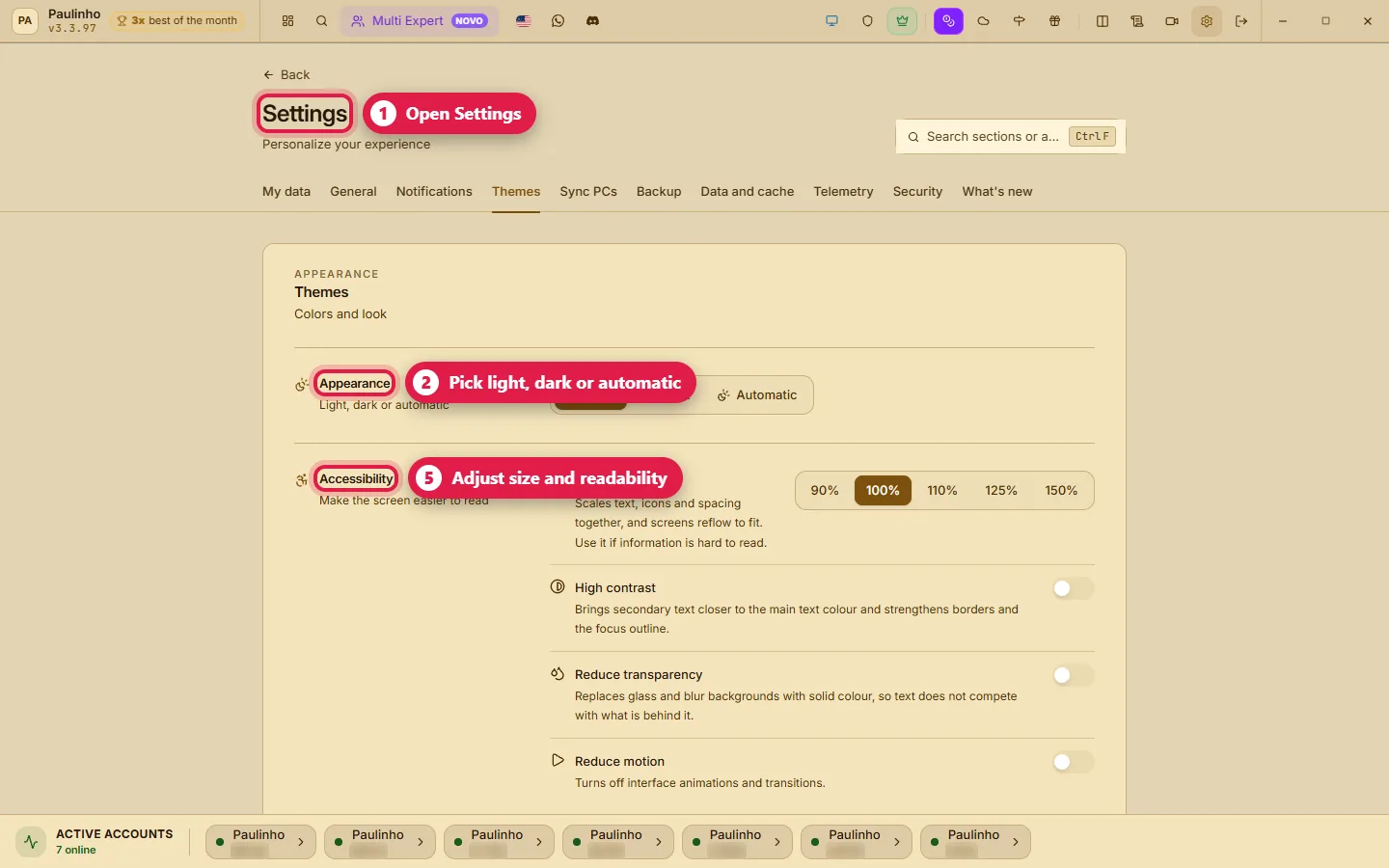
Le même écran regroupe les options de lecture : taille de l'interface, contraste élevé, moins de transparence et moins d'animations. Tout est enregistré sur cet ordinateur et s'applique immédiatement, sans redémarrage.
Pas à pas
-
Ouvrez les paramètres
Cliquez sur l'icône d'engrenage de la barre du haut (info-bulle "Settings", Paramètres). Dans la liste de gauche, sous "Appearance" (Apparence), cliquez sur Themes (Thèmes). Pour aller plus vite, appuyez sur
Ctrl+Fet tapez "theme". -
Choisissez clair, sombre ou automatique
Dans le bloc "Appearance", choisissez "Light" (clair), "Dark" (sombre) ou "Automatic" (automatique). Automatique propose deux options : "From system" (suit le thème clair ou sombre de Windows) et "By schedule" (selon l'horaire), où vous réglez "Light theme from" et "Dark theme from". Le bouton soleil ou lune de la barre du haut bascule aussi entre clair et sombre depuis n'importe quel écran.
-
Choisissez un thème prêt à l'emploi
Descendez jusqu'au bloc des thèmes. Sous "Default Themes" (Thèmes par défaut), cliquez sur la carte du thème voulu : il devient le thème actuel tout de suite et reçoit un contour en surbrillance.
-
Créez votre propre thème
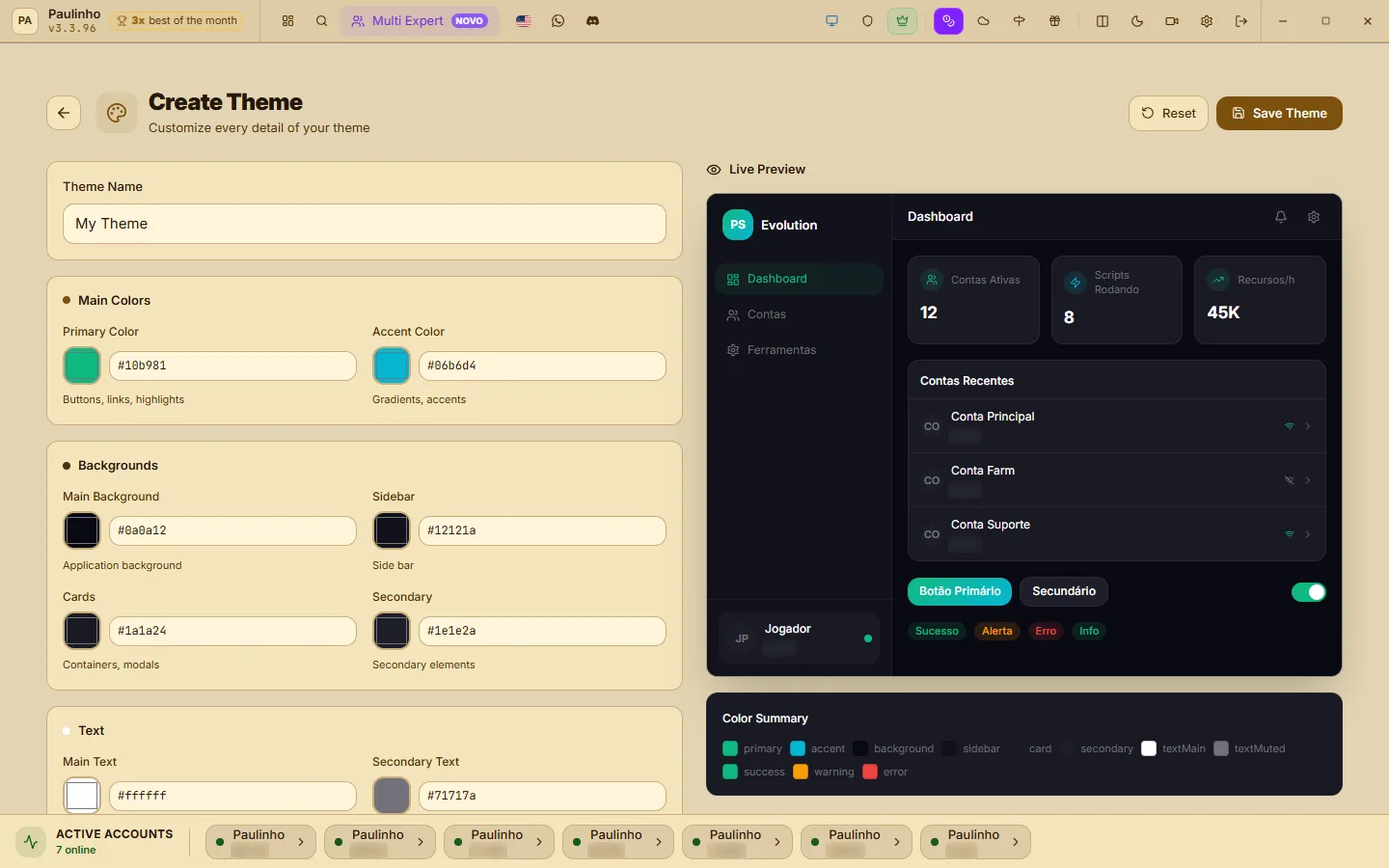
Cliquez sur Create Theme (Créer un thème ; ou, sur un thème prêt à l'emploi, sur l'icône de copie "Use as base" pour partir de ses couleurs). Dans l'éditeur, donnez-lui un "Theme Name" (nom) et réglez les "Main Colors" (Primary et Accent), les "Backgrounds" (fonds), le "Text" (texte) et les couleurs de "Status" (état). La "Live Preview" montre le résultat. Cliquez sur Save Theme (Enregistrer le thème) : il est appliqué et apparaît sous "My Themes".
-
Réglez la taille et la lisibilité
Dans le bloc "Accessibility" (Accessibilité), "Interface size" agrandit ensemble le texte, les icônes et les espacements (de 90 % à 150 %). Vous y trouvez aussi "High contrast" (contraste élevé), "Reduce transparency" (réduire la transparence) et "Reduce motion" (réduire les animations). Sous "Display" (Affichage), "Density" change l'espacement entre les éléments (Compact, Normal ou Comfortable).
À quoi ressemble l'écran
À quoi sert chaque option
| Option | À quoi elle sert |
|---|---|
| Automatic > From system | L'application suit le thème clair ou sombre de Windows. |
| Automatic > By schedule | Bascule toute seule entre clair et sombre aux heures que vous définissez. |
| Interface size | Agrandit en même temps le texte, les icônes et les espacements ; les écrans se réorganisent pour s'adapter. |
| High contrast | Rapproche le texte secondaire de la couleur du texte principal et renforce les bordures et le contour de focus. |
| Reduce transparency | Remplace les fonds en verre et flou par une couleur unie. |
| Reduce motion | Désactive les animations et transitions de l'interface. |
| Soft interface | Un style avec un texte plus léger, des libellés sans majuscules, des icônes fines et des coins plus arrondis. |
| Visual effects | N'apparaît qu'avec les thèmes en verre (Crystal). "Off" remplace le verre par une couleur unie et c'est le choix le plus léger pour un ordinateur modeste ou beaucoup de comptes ouverts. |
Astuces
- Pour modifier, dupliquer ou supprimer l'un de vos thèmes, utilisez les icônes "Edit", "Duplicate" et "Delete" sur sa carte sous "My Themes". Les thèmes par défaut ne se modifient pas, ils servent seulement de base.
- Si l'application devient lourde avec beaucoup de comptes ouverts sur un thème en verre, réglez "Visual effects" sur "Light" ou "Off".
Problèmes fréquents
J'ai supprimé le thème que j'utilisais. Et maintenant ?
L'application revient toute seule au premier thème par défaut. Choisissez simplement un autre thème dans la liste.
Le texte est difficile à lire avec mon thème personnalisé.
Ouvrez le thème dans "My Themes" > "Edit" et augmentez la différence entre "Main Text" et "Main Background". Si vous préférez, activez "High contrast" sous "Accessibility".
Je ne trouve pas l'option "Visual effects".
Elle n'apparaît que si le thème actuel est un thème en verre (Crystal). Les autres thèmes n'ont pas d'effet à désactiver.
Voir aussi
Vous n'avez pas encore PS Evolution ?
Le téléchargement est gratuit : téléchargez-le, créez votre compte dans l'application et essayez tout pendant 24 heures, sans carte bancaire.