 PS Evolution
Come ricevere gli avvisi di attacco di Tribals su WhatsApp e Telegram con PS Evolution
La schermata Notifications decide dove e a chi vanno gli avvisi dell'account: attacchi in arrivo, conquiste, schivate di truppe, snipe e captcha. I canali sono WhatsApp, Telegram, Discord, notifiche di Windows, un allarme sonoro e l'avviso a schermo nell'app.
La configurazione è per account, ma può essere condivisa da più account insieme. Si salva in automatico. Perché partano gli avvisi di attacco, l'account deve essere connesso nell'app.
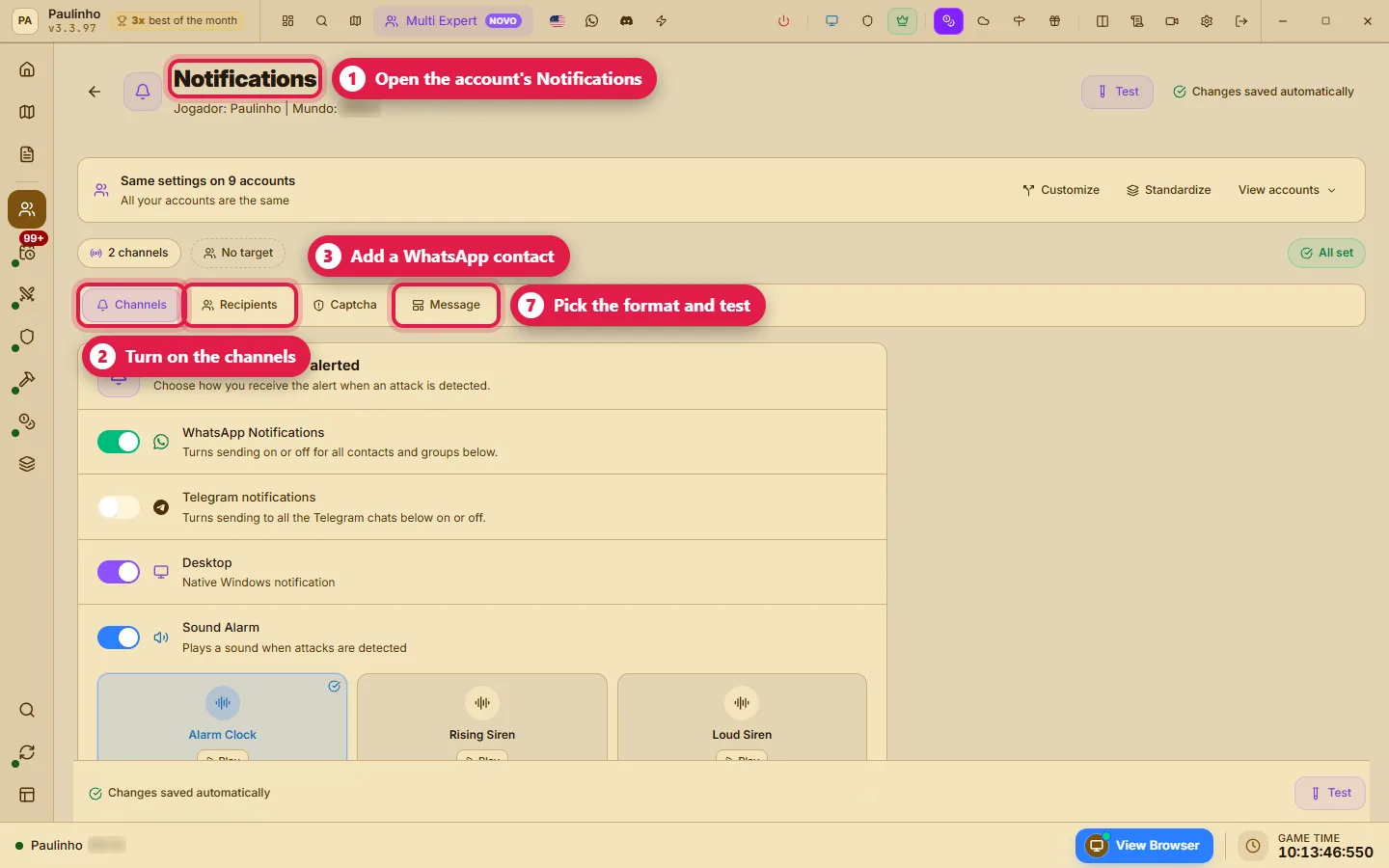
Passo passo
-
Apri Notifications dell'account
Apri l'account e clicca Notifications (Notifiche) nella barra laterale. La schermata ha quattro schede: "Channels" (canali), "Recipients" (destinatari), "Captcha" e "Message" (messaggio). Il riepilogo in alto mostra quanti canali e destinatari sono attivi e se è "All set" (tutto pronto) o "Setup incomplete" (configurazione incompleta).
-
Attiva i canali
Nella scheda Channels ("Where you want to be alerted", dove vuoi essere avvisato) attiva "WhatsApp Notifications" e/o "Telegram notifications". Lì trovi anche "Desktop" (notifica di Windows), "Sound Alarm" (allarme sonoro, con la scelta di quali attacchi fanno suonare), "On-screen Alert" (avviso a schermo) e "Discord", dove incolli l'URL di un webhook del tuo server.
-
Aggiungi un contatto WhatsApp
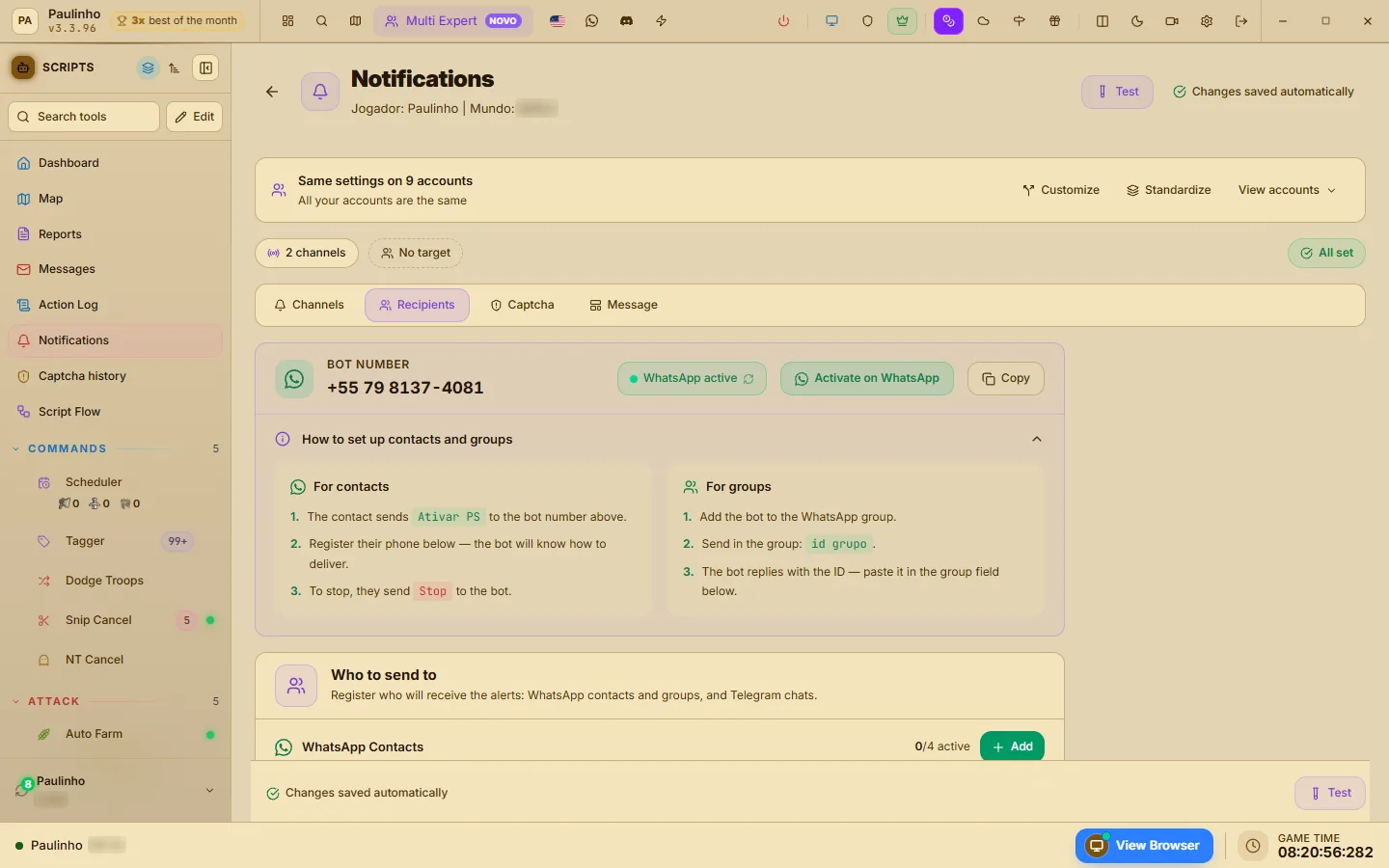
Nella scheda Recipients copia il "Bot number" (numero del bot) o clicca "Activate on WhatsApp": si apre la chat con il bot con il messaggio di attivazione pronto, basta inviarlo. Poi, sotto "WhatsApp Contacts", clicca "Add contact", compila "Name" e "Phone" (con prefisso del paese) e clicca Confirm (Conferma) sulla scheda: invia al bot il codice che compare. Un destinatario riceve avvisi solo dopo essere stato confermato.
-
Avvisa un gruppo WhatsApp
Aggiungi il bot al gruppo WhatsApp e invia nel gruppo il messaggio
id grupo. Il bot risponde con l'ID. Sotto "WhatsApp Groups" clicca "Add group", dagli un nome, incolla l'ID in "Group ID" e conferma il gruppo allo stesso modo. -
Aggiungi una chat Telegram
Clicca "Open the bot on Telegram". Nella chat che riceverà gli avvisi (la tua chat con il bot o un gruppo in cui c'è il bot) invia
/id. Sotto "Telegram chats" clicca "Add chat", incolla il numero in "Chat ID" e clicca Confirm, inviando il codice nella stessa chat. L'ID di un gruppo inizia con "-". -
Scegli cosa riceve ogni destinatario
Sulla scheda di ogni destinatario spunta i "Notification types" (tipi di notifica: Attacks, Conquests, Dodge, Snip, Captcha) e, sotto "Which attacks to notify?" (quali attacchi notificare?), scegli tutti, solo arieti e nobili oppure solo nobili. Così un gruppo può ricevere, ad esempio, solo le conquiste.
-
Scegli il formato e prova
Nella scheda Message scegli "Detailed" (dettagliato), "Simple" (semplice) o "Custom" (personalizzato) e controlla l'anteprima di come arriva il messaggio. Poi clicca Test (Prova) in alto, o "Send test to this target" su una scheda, per verificare che l'avviso arrivi.
Com'è la schermata
Cosa fa ogni opzione
| Opzione | A cosa serve |
|---|---|
| Desktop | Notifica nativa di Windows. |
| Sound Alarm | Suona quando vengono rilevati attacchi; puoi scegliere da quale tipo di attacco suona. |
| On-screen Alert | Mostra la barra "Incoming attack!" in cima all'app, senza bloccare lo schermo, e tiene la sirena accesa finché non clicchi "Acknowledge". |
| Minimum number of new attacks (Numero minimo di nuovi attacchi) | Vale solo per l'allarme sonoro e l'avviso a schermo. WhatsApp, Telegram, Discord e Desktop avvisano comunque a ogni attacco. |
| Discord | Avvisa sul tuo server tramite un webhook (Discord > Impostazioni server > Integrazioni > Webhook > Nuovo webhook > Copia URL webhook). |
| Detailed | Messaggio completo con un blocco per bersaglio: origine, attaccante, arrivo e tempo rimanente. |
| Simple | Riepilogo breve: totale attacchi, mondo e conteggio per tipo. |
| Custom | Crei tu il modello del messaggio. |
Consigli
- Ogni configurazione contiene fino a 4 contatti WhatsApp, 4 gruppi WhatsApp e 6 chat Telegram.
- La barra in cima alla schermata indica se la configurazione è "Shared" (condivisa) con altri account o "Own" (propria). Usa "Customize" per cambiare solo questo account o "Standardize" per allineare gli altri account a questo.
- Perché un contatto smetta di ricevere avvisi, deve inviare "Parar" al bot.
Problemi comuni
La prova arriva, ma l'avviso di attacco no.
Controlla tre cose: il destinatario è "Confirmed"; il tipo "Attacks" è spuntato; e il filtro "Which attacks to notify?" non è su "Nobles only" per un attacco normale. Inoltre l'account deve essere connesso nell'app.
La scheda dice "Not confirmed".
Clicca "Confirm" sulla scheda e invia al bot il codice mostrato, dallo stesso numero o dalla stessa chat che hai aggiunto. Se il codice scade, clicca "New code".
Telegram dice che il codice è arrivato da un'altra chat.
L'ID sulla scheda e la chat in cui hai inviato il codice non coincidono. Invia il codice nella chat giusta (chat privata per un ID positivo, gruppo per un ID con "-") oppure accetta di usare l'ID della chat che l'ha inviato.
Vedo "We are having a WhatsApp issue right now".
È un disservizio lato WhatsApp. Gli avvisi Desktop e il suono continuano a funzionare. Usa "Check again" dopo un po', oppure attiva anche Telegram.
Vedi anche
Non hai ancora PS Evolution?
Il download è gratuito: scaricalo, crea il tuo account dentro l'app e prova tutto per 24 ore, senza carta.