 PS Evolution
Come cambiare il tema di PS Evolution (chiaro, scuro o personalizzato)
PS Evolution ha diversi temi pronti, una modalità automatica che segue Windows o l'ora del giorno e un editor per creare un tema con i tuoi colori.
La stessa schermata contiene le opzioni di lettura: dimensione dell'interfaccia, alto contrasto, meno trasparenza e meno animazioni. Tutto viene salvato su questo computer e si applica subito, senza riavviare.
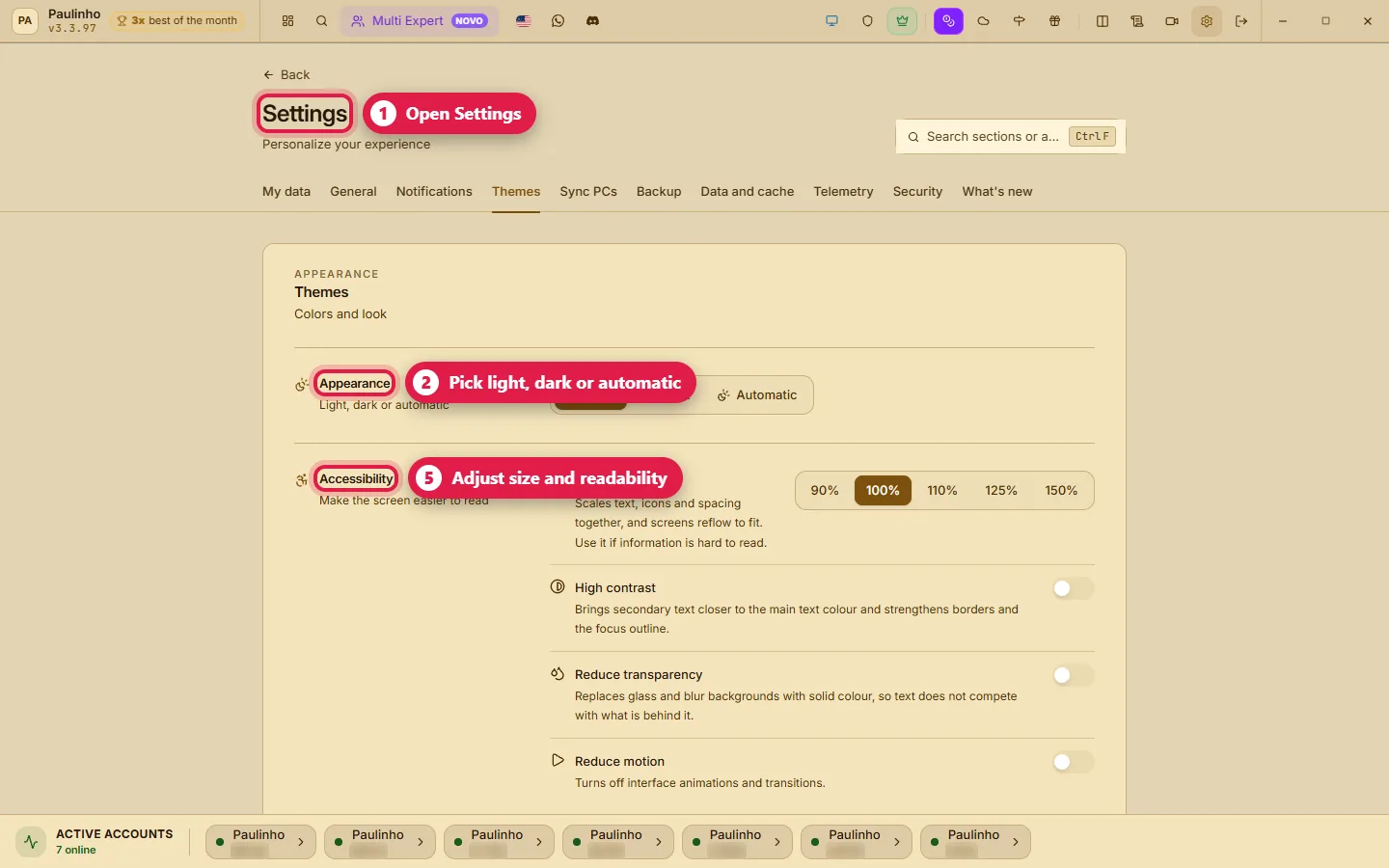
Passo passo
-
Apri le impostazioni
Clicca l'icona dell'ingranaggio nella barra superiore (suggerimento "Settings", Impostazioni). Nell'elenco a sinistra, sotto "Appearance" (Aspetto), clicca Themes (Temi). Per fare prima, premi
Ctrl+Fe scrivi "theme". -
Scegli chiaro, scuro o automatico
Nel blocco "Appearance" scegli "Light" (chiaro), "Dark" (scuro) o "Automatic" (automatico). Automatico mostra due opzioni: "From system" (segue il tema chiaro o scuro di Windows) e "By schedule" (a orario), dove imposti "Light theme from" e "Dark theme from". Anche il pulsante del sole o della luna nella barra superiore alterna chiaro e scuro da qualsiasi schermata.
-
Scegli un tema pronto
Scorri fino al blocco dei temi. Sotto "Default Themes" (temi predefiniti) clicca la scheda del tema che vuoi: diventa subito il tema attuale e riceve un bordo evidenziato.
-
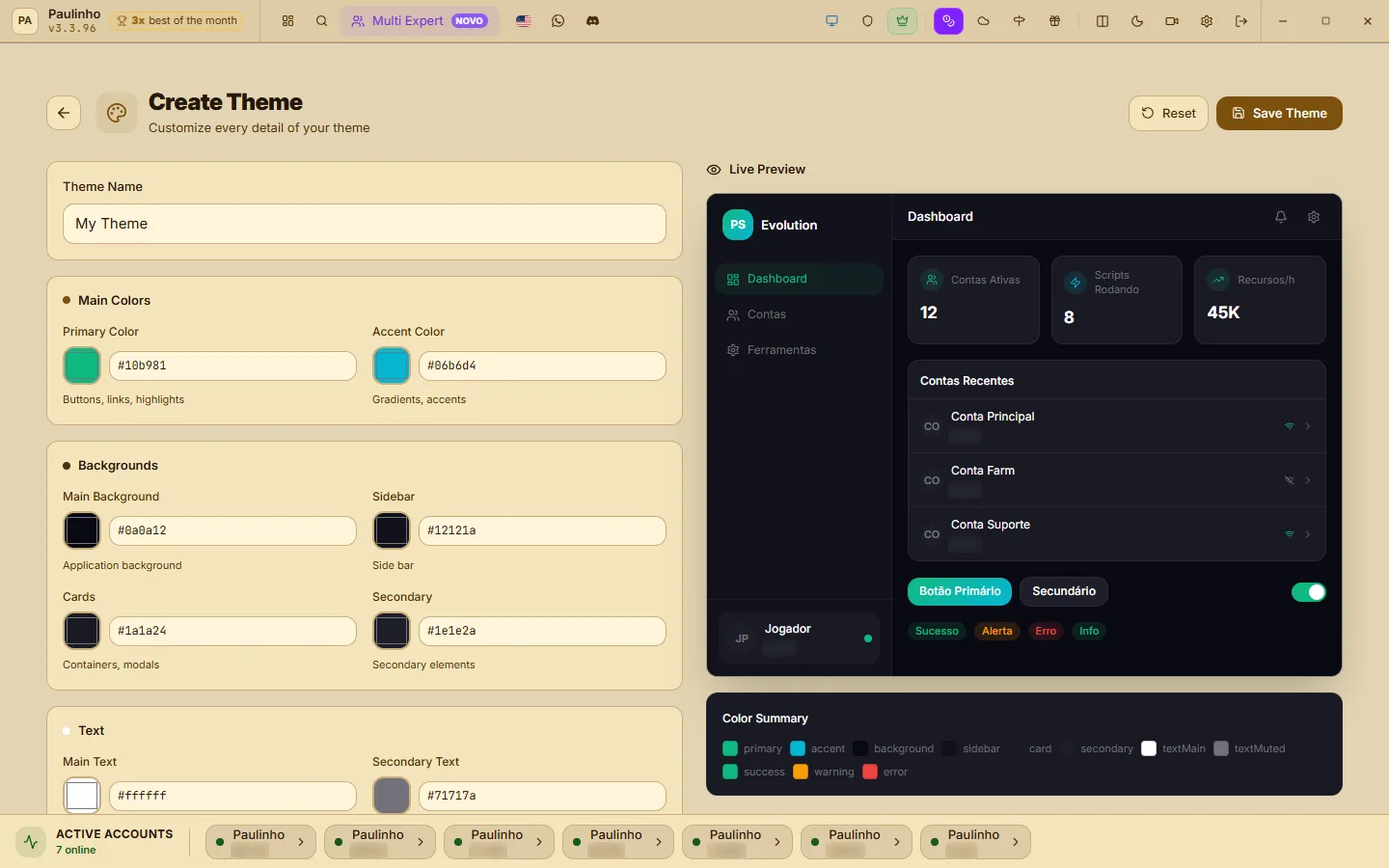
Crea il tuo tema
Clicca Create Theme (Crea tema; oppure, su un tema pronto, l'icona di copia "Use as base" per partire dai suoi colori). Nell'editor dagli un "Theme Name" e regola i "Main Colors" (Primary e Accent), i "Backgrounds" (sfondi), il "Text" (testo) e i colori di "Status" (stato). La "Live Preview" mostra il risultato. Clicca Save Theme (Salva tema): viene applicato e compare sotto "My Themes".
-
Regola dimensione e leggibilità
Nel blocco "Accessibility" (Accessibilità), "Interface size" ridimensiona insieme testo, icone e spaziature (dal 90% al 150%). Lì trovi anche "High contrast", "Reduce transparency" e "Reduce motion". Sotto "Display", "Density" cambia lo spazio tra gli elementi (Compact, Normal o Comfortable).
Com'è la schermata
Cosa fa ogni opzione
| Opzione | A cosa serve |
|---|---|
| Automatic > From system | L'app segue il tema chiaro o scuro di Windows. |
| Automatic > By schedule | Passa da chiaro a scuro da sola agli orari che imposti. |
| Interface size (Dimensione interfaccia) | Ridimensiona testo, icone e spaziature insieme; le schermate si riorganizzano per starci. |
| High contrast (Alto contrasto) | Avvicina il testo secondario al colore del testo principale e rinforza bordi e contorno di selezione. |
| Reduce transparency (Riduci trasparenza) | Sostituisce gli sfondi in vetro e sfocati con un colore pieno. |
| Reduce motion (Riduci animazioni) | Disattiva animazioni e transizioni dell'interfaccia. |
| Soft interface (Interfaccia morbida) | Uno stile con testo più leggero, etichette non tutte maiuscole, icone sottili e angoli più arrotondati. |
| Visual effects (Effetti visivi) | Compare solo sui temi in vetro (Crystal). "Off" sostituisce il vetro con un colore pieno ed è la scelta più leggera per un computer debole o con tanti account aperti. |
Consigli
- Per modificare, duplicare o eliminare uno dei tuoi temi, usa le icone "Edit", "Duplicate" e "Delete" sulla sua scheda in "My Themes". I temi predefiniti non si modificano, si usano solo come base.
- Se l'app diventa pesante con tanti account aperti su un tema in vetro, imposta "Visual effects" su "Light" o "Off".
Problemi comuni
Ho eliminato il tema che stavo usando. E adesso?
L'app torna da sola al primo tema predefinito. Basta sceglierne un altro dall'elenco.
Il testo si legge male sul mio tema personalizzato.
Apri il tema in "My Themes" > "Edit" e aumenta la differenza tra "Main Text" e "Main Background". Se preferisci, attiva "High contrast" sotto "Accessibility".
Non trovo l'opzione "Visual effects".
Compare solo quando il tema attuale è un tema in vetro (Crystal). Gli altri temi non hanno effetti da disattivare.
Vedi anche
Non hai ancora PS Evolution?
Il download è gratuito: scaricalo, crea il tuo account dentro l'app e prova tutto per 24 ore, senza carta.