 PS Evolution
Jak PS Evolution aktualizuje się sam (i jak zaktualizować ręcznie)
Gdy aplikacja jest otwarta, co 5 minut sama sprawdza, czy jest nowa wersja. Gdy ją znajdzie, od razu zaczyna pobierać i informuje Cię banerem na górze. Ty wybierasz tylko moment ponownego uruchomienia.
Na Windows i Linux podmiana jest automatyczna. Na Macu aplikacja otwiera nowy instalator, który przeciągasz do Aplikacji.
Krok po kroku
-
Obserwuj pobieranie
Gdy zostanie znaleziona nowa wersja, pojawi się baner "Downloading v..." (Pobieranie) z procentem postępu. Możesz normalnie korzystać z aplikacji.
-
Zobacz, co się zmienia
Na banerze kliknij "See what's new" (Zobacz nowości), żeby przeczytać, co przynosi nowa wersja (łącznie ze wszystkimi wersjami, których jeszcze nie masz).
-
Uruchom ponownie, żeby zainstalować
Po pobraniu baner pokaże "v... ready to install" (gotowa do instalacji). Kliknij "Restart and install" (Uruchom ponownie i zainstaluj). Na Windows aplikacja się zamyka, instaluje i otwiera ponownie. Na Linuksie (AppImage) plik zostaje podmieniony i aplikacja się restartuje. Na Macu otwiera się
.dmg: przeciągnij PS Evolution do Aplikacji, zastępując starą wersję. -
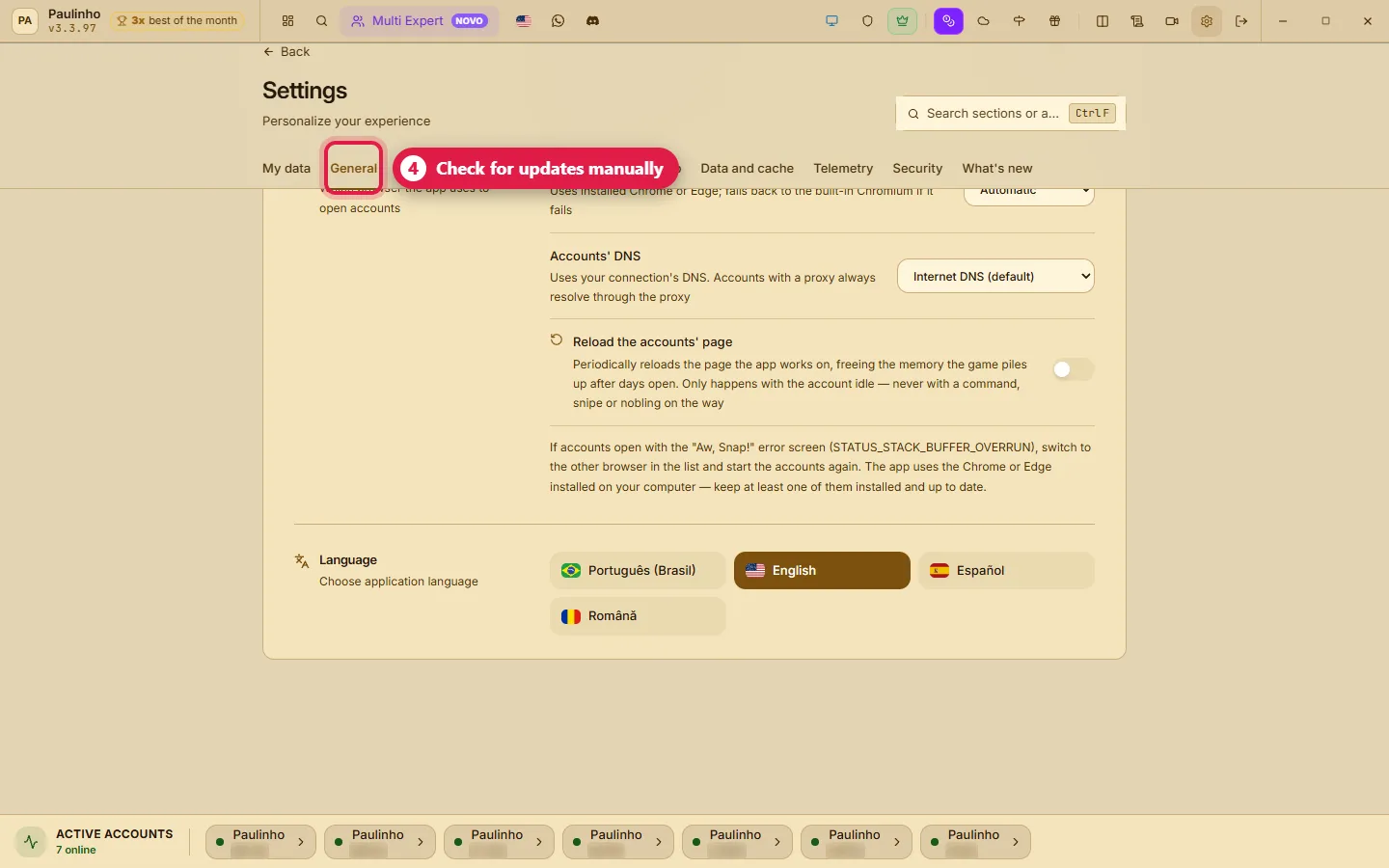
Sprawdź aktualizacje ręcznie
W Settings > General, w grupie "System", kliknij "Check" (Sprawdź) obok "Check and update the app". Zobaczysz "You are on the latest version" albo informację o nowej wersji, a pobieranie ruszy w rogu ekranu.
Wskazówki
- Po aktualizacji aplikacja raz pokaże "The app was updated to v...". Pełna historia jest w Settings > What's new.
- Zamknąłeś baner przez pomyłkę? Pobieranie trwa dalej; baner wróci, gdy wersja będzie gotowa.
- Dane aplikacji (konta i ustawienia) zostają po aktualizacji.
Częste problemy
Dostałem "Update error"
Kliknij "Try again" na samym banerze. Jeśli to się powtarza, sprawdź internet i użyj "Check" w Settings > General.
Pojawia się "Failed to check for updates"
Aplikacja nie mogła połączyć się z serwerem aktualizacji. Sprawdź połączenie i kliknij "Try again".
Kupiłem plan, a aplikacja prosi o aktualizację
Niektóre plany wymagają nowszej wersji aplikacji, żeby włączyć odblokowane narzędzia. Zaktualizuj z poziomu powiadomienia albo przez Settings > General > "Check".
Zobacz też
Nie masz jeszcze PS Evolution?
Pobieranie jest darmowe: pobierz aplikację, załóż w niej konto i testuj wszystko przez 24 godziny, bez karty.