 PS Evolution
Interaktywna mapa Plemion: szukaj, filtruj i działaj masowo
Mapa konta pokazuje świat w kolorach twojej dyplomacji i łączy na jednym ekranie to, co zrobiłbyś na kilku: wyszukanie gracza, podgląd atakowanych wiosek, sprawdzenie zaplanowanych komend i wysłanie zaznaczonych wiosek do Schedulera, Ennoble Villages albo Farm Players.
Mapa wymaga połączonej sesji konta: stamtąd pochodzą wioski świata i dane gry na żywo.
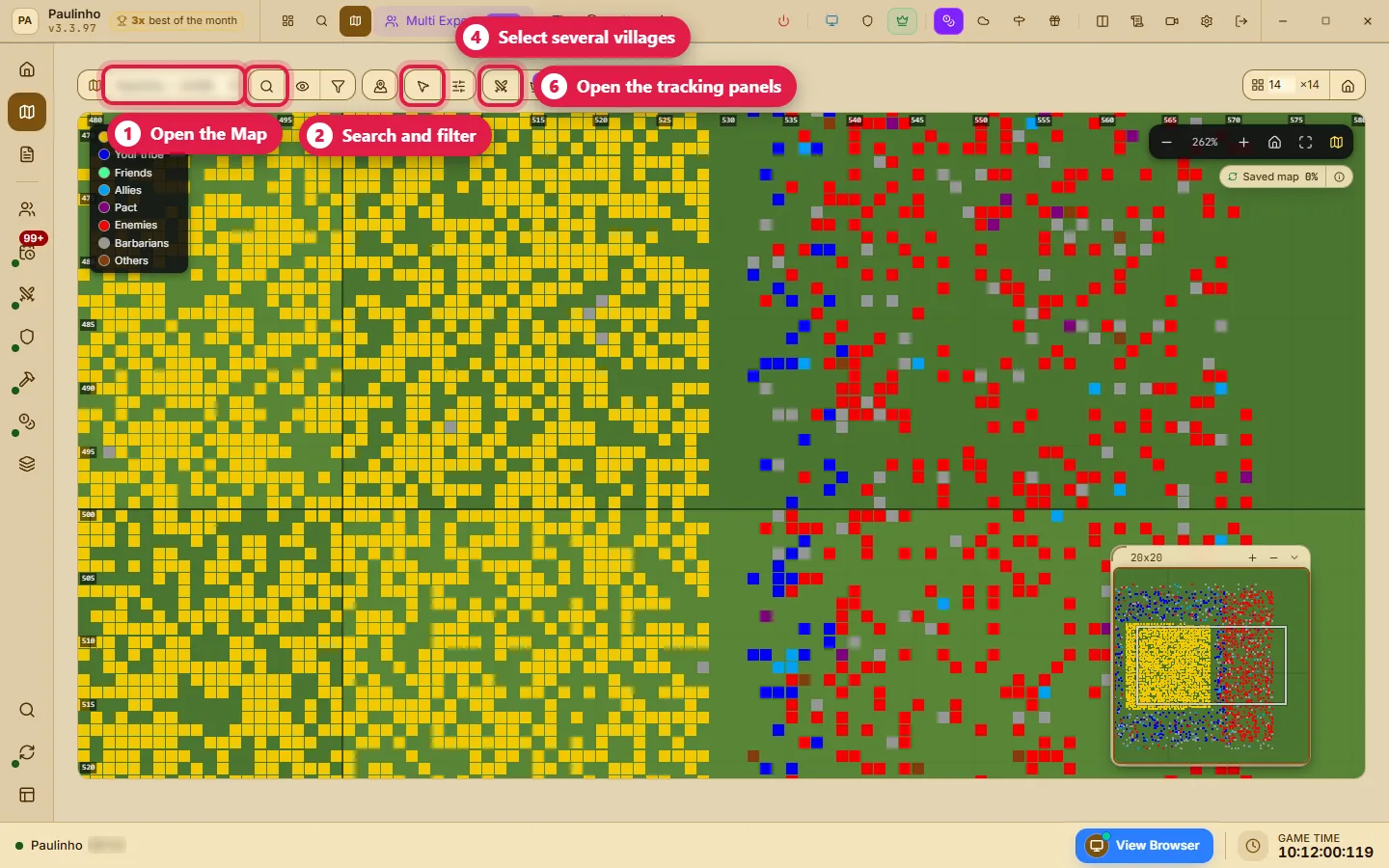
Krok po kroku
-
Otwórz mapę
Wewnątrz konta kliknij Map (mapa) u góry paska bocznego. Przeciągaj, żeby się przesuwać, używaj kółka myszy do przybliżania i "My Village" (moja wioska), żeby wrócić do środka. "View" (widok) zmienia wielkość obszaru w polach.
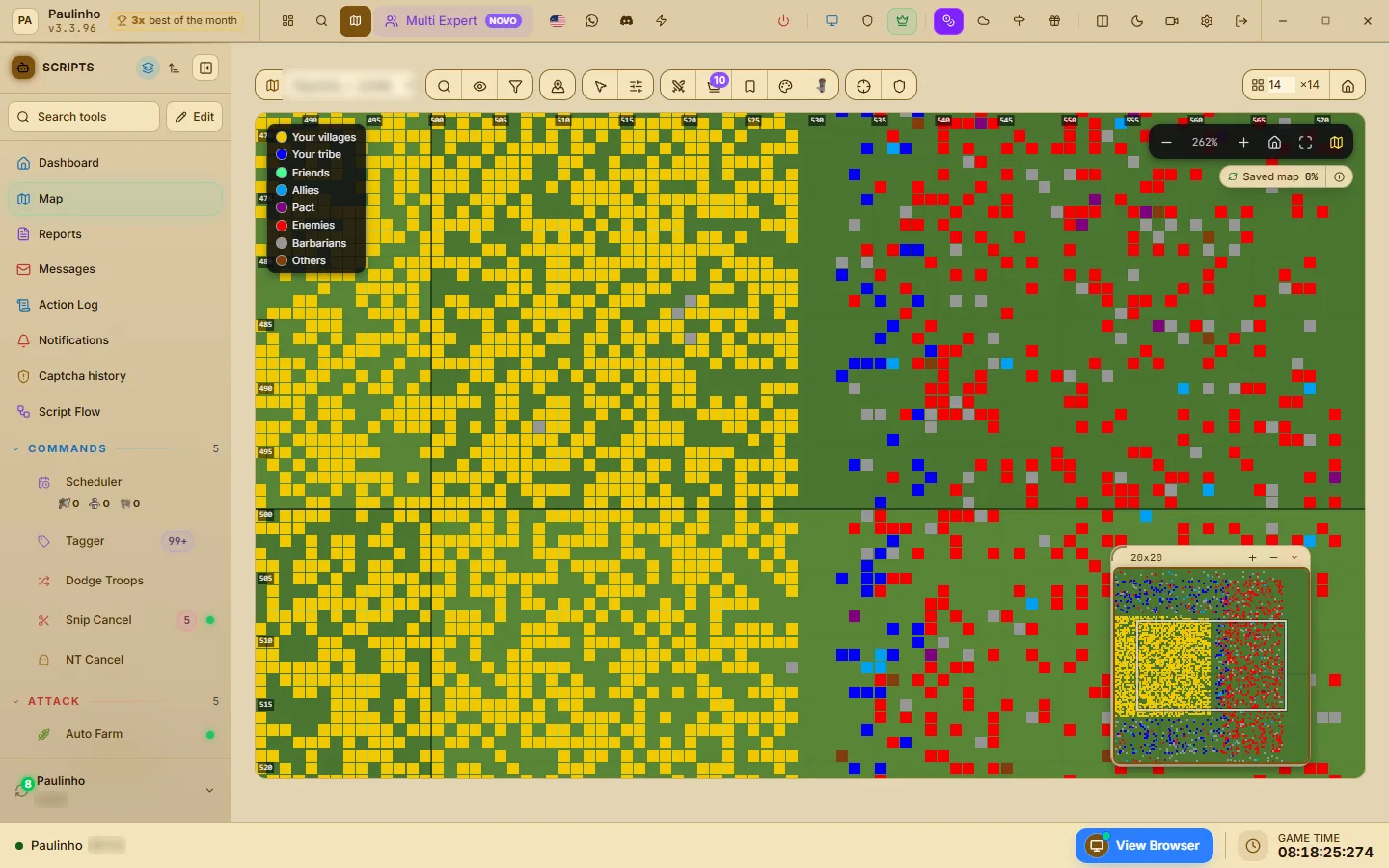
Otwórz mapę -
Szukaj i filtruj
"Search" (szukaj) znajduje gracza, plemię albo współrzędną. "Filter" (filtr) pokazuje tylko to, co ważne: według dyplomacji (Yours, Your tribe, Allies, Enemies, Barbarians..., czyli twoje, twoje plemię, sojusznicy, wrogowie, barbarzyńcy), według punktów i według kontynentu (K). Gracze i plemiona dodani do filtra dostają na mapie własny kolor.
-
Kliknij wioskę
Panel wioski pokazuje właściciela, plemię i punkty, wojska, nadchodzące i powracające komendy z gry oraz raporty. Stamtąd możesz użyć "Schedule command" (zaplanuj komendę) i "Reserve" (zarezerwuj) wioskę. Do obrony "Complete defence" (uzupełnij obronę) i "Snipe" przenoszą wioskę do wyszukiwarki Smart Support.
-
Zaznacz kilka wiosek
Kliknij "Select" (zaznacz) i przeciągaj lewym przyciskiem, żeby zaznaczać; z Shift przeciąganie odznacza, a prawy przycisk przesuwa mapę. Panel "Selection" (zaznaczenie) podsumowuje, ile wiosek, barbarzyńców, plemion i właścicieli jest zaznaczonych.
-
Działaj na zaznaczeniu
Z zaznaczonymi wioskami użyj "Schedule" (wczytuje współrzędne jako cele do Schedulera), "Ennoble" (wysyła je do Ennoble Villages), "Farm" (wysyła je do Farm Players), "Reserve", "Cancel reservations" (anuluj rezerwacje) albo "Copy coords" (kopiuj współrzędne).
-
Otwórz panele śledzenia
"Commands" wyświetla zaplanowane komendy według celu albo źródła. "My reservations" (moje rezerwacje) wyświetla twoje rezerwacje. "Receiving Attacks" i "Receiving Support" (otrzymujące ataki / wsparcie) pokazują twoje wioski z nadchodzącymi komendami ("Include the tribe" dodaje ostatni odczyt z ekranu plemienia). "Ennoblements" (przejęcia) oznacza cele narzędzia do przejmowania.
Co robi każda opcja
| Opcja | Do czego służy |
|---|---|
| Distance | Mierzy pola oraz czas przemarszu tarana i szlachcica od źródła albo od kursora. |
| Watchtowers | Rysuje zasięg wież strażniczych: turkusowy dla twoich, bursztynowy dla wież twojego plemienia. "Read from the game" (odczytaj z gry) pobiera twoje wieże (wymaga Konta Premium). |
| Op routes | Pokazuje na mapie trasy akcji zbudowanej na ekranie plemienia. |
| Load reports automatically | Otwiera raporty wioski od razu po jej kliknięciu. |
Wskazówki
- Przybliż mapę, żeby klikać wioski pojedynczo.
- Ikony ataków i wsparć z gry pojawiają się, gdy przeglądasz okolicę swoich wiosek.
Częste problemy
Mapa prosi "Start a session to view the map" (uruchom sesję, aby zobaczyć mapę).
Połącz konto na Dashboard. Bez sesji aplikacja nie pobiera wiosek świata.
Widzę "Failed to download world data" (nie udało się pobrać danych świata).
Sesja mogła wygasnąć. Sprawdź, czy konto jest połączone, i wczytaj mapę ponownie.
Niektóre wioski nie zostały zarezerwowane.
Wioski już zarezerwowane są pomijane, a podsumowanie mówi, ile się nie udało. Spróbuj ponownie z pozostałymi.
Zobacz też
Nie masz jeszcze PS Evolution?
Pobieranie jest darmowe: pobierz aplikację, załóż w niej konto i testuj wszystko przez 24 godziny, bez karty.