 PS Evolution
Atak wchodzi za późno w Plemionach? Jak skalibrować Scheduler
Scheduler wysyła w ustawionej milisekundzie, ale dotarcie zapisane przez grę zależy też od drogi do serwera i od samego serwera. Dlatego aplikacja mierzy, komenda po komendzie, różnicę między oczekiwanym dotarciem a rzeczywistym, odczytanym z gry, i mówi, o ile to skorygować.
Korekta to "Calibration delay" (opóźnienie kalibracji): stałe przesunięcie wysyłki. Wartość ujemna wysyła wcześniej, dodatnia później. Właściwą wartość znajdziesz z historii albo z szybkiego testu prawdziwymi wysyłkami.
Nawet przy dobrej kalibracji zostaje mała naturalna zmienność serwera gry, której żadna korekta nie usunie.
Krok po kroku
-
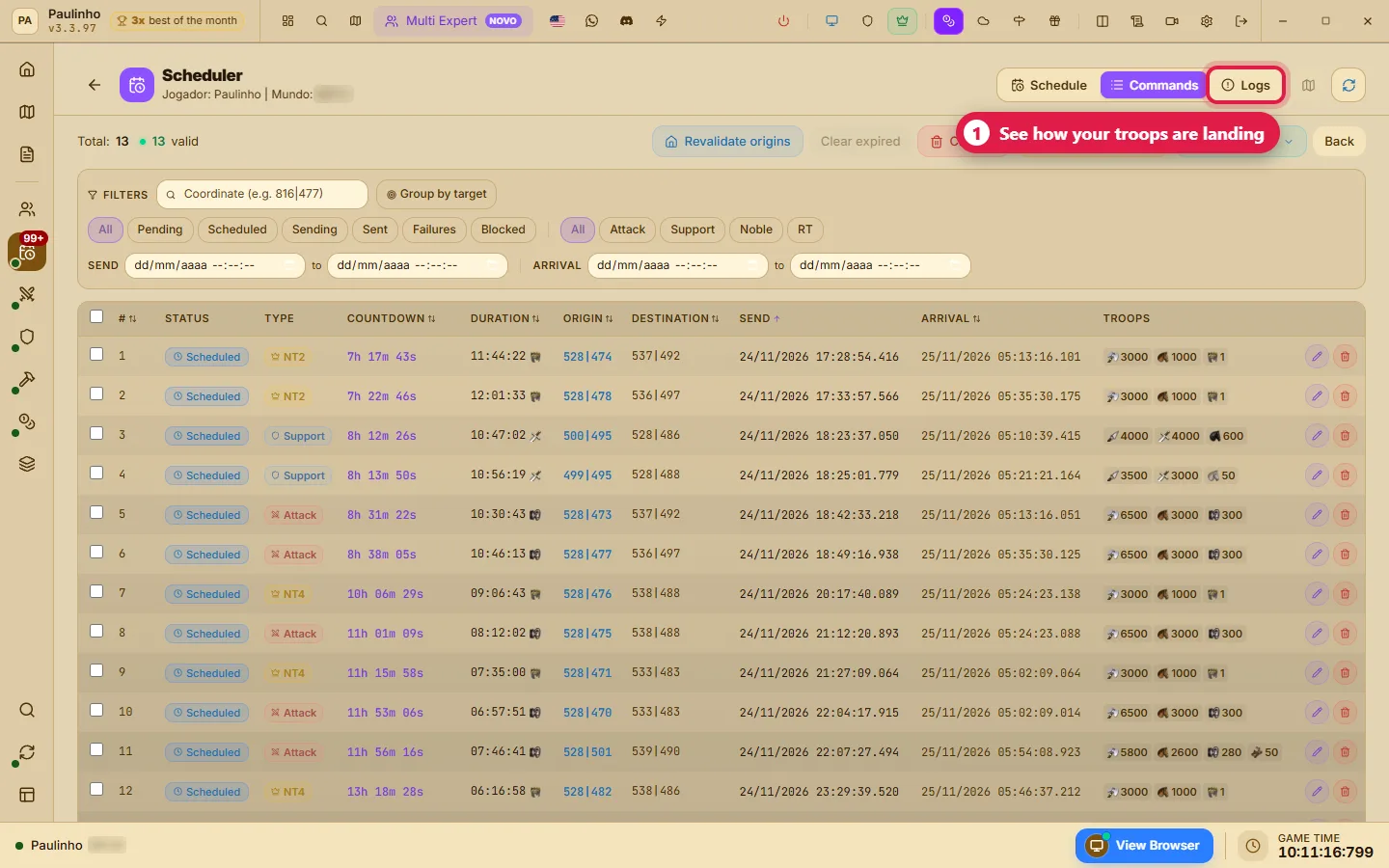
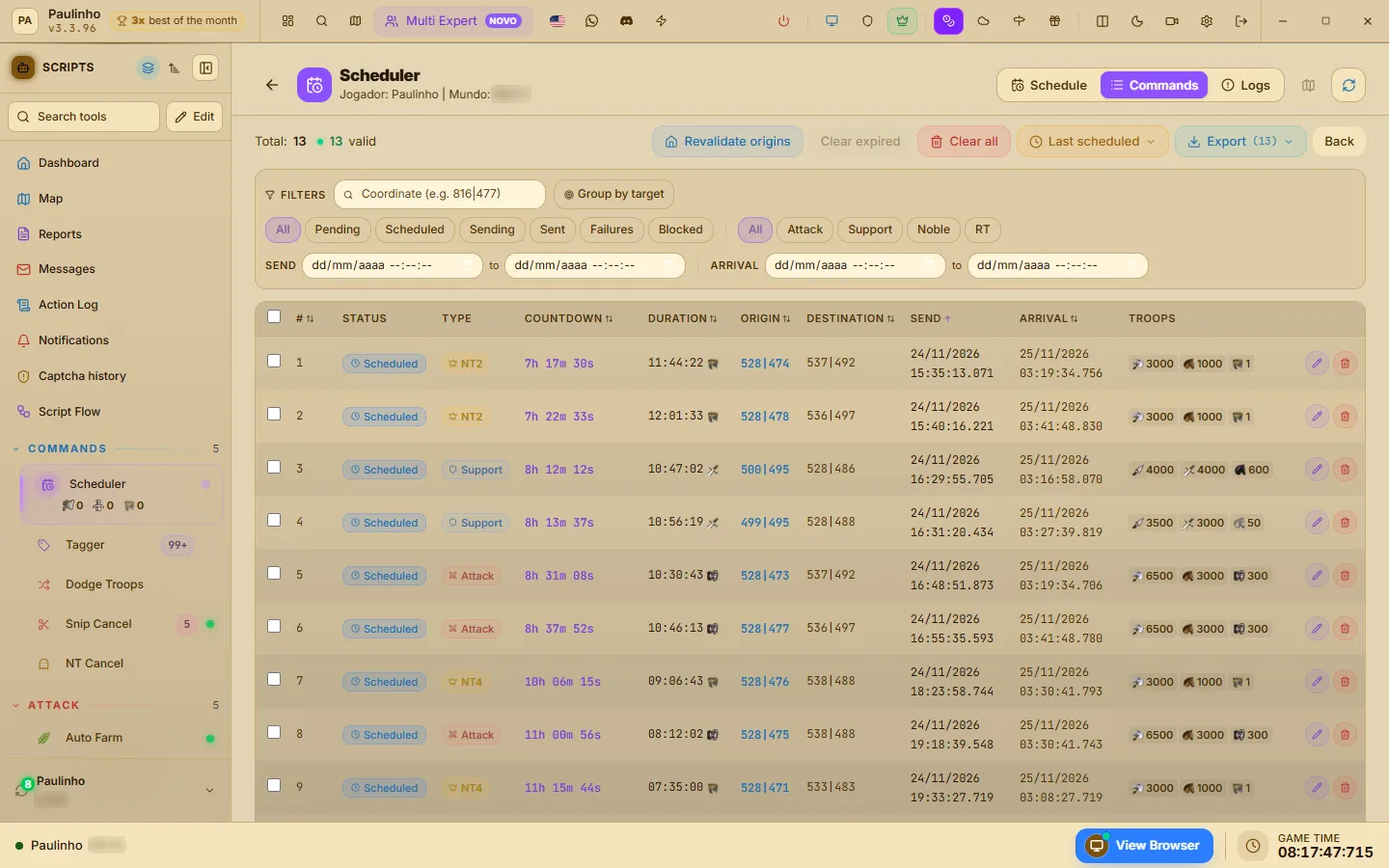
Zobacz, jak wchodzą twoje wojska
Na karcie "Logs" podsumowanie mówi, czy wojska wchodzą na czas, za wcześnie czy za późno, i jak bardzo zmienia się dotarcie. Obliczenie używa tylko komend z dotarciem potwierdzonym przez grę. W "Measure" (pomiar) możesz użyć całej historii albo tylko otwartej strony.
Zobacz, jak wchodzą twoje wojska -
Użyj sugerowanego opóźnienia
Pod podsumowaniem widzisz "To improve, set the delay to" (aby poprawić, ustaw opóźnienie na) z wartością. Wpisz tę liczbę w pole "Calibration delay", zastępując obecną. Nie dodawaj jej do dzisiejszej wartości: obliczenie już uwzględnia opóźnienie użyte przy każdej komendzie.
-
Albo przetestuj opóźnienie prawdziwymi wysyłkami
W "Extra Settings" kliknij "Test". Aplikacja robi 3 wysyłki po 1 jednostce, jako wsparcie, do pobliskiej wioski, czeka na ustawioną milisekundę, odczytuje z gry zapisaną godzinę i od razu anuluje (jednostka wraca). Trwa to około 1 minuty. Na koniec użyj "Use" (użyj), żeby zapisać sugerowane opóźnienie.
-
Wybierz okno przygotowania
"Prep window" (okno przygotowania) to, na ile przed godziną aplikacja zaczyna budować komendę: otwiera plac, wpisuje wojska i dochodzi do ekranu potwierdzenia. Ostateczne wysłanie i tak następuje w dokładnej milisekundzie. "60s recommended" (60 s, zalecane) zostawia czas na ponowienie, jeśli ekran jest wolny; poniżej 30 s tylko przy bardzo stabilnym połączeniu.
-
Wybierz metodę wysyłki
"Stable" (stabilna, zalecana) wysyła, gdy zegar aplikacji zobaczy docelową godzinę, i używa opóźnienia kalibracji. "Latency compensated" (z kompensacją opóźnienia, eksperymentalna) wysyła wcześniej, o połowę czasu drogi do serwera i z powrotem, i koryguje się po każdej wysyłce, bez ręcznego opóźnienia. Przetestuj kilka rund każdą i porównaj na karcie "Logs".
-
Sprawdź, co przeszkodziło komendzie
W "What hurt the precision" (co pogorszyło precyzję) aplikacja wymienia znalezione przyczyny, na przykład gra długo zapisywała wysyłkę, komputer przeszedł w uśpienie, plac długo się otwierał, połączenie było wolne, affliction zmienił czas przemarszu albo najwolniejsza jednostka nie wyszła. Kliknij wiersz w tabeli, żeby zobaczyć pełną diagnostykę tej komendy.
Co robi każda opcja
| Opcja | Do czego służy |
|---|---|
| Calibration delay | Stałe przesunięcie wysyłki, w ms. Ujemne wysyła wcześniej, dodatnie później. Działa tylko w metodzie Stable. |
| Test | Mierzy opóźnienie 3 prawdziwymi wysyłkami po 1 jednostce, od razu anulowanymi, i sugeruje wartość. |
| Prep window | "20s fast", "60s recommended" albo "90s safe" (szybkie, zalecane, bezpieczne): czas na zbudowanie komendy przed ustawioną godziną. |
| Send method | "Stable" albo "Latency compensated". Filtry karty Logs porównują obie. |
| Fix arrivals outside the margin | Funkcja w testach. Po wysyłce aplikacja odczytuje rzeczywiste dotarcie; jeśli wypada poza marginesem ("May be early", może być za wcześnie; "May be late", może być za późno), anuluje i wysyła ponownie bez najwolniejszej jednostki, celując w tę samą godzinę. Wyłącza się sama po każdym planowaniu. Komenda ze szlachcicem nie ma czego odrzucić i zostaje anulowana. |
| Send precision diagnostics | Wysyła do wsparcia technicznego tylko dane o czasach twoich wysyłek. Źródła, cele i współrzędne nigdy nie są wysyłane. |
Wskazówki
- Bardzo duże opóźnienie to zwykle pozostałość po starej korekcie. Jeśli panel pokazuje "High calibration delay" (wysokie opóźnienie kalibracji), zmierz ponownie.
- Filtr precyzji na karcie Logs dzieli wysyłki na do 5 ms, od 5 do 50 ms i powyżej 50 ms. Zacznij od sprawdzenia tych powyżej 50 ms.
- Nie pozwól komputerowi przejść w uśpienie z komendami w kolejce: skok zegara pojawia się jako przyczyna nieprecyzyjności.
Częste problemy
Test mówi, że świat nie pokazuje milisekund.
Bez milisekund w dotarciu nie da się zmierzyć opóźnienia na tym świecie. Scheduler i tak wysyła o ustawionej godzinie.
Test odmówił z "A scheduled command leaves in the next 4 minutes" (zaplanowana komenda wychodzi w ciągu 4 minut).
Test czeka, aż kolejka będzie wolna, żeby nie przeszkodzić prawdziwej komendzie. Uruchom test po niej.
Test zatrzymał się przez captchę.
Rozwiąż weryfikację w przeglądarce konta i przetestuj ponownie.
Wynik mówi "It varied a lot" (bardzo się wahało).
Połączenie jest w tej chwili niestabilne. Przetestuj później, zanim zmienisz opóźnienie.
Komenda weszła wcześniej, niż powinna, a diagnostyka mówi, że brakowało najwolniejszej jednostki.
Czas był liczony od najwolniejszej jednostki, ale nie było jej w wiosce i komenda poszła szybciej. Użyj "Don't send" w "If the slowest unit is missing at send time", żeby wstrzymywać takie komendy.
Zobacz też
Nie masz jeszcze PS Evolution?
Pobieranie jest darmowe: pobierz aplikację, załóż w niej konto i testuj wszystko przez 24 godziny, bez karty.