 PS Evolution
Jak zmienić motyw PS Evolution (jasny, ciemny lub własny)
PS Evolution ma kilka gotowych motywów, tryb automatyczny, który podąża za Windows albo porą dnia, i edytor do tworzenia motywu z własnymi kolorami.
Na tym samym ekranie są opcje czytelności: rozmiar interfejsu, wysoki kontrast, mniej przezroczystości i mniej animacji. Wszystko zapisuje się na tym komputerze i działa od razu, bez restartu.
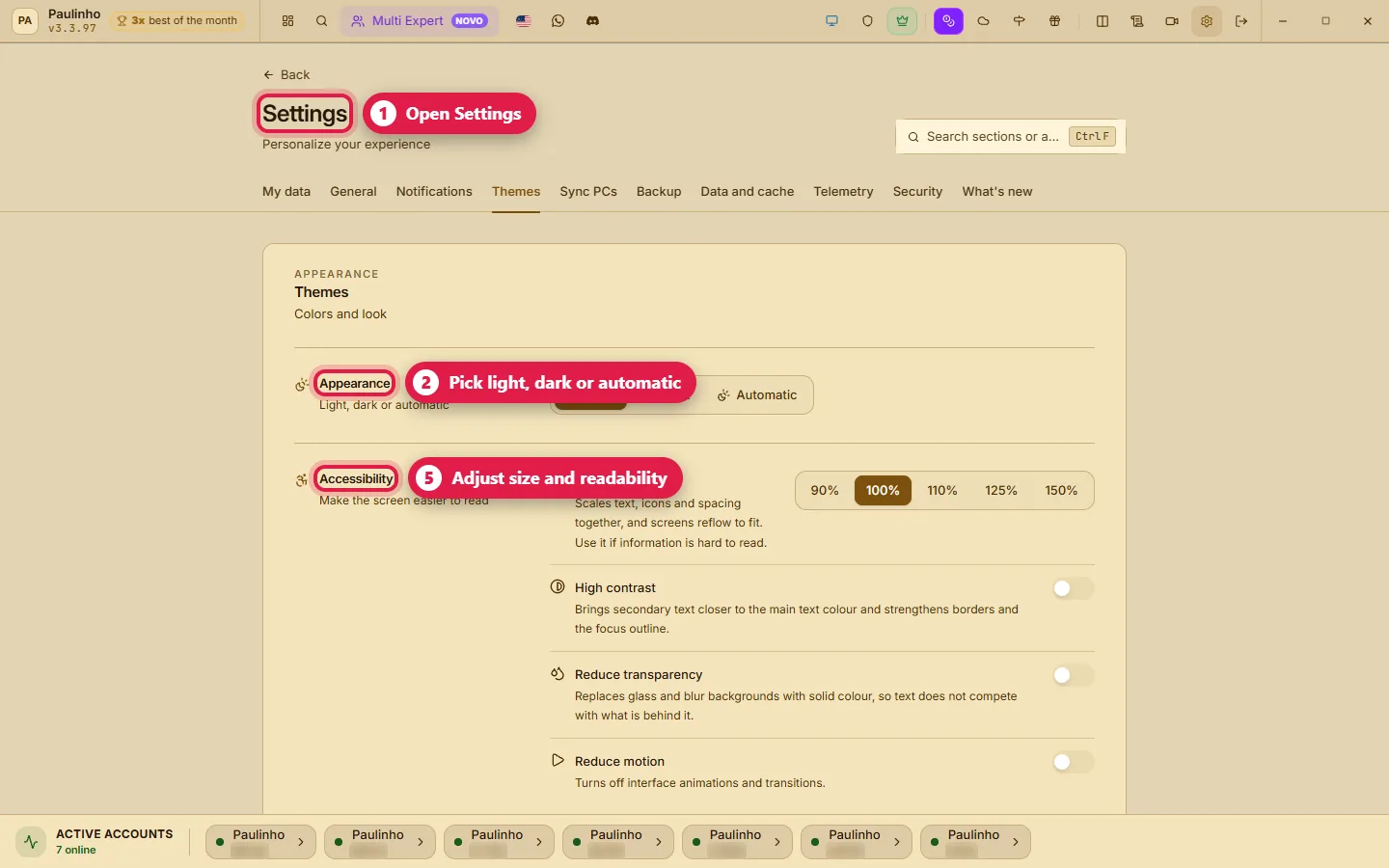
Krok po kroku
-
Otwórz Settings
Kliknij ikonę zębatki na górnym pasku (podpowiedź "Settings", czyli ustawienia). Na liście po lewej, w sekcji "Appearance" (wygląd), kliknij Themes (motywy). Szybciej: naciśnij
Ctrl+Fi wpisz "theme". -
Wybierz jasny, ciemny lub automatyczny
W bloku "Appearance" wybierz "Light" (jasny), "Dark" (ciemny) lub "Automatic" (automatyczny). Tryb automatyczny pokazuje dwie opcje: "From system" (podąża za jasnym lub ciemnym motywem Windows) i "By schedule" (według godzin), gdzie ustawiasz "Light theme from" i "Dark theme from". Przycisk ze słońcem lub księżycem na górnym pasku też przełącza jasny i ciemny motyw na każdym ekranie.
-
Wybierz gotowy motyw
Przewiń w dół do bloku motywów. W "Default Themes" (motywy domyślne) kliknij kartę wybranego motywu: od razu staje się aktualnym motywem i dostaje wyróżnioną ramkę.
-
Stwórz własny motyw
Kliknij Create Theme (utwórz motyw) albo, przy gotowym motywie, ikonę kopiowania "Use as base", żeby zacząć od jego kolorów. W edytorze nadaj "Theme Name" i dostosuj "Main Colors" (Primary i Accent), "Backgrounds" (tła), "Text" (tekst) oraz kolory "Status". "Live Preview" pokazuje efekt. Kliknij Save Theme (zapisz motyw): zostanie zastosowany i pojawi się w "My Themes".
-
Dostosuj rozmiar i czytelność
W bloku "Accessibility" (dostępność) "Interface size" skaluje jednocześnie tekst, ikony i odstępy (od 90% do 150%). Tam są też "High contrast", "Reduce transparency" i "Reduce motion". W "Display" opcja "Density" zmienia odstępy między elementami (Compact, Normal lub Comfortable).
Jak wygląda ekran
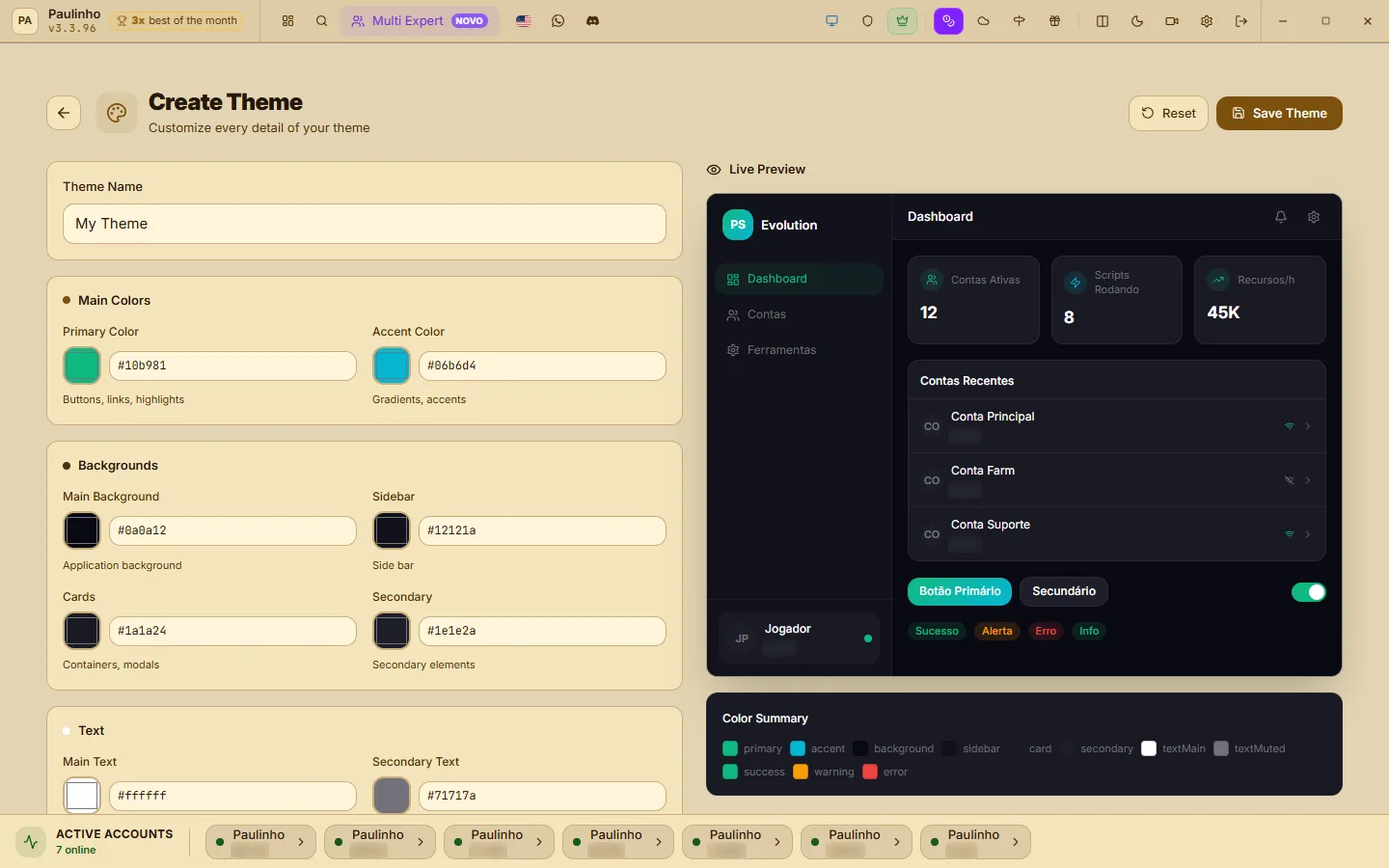
Co robi każda opcja
| Opcja | Do czego służy |
|---|---|
| Automatic > From system | Aplikacja podąża za jasnym lub ciemnym motywem Windows. |
| Automatic > By schedule | Sama przełącza jasny i ciemny motyw o ustawionych godzinach. |
| Interface size | Skaluje jednocześnie tekst, ikony i odstępy; ekrany same się dopasowują. |
| High contrast | Zbliża kolor tekstu pomocniczego do głównego i wzmacnia ramki oraz obramowanie fokusu. |
| Reduce transparency | Zastępuje szklane i rozmyte tła jednolitym kolorem. |
| Reduce motion | Wyłącza animacje i przejścia interfejsu. |
| Soft interface | Styl z lżejszym tekstem, etykietami bez wielkich liter, cienkimi ikonami i bardziej zaokrąglonymi rogami. |
| Visual effects | Widoczne tylko przy szklanych motywach (Crystal). "Off" zamienia szkło na jednolity kolor i jest najlżejszym wyborem dla słabego komputera albo wielu otwartych kont. |
Wskazówki
- Żeby edytować, powielić lub usunąć swój motyw, użyj ikon "Edit", "Duplicate" i "Delete" na jego karcie w "My Themes". Motywów domyślnych nie da się edytować, można ich tylko użyć jako bazy.
- Jeśli aplikacja zwalnia przy wielu otwartych kontach na szklanym motywie, ustaw "Visual effects" na "Light" lub "Off".
Częste problemy
Usunąłem motyw, którego używałem. Co teraz?
Aplikacja sama wraca do pierwszego motywu domyślnego. Po prostu wybierz inny z listy.
Tekst jest słabo czytelny w moim własnym motywie.
Otwórz motyw w "My Themes" > "Edit" i zwiększ różnicę między "Main Text" a "Main Background". Jeśli wolisz, włącz "High contrast" w "Accessibility".
Nie mogę znaleźć opcji "Visual effects".
Pokazuje się tylko wtedy, gdy aktualny motyw jest szklany (Crystal). Inne motywy nie mają efektu do wyłączenia.
Zobacz też
Nie masz jeszcze PS Evolution?
Pobieranie jest darmowe: pobierz aplikację, załóż w niej konto i testuj wszystko przez 24 godziny, bez karty.