 PS Evolution
Jak używać "View browser" w PS Evolution, żeby obserwować i grać na swoim koncie
"View browser" (podgląd przeglądarki) otwiera okno gry z tą samą sesją, której używa aplikacja. Widzisz konto takim, jakie jest, bez ponownego logowania i bez zrywania automatyzacji.
Użyj go, żeby sprawdzić, co robi aplikacja, rozwiązać captchę w grze, wybrać region na nowym świecie albo zagrać ręcznie. To bezpieczny sposób gry równolegle z aplikacją, bo gra pozwala tylko na jedną przeglądarkę na konto.
Krok po kroku
-
Otwórz z wiersza lub z ekranu konta
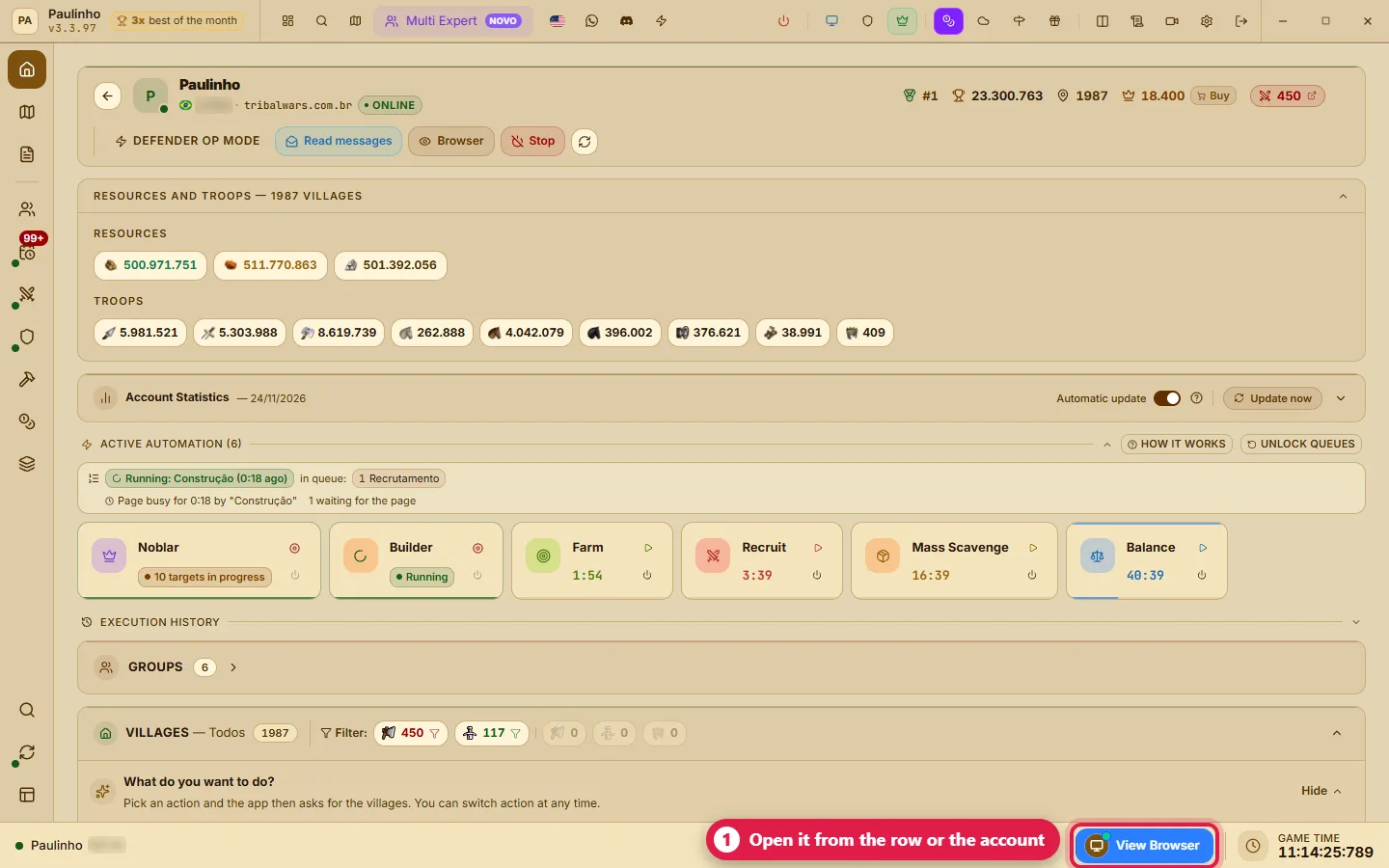
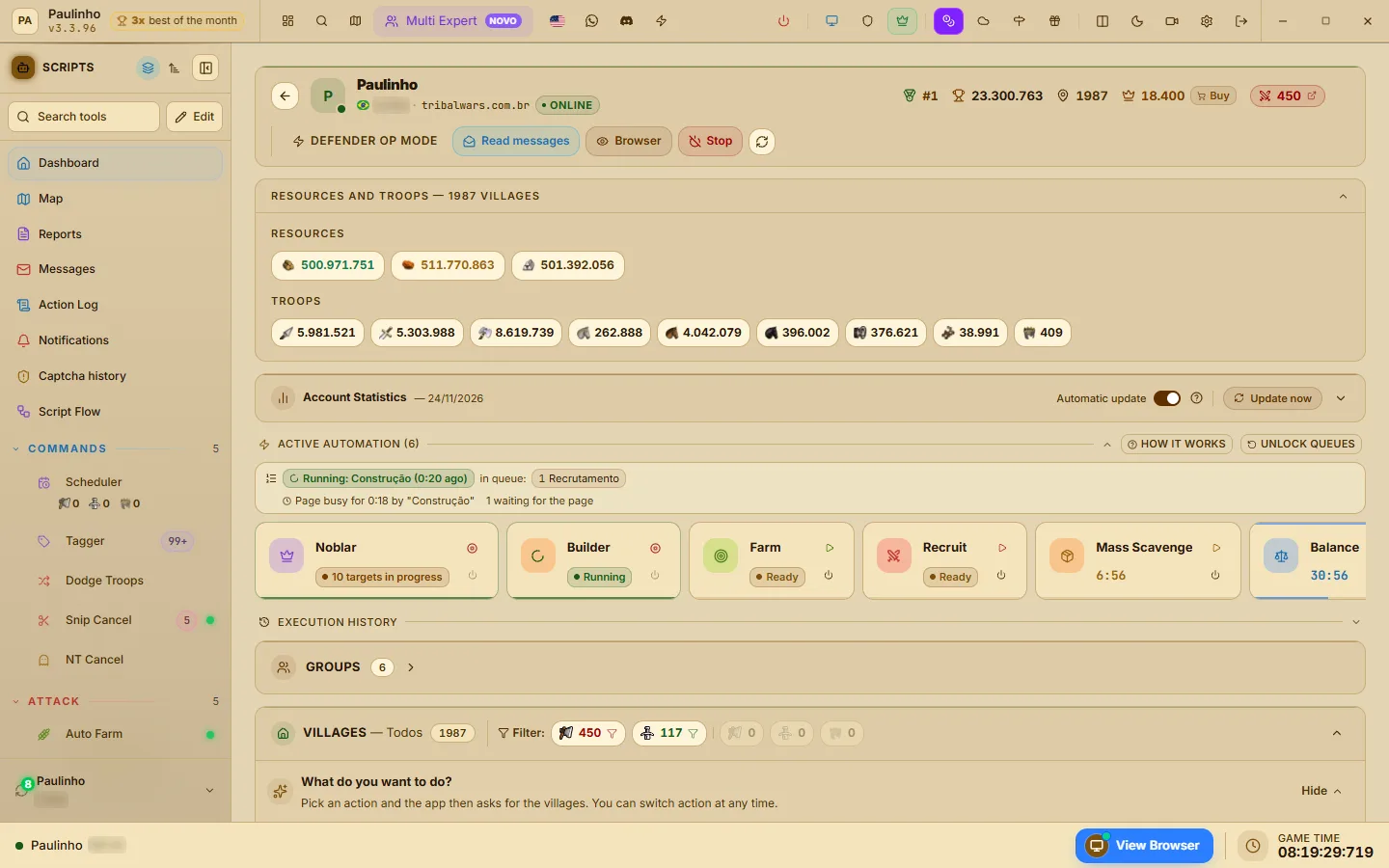
Gdy konto jest połączone, kliknij oko "View browser" w jego wierszu albo otwórz konto i kliknij "View Browser" w stopce. Gdy konto jest wyłączone, kliknij je prawym przyciskiem i wybierz "Connect (view browser)" (połącz i pokaż przeglądarkę).
Otwórz z wiersza lub z ekranu konta -
Przeczytaj ostrzeżenie i je potwierdź
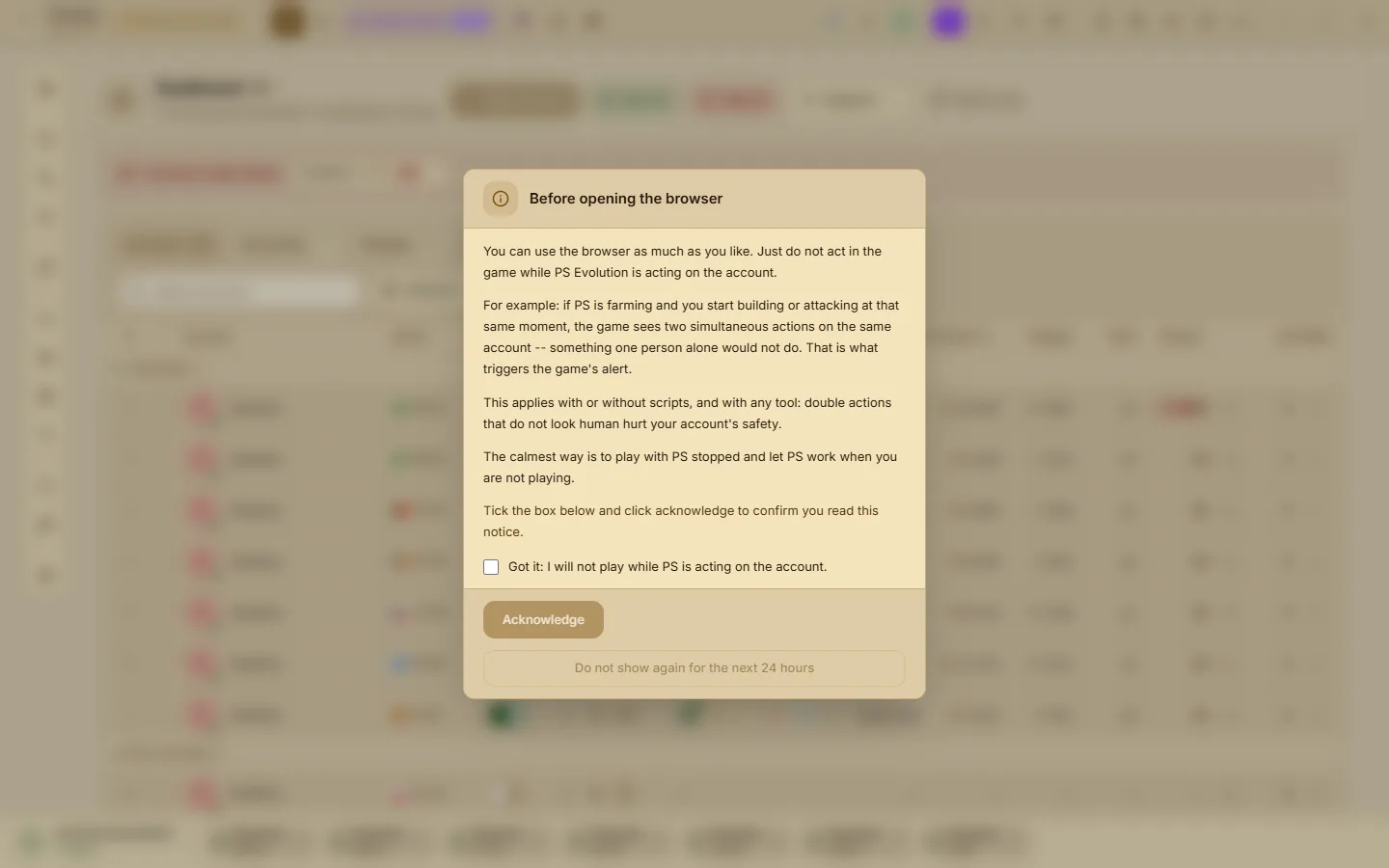
Za pierwszym razem pojawi się ostrzeżenie "Before opening the browser" (Zanim otworzysz przeglądarkę). Zaznacz "Got it: I will not play while PS is acting on the account." (nie będę grać, gdy PS działa na koncie) i kliknij "Acknowledge" (potwierdzam). Żeby pominąć ostrzeżenie na dobę, użyj "Do not show again for the next 24 hours".
-
Korzystaj z okna
Okno otwiera się prosto w grze. Jeśli konto nie ma jeszcze zapisanego logowania, zatrzyma się na formularzu logowania, już wypełnionym: zaloguj się i przejdź weryfikację, a aplikacja zapisze logowanie dla konta.
-
Zamknij, gdy skończysz
Zamknij okno jak zwykle. Automatyzacja działa dalej. Nie klikaj "Wyloguj" w grze: to kończy sesję, której używa też aplikacja.
Jak wygląda ekran
Co robi każda opcja
| Opcja | Do czego służy |
|---|---|
| View browser | Widoczne okno z tą samą sesją co automatyzacja. Nie loguje się ponownie. |
| Connect (view browser) | W menu prawego przycisku, dla wyłączonego konta: łączy i od razu otwiera okno. |
| Export cookies (play alongside) | Otwiera przewodnik "Play alongside the app", który pokazuje też, jak użyć tej samej sesji we własnej przeglądarce. |
| Session mirror | Na komputerze Secondary oko otwiera lustro sesji komputera Main, bez nowego logowania. |
Wskazówki
- Najprościej grać przy zatrzymanym PS i pozwolić PS działać, gdy nie grasz. Twoje akcje i akcje aplikacji w tej samej chwili wyglądają jak dwie osoby na koncie.
- Nigdy nie loguj się loginem i hasłem we własnej przeglądarce ani na stronie głównej, gdy aplikacja działa: nowe logowanie zrywa sesję aplikacji.
- Captchę w grze zawsze rozwiązuj przez "View browser". Rozwiązanie jej we własnej przeglądarce to nowe logowanie, które przejmuje sesję.
Częste problemy
Oko "View browser" nie pokazuje się w wierszu
Pokazuje się tylko, gdy konto jest połączone. Przy wyłączonym koncie użyj prawy przycisk > "Connect (view browser)".
Konto mówi, że sesja jest wstrzymana, gdy widoczna przeglądarka jest otwarta
Sesja zerwała się kilka razy z rzędu przy otwartym oknie. Zamknij widoczną przeglądarkę, a automatyczna sesja połączy się ponownie.
Konto mówi, że nie ma sesji ani zapisanego logowania w aplikacji
Połącz konto przełącznikiem połączenia (logując się w oknie gry, jeśli zostaniesz poproszony) i otwórz przeglądarkę ponownie.
Otworzyłem grę w swoim Chrome i konto w aplikacji się rozłączyło
Logowanie hasłem w innej przeglądarce zrywa sesję aplikacji. Kliknij "Resume" przy koncie, a żeby grać równolegle, użyj "View browser" albo przewodnika "How to play alongside".
Zobacz też
Nie masz jeszcze PS Evolution?
Pobieranie jest darmowe: pobierz aplikację, załóż w niej konto i testuj wszystko przez 24 godziny, bez karty.