 PS Evolution
Auto Aplicare Modele: șabloanele Managerului de cont pe mai multe conturi Triburile
Auto Aplicare Modele este vederea pe toate conturile a Auto manager. Pentru fiecare cont, legi grupurile de sate din joc de șabloanele Managerului de cont (clădiri, trupe și cercetări), iar aplicația reaplică singură acele șabloane la intervalul ales. Configurarea este aceeași cu Auto manager al contului: dacă o schimbi pe un ecran, se schimbă și pe celălalt.
Șabloanele aparțin jocului. Aplicația nu construiește nicio coadă aici: doar atribuie șablonul satelor din grup. Este diferit de Constructor și Recrutare, unde coada și obiectivele sunt create în aplicație, iar aplicația însăși construiește și recrutează.
Jocul cere Cont Premium și Manager de cont active. Ecranul aparține modulului Auto GC: planul Complet îl include; pe un plan construit din module, se deschide cu anunțul că modulul nu face parte din planul tău.
Pas cu pas
-
Creează șabloanele în Managerul de cont din joc
În Managerul de cont al fiecărui cont, creează șabloanele de sat (construcție), de trupe și de cercetări pe care le vei folosi. Dacă îți faci deja coada în Constructorul aplicației, folosește "Exportă în Managerul de construcții din joc" ca să creezi acolo șablonul cu aceeași coadă.
-
Deschide Auto Aplicare Modele
Apasă
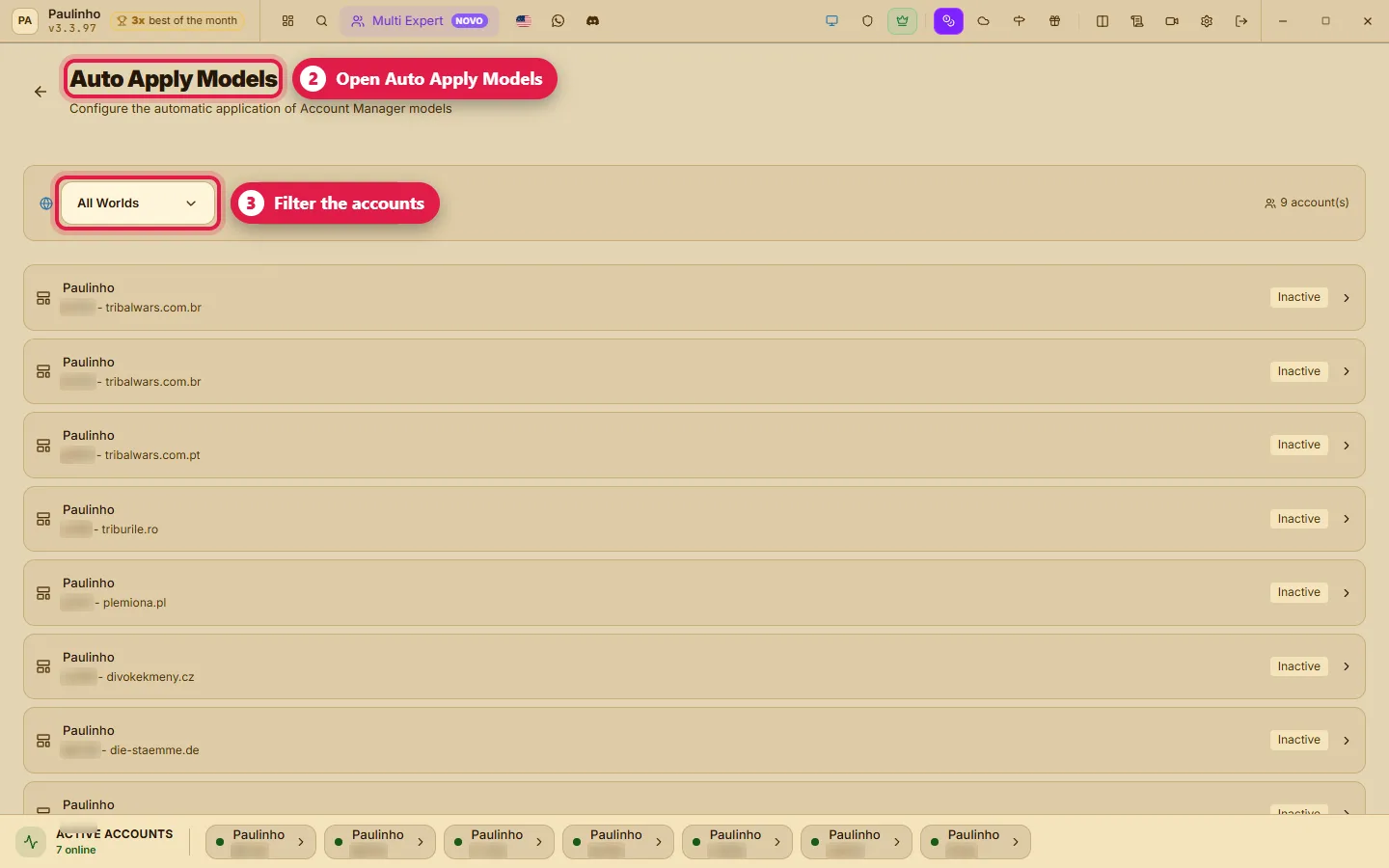
Ctrl+K, scrie "modele" și alege Modele automate din grupul Utilitare. Ecranul "Auto Aplicare Modele" listează toate conturile, cu numărul de mapări și insigna "Activ" sau "Inactiv".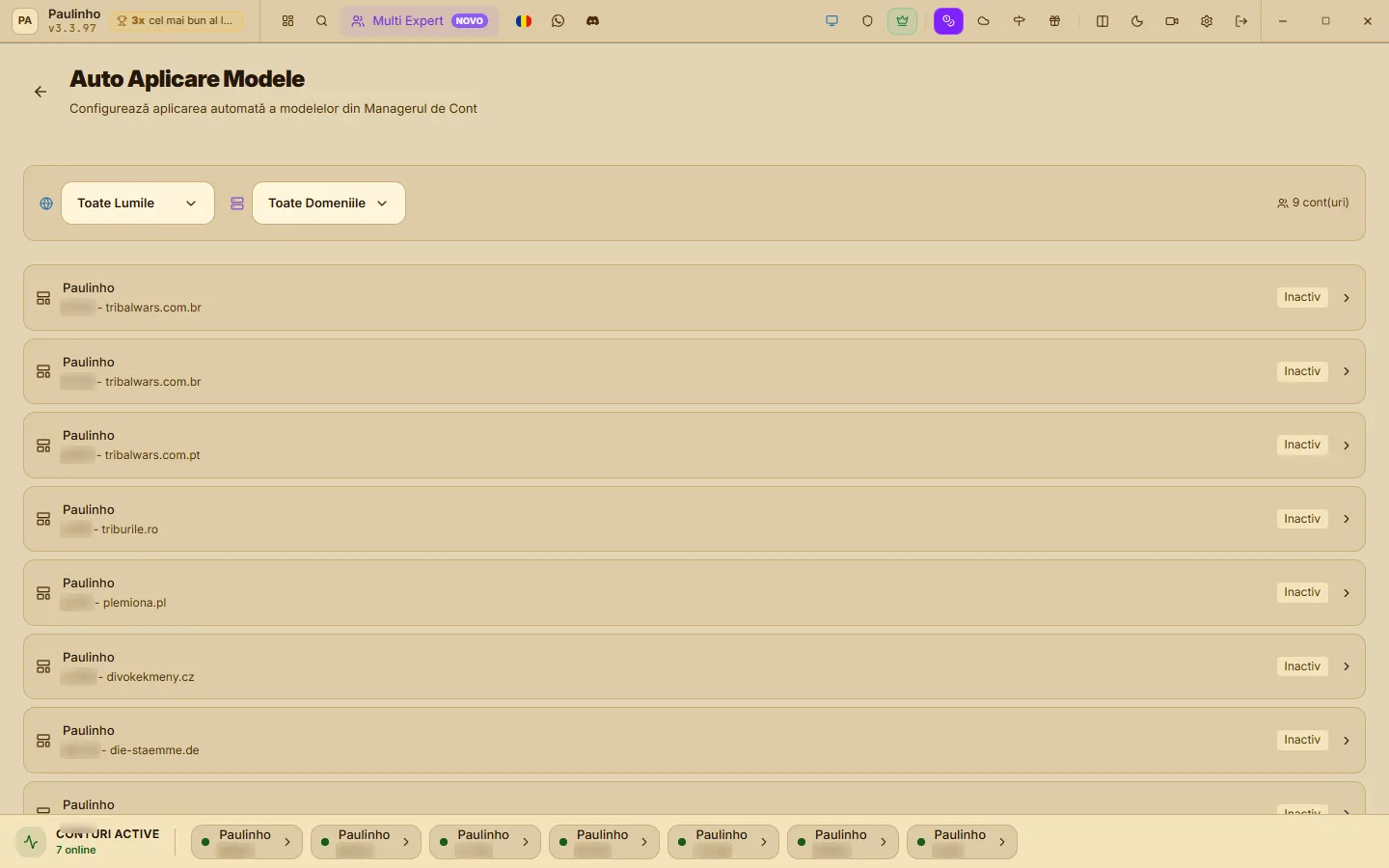
Deschide Auto Aplicare Modele -
Filtrează conturile
În partea de sus, folosește "Toate Lumile" și "Toate Domeniile" ca să vezi doar conturile unei lumi sau ale unui server. Numărul de conturi din listă apare în dreapta.
-
Deschide contul cu sesiunea conectată
Apasă pe cont ca să-i deschizi cardul. Aplicația citește din joc grupurile și șabloanele Managerului de cont; între timp vezi "Se încarcă grupurile și modelele...". Contul trebuie să fie conectat pentru această citire.
-
Leagă grupurile de șabloane
Alege fila "Construcții", "Trupe" sau "Cercetări" și apasă pe "Adaugă Mapare". Pe rândul nou, alege grupul în stânga și șablonul în dreapta. Repetă pentru fiecare grup și fiecare tip. Pictograma coș de gunoi elimină rândul.
-
Activeaz-o și setează intervalul
Pornește "Activează Auto Aplicare" și setează "Interval de Aplicare (minute)" (implicit 120). Totul se salvează imediat. De acum, la fiecare interval aplicația aplică toate mapările contului, în ordinea clădiri, trupe și cercetări.
Ce face fiecare opțiune
| Opțiune | La ce folosește |
|---|---|
| Toate Lumile și Toate Domeniile | Filtrează lista de conturi după lume și după serverul jocului. |
| Activează Auto Aplicare | Pornește reaplicarea automată pentru cont. Este același comutator ca cel din partea de sus a Auto manager. |
| Interval de Aplicare (minute) | Cât de des se reaplică șabloanele. Un singur interval acoperă toate cele trei tipuri. Implicit: 120 de minute. |
| Construcții, Trupe și Cercetări | O filă pentru fiecare tip de șablon al Managerului de cont, cu rândurile grup -> șablon ale acelui tip. Numărul de pe filă arată câte rânduri are. |
| Adaugă Mapare | Creează un rând grup -> șablon. Este gri când contul nu are niciun șablon de acel tip în Managerul de cont. |
Sfaturi
- Pentru fiecare grup, alege un singur drum: șabloanele Managerului de cont de aici, sau coada din Constructor și obiectivele din Recrutare în aplicație.
- Pe ecranul Auto manager, fiecare coloană are comutatorul ei de pornire și oprire, dar el se aplică doar butonului "Aplică Toate" de pe acel ecran. Reaplicarea automată aplică toate mapările. Ca un tip să nu mai fie reaplicat, elimină-i rândurile.
- Grupurile dinamice din joc funcționează: aplicația citește cine este în grup în momentul aplicării.
- Dacă contul are multe grupuri și runda nu se termină la timp, grupurile rămase pe dinafară primesc șablonul în runda următoare.
Probleme frecvente
Contul rămâne la "Se încarcă grupurile și modelele...".
Aplicația trebuie să citească grupurile și șabloanele din joc. Conectează contul și verifică dacă are Cont Premium și Manager de cont active: fără Manager de cont, aplicația nu încarcă nimic pentru acel cont.
Butonul "Adaugă Mapare" este gri.
Contul nu are niciun șablon de acel tip în Managerul de cont. Creează șablonul în joc, ieși de pe ecran și deschide din nou contul.
Un grup nu a primit șablonul.
Verifică dacă grupul are sate în joc. Un grup gol nu primește nimic: runda notează motivul și trece la celelalte grupuri.
Contul arată "Activ", dar nu se întâmplă nimic.
Reaplicarea rulează doar cu contul conectat, cu Cont Premium activ în joc și cel puțin o mapare, și doar după ce a trecut intervalul de la ultima rundă.
Vezi și
Nu ai încă PS Evolution?
Descărcarea este gratuită: descarcă aplicația, creează-ți contul în ea și testează totul timp de 24 de ore, fără card.