 PS Evolution
Cum faci backup la conturile și setările din PS Evolution
Un backup salvează într-un fișier conturile înregistrate și setările uneltelor de pe acest calculator. Poți exporta pe loc, poți importa un fișier salvat și poți lăsa aplicația să facă backup-uri automate din când în când.
Backup-ul automat este pornit implicit, la fiecare 2 ore, cu fișierele păstrate 7 zile.
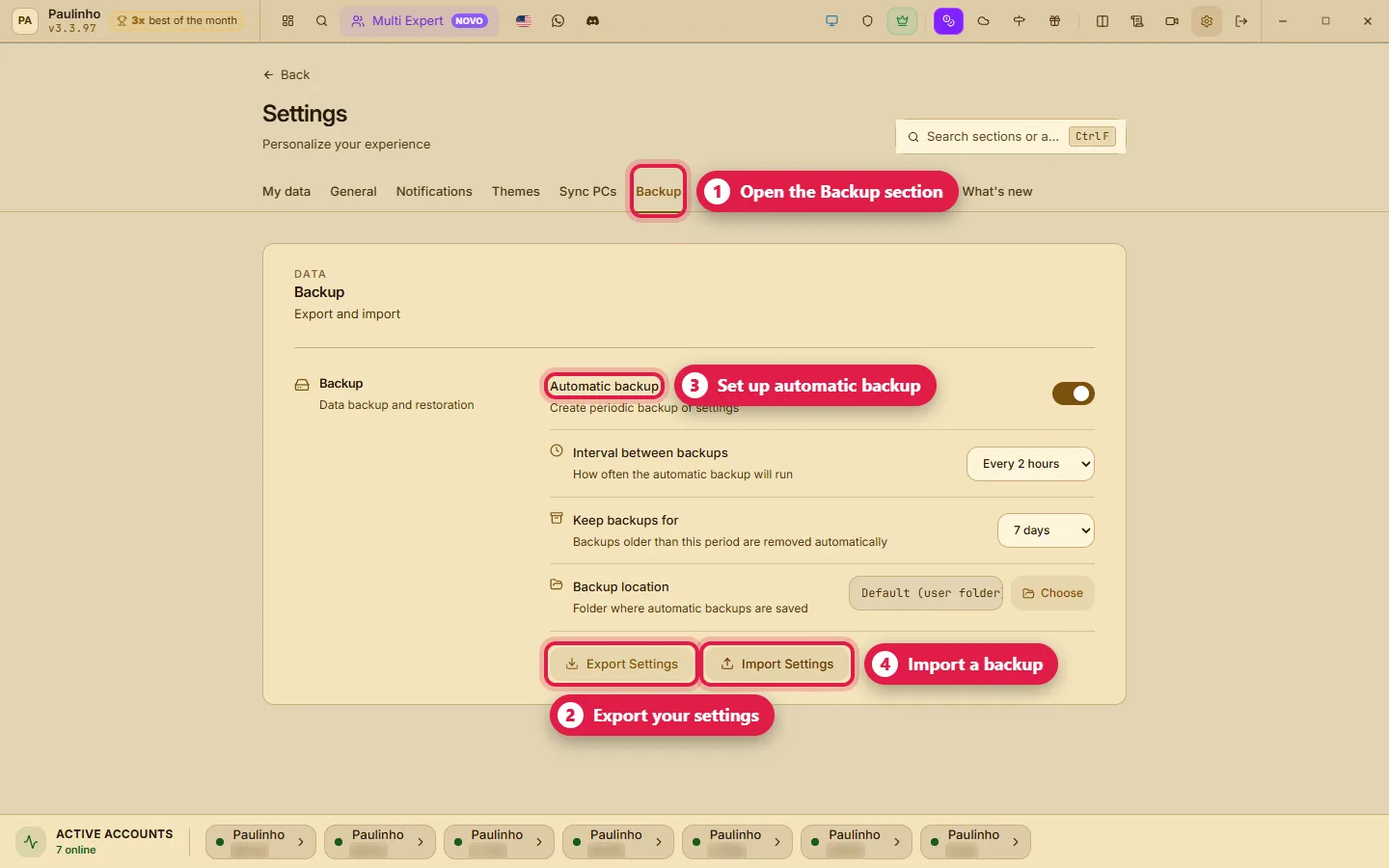
Pas cu pas
-
Deschide secțiunea Backup
Apasă pe pictograma rotiță din bara de sus și, la "Date", apasă pe Backup.
-
Exportă setările
Apasă pe Exportă setările. În fereastra "Exportă backup", lasă bifat "Toate conturile" sau alege doar câteva. Apasă pe "Exportă": se descarcă fișierul
ps-evolution-backup-YYYY-MM-DD.json. -
Configurează backup-ul automat
Cu "Backup automat" pornit, alege "Interval între backup-uri" (de la 1 oră la 7 zile), cât timp le păstrezi la "Păstrează backup-urile timp de" (de la 1 la 30 de zile sau "Nelimitat") și folderul la "Locația backup-ului" > "Alege". Textul elementului arată data ultimului backup.
-
Importă un backup
Pe celălalt calculator (sau după reinstalare), apasă pe Importă setările și alege fișierul
.json. Aplicația încarcă backup-ul și reîncarcă singură ecranul.
Ce face fiecare opțiune
| Opțiune | La ce folosește |
|---|---|
| Backup automat | Creează periodic un fișier cu setările tale. Pornit implicit. |
| Interval între backup-uri | Cât de des rulează backup-ul automat: 1, 2, 4, 6, 12 sau 24 de ore, 2 sau 7 zile. |
| Păstrează backup-urile timp de | Backup-urile mai vechi de atât se șterg singure: 1, 3, 7, 15 sau 30 de zile, sau Nelimitat. |
| Locația backup-ului | Folderul pentru backup-urile automate. "Implicit (folderul utilizatorului)" sau un folder ales de tine; pictograma de lângă revine la implicit. |
| Mod debug | La export, creează un fișier fără parolele conturilor și fără parola aplicației, ca să-l trimiți la suport. |
Sfaturi
- Un backup normal include parolele conturilor. Păstrează fișierul într-un loc sigur și nu-l trimite nimănui. Ca să trimiți unul la suport, bifează "Mod debug".
- Ca să folosești aceleași conturi pe două calculatoare în același timp, soluția este Modul Online, nu backup-ul.
Probleme frecvente
Am importat și au dispărut unele conturi pe care le aveam pe acest PC.
Importul înlocuiește conturile acestui calculator cu cele din fișier. Dacă fișierul a fost exportat doar cu unele conturi, rămân doar acelea. Importă un backup care are toate conturile (cele automate sunt în folderul de la "Locația backup-ului").
Am apăsat pe import și nu s-a întâmplat nimic.
Fișierul trebuie să fie un backup .json PS Evolution nemodificat. Dacă a fost editat sau este corupt, importul nu se face: folosește alt fișier, de exemplu unul dintre backup-urile automate.
Butonul "Exportă" este gri.
Niciun cont nu este bifat în fereastră. Bifează "Toate conturile" sau cel puțin unul.
Vezi și
Nu ai încă PS Evolution?
Descărcarea este gratuită: descarcă aplicația, creează-ți contul în ea și testează totul timp de 24 de ore, fără card.