 PS Evolution
Cum organizezi multe conturi în PS Evolution: grupuri, profiluri, filtre și coloane
Cu multe conturi, Dashboard-ul are unelte ca să le găsești și să lucrezi doar cu cele care te interesează: favorite, grupuri colorate, filtre după stare și după lume, coloane configurabile și acțiuni în masă.
Profilurile rezolvă altă problemă: configurezi uneltele pe un cont și copiezi acele setări pe celelalte, sau setezi un profil ca implicit ca fiecare cont nou să înceapă deja configurat.
Pas cu pas
-
Creează grupuri
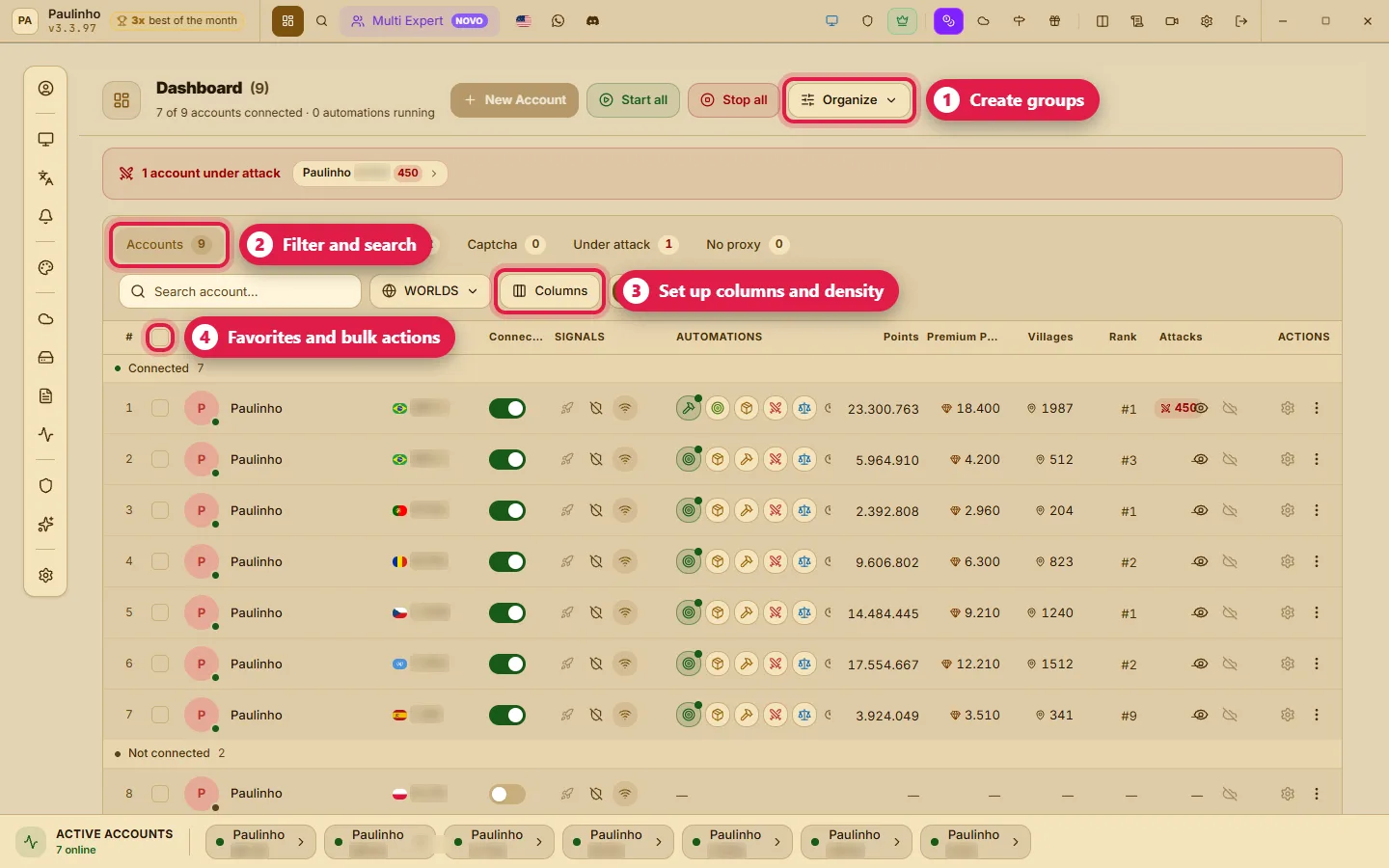
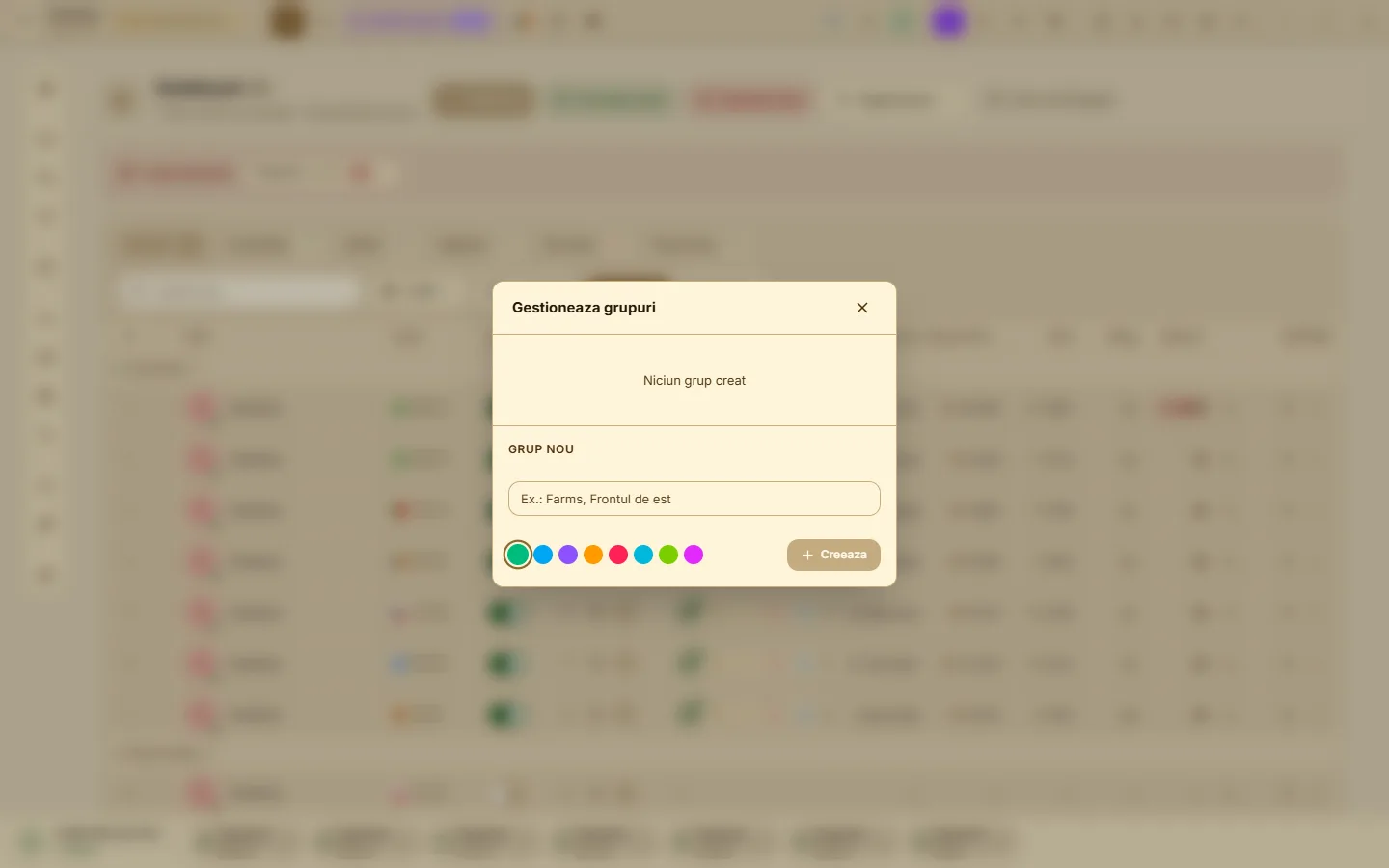
Apasă pe "Organizează" > "Grupuri". La "Gestioneaza grupuri", apasă pe "Grup nou", dă-i un nume (de exemplu "Farmuri" sau "Frontul de est"), alege "Culoare" și apasă pe "Creează". Ca să pui conturi în grup, folosește "Gestioneaza conturile grupului" sau clic dreapta pe un cont > "Grupuri".
Creează grupuri -
Filtrează și caută
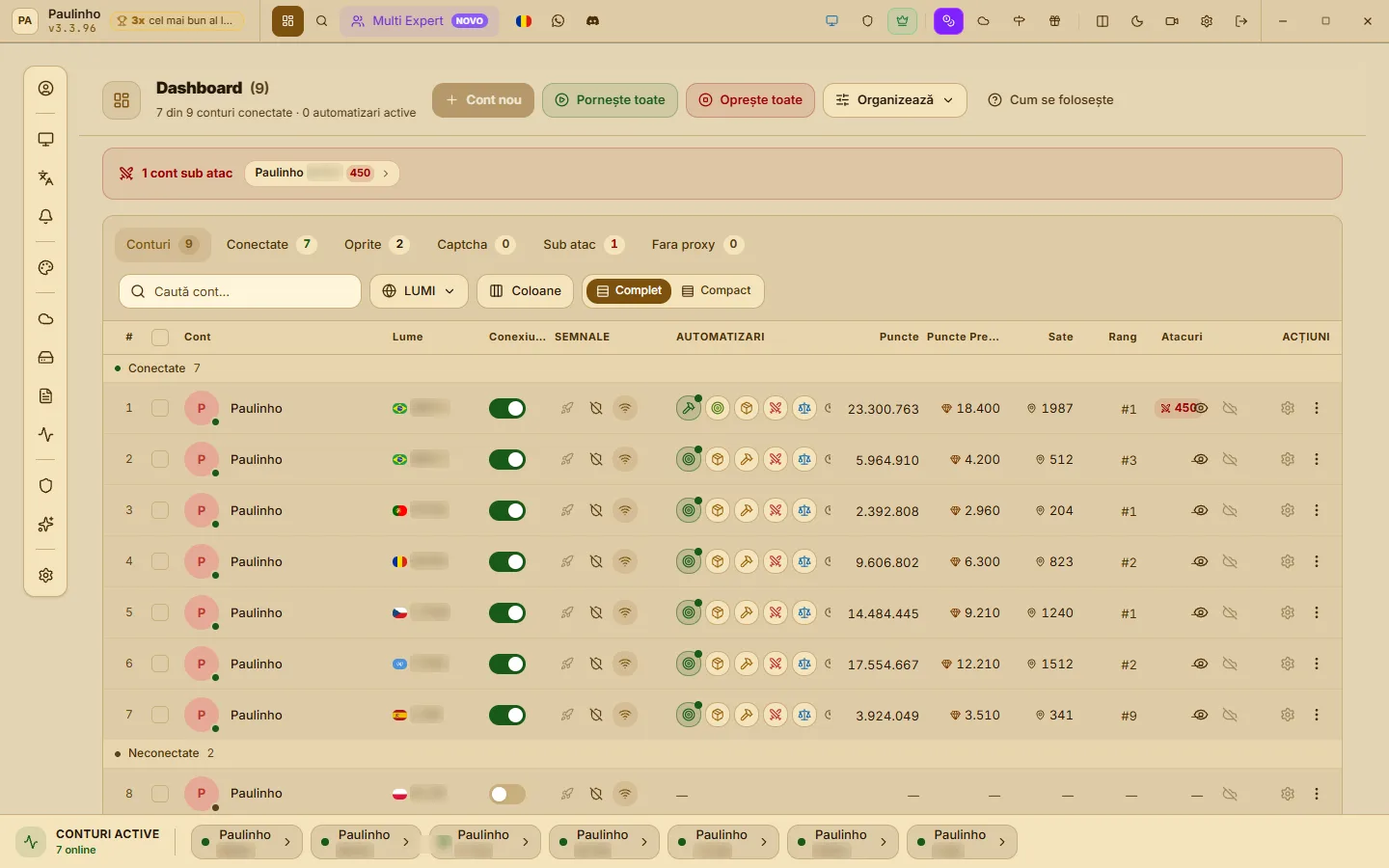
Folosește filele "Conturi", "Conectate", "Oprite", "Captcha", "Sub atac" și "Fără proxy". Bara listei are "Caută cont...", filtrul "Lumi" și filtrul "Grupuri" (cu "Toate" și "Fara grup").
-
Configurează coloanele și densitatea
La "Coloane", trage ca să reordonezi și folosește ochiul ca să afișezi sau să ascunzi (Puncte, Puncte Premium, Atacuri, Sate, Semnale, Automatizari și altele). "Implicit" readuce ordinea originală. "Complet" și "Compact" schimbă înălțimea rândurilor, iar "Conturi pe pagină" stabilește câte apar.
-
Favorite și acțiuni în masă
Steaua marchează contul ca favorit; favoritele stau sus și pot fi reordonate cu săgețile. Bifează căsuțele conturilor (sau "Selectează toate") și folosește bara de jos: "Pornește", "Oprește", "Adaugă la favorite" sau "Șterge".
-
Creează un profil de configurare
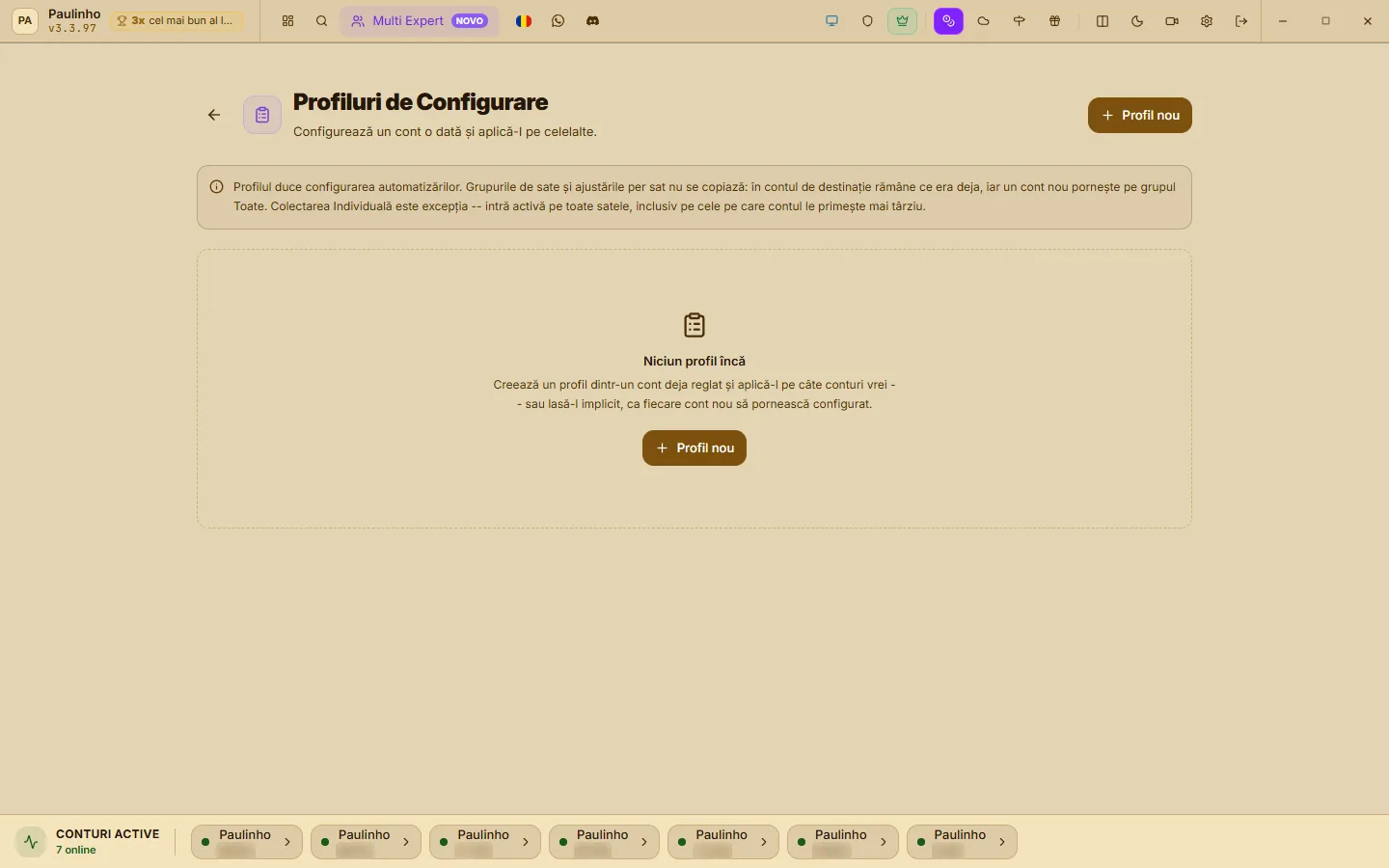
La "Organizează" > "Profiluri", apasă pe "Profil nou". Dă-i un nume, alege "Cont sursă", pe care l-ai configurat deja, bifează la "Ce duce profilul" uneltele (Construcție, Recrutare, Colectare în Masă, Auto Farm și altele) și, dacă vrei, "Modele implicite" de construcție și recrutare.
-
Aplică profilul
Pe profil, apasă pe "Aplică", bifează conturile (sau "Toate conturile"), alege "Înlocuiește" sau "Doar ce este gol" și apasă pe "Aplică". Dacă activezi "Aplică la fiecare cont nou", profilul se aplică singur fiecărui cont pe care îl adaugi.
Cum arată ecranul
Ce face fiecare opțiune
| Opțiune | La ce folosește |
|---|---|
| Activează pornirea automată | Pictograma rachetă de pe rând: contul se conectează singur când se deschide aplicația. |
| Înlocuiește | La aplicarea unui profil, suprascrie setările actuale ale uneltelor pe care le duce profilul. |
| Doar ce este gol | Păstrează ce are deja contul și completează doar ce lipsește. |
| Aplică la fiecare cont nou | Un singur profil o dată poate fi implicit pentru conturile noi. |
| Ștergerea grupului | Șterge doar grupul. Conturile nu sunt șterse, doar scoase din grup. |
Sfaturi
- Un profil copiază setările uneltelor. Grupurile de sate și setările pe sat nu se copiază; excepția este Colectarea individuală, care vine activată în fiecare sat.
- În fila "În masă" din "Cont nou", câmpul "Grupuri" pune conturile noi direct în grupurile alese.
- Ștergerea unui profil nu anulează nimic pe conturile pe care le-a configurat deja.
Probleme frecvente
Am aplicat profilul și o zonă nu s-a schimbat
Verifică rezultatul aplicării: "Lăsat neatins" apare când ai folosit "Doar ce este gol" și contul avea deja acea setare, sau când contul sursă nu avea nimic în zona respectivă.
Modelul de recrutare nu s-a aplicat în unele sate
Satele care au deja modelul lor îl păstrează. Modelul implicit se aplică celorlalte.
Vezi și
Nu ai încă PS Evolution?
Descărcarea este gratuită: descarcă aplicația, creează-ți contul în ea și testează totul timp de 24 de ore, fără card.