 PS Evolution
Rapoarte Triburile: creează în masă notițe pentru sate
Ecranul Rapoarte citește rapoartele contului direct din joc, împărțite pe aceleași categorii ca ecranul jocului. De aici creezi notița satului din raport (ofensiv sau defensiv, zid, turn de veghe, biserică), câte una sau în masă, programezi o comandă împotriva țintei și ștergi rapoarte.
Notița merge la satul din raport: satul țintă când ai atacat tu sau la rapoartele redirecționate, și satul de origine când ai fost atacat. Înlocuiește notița pe care o avea deja satul. Contul trebuie să fie conectat.
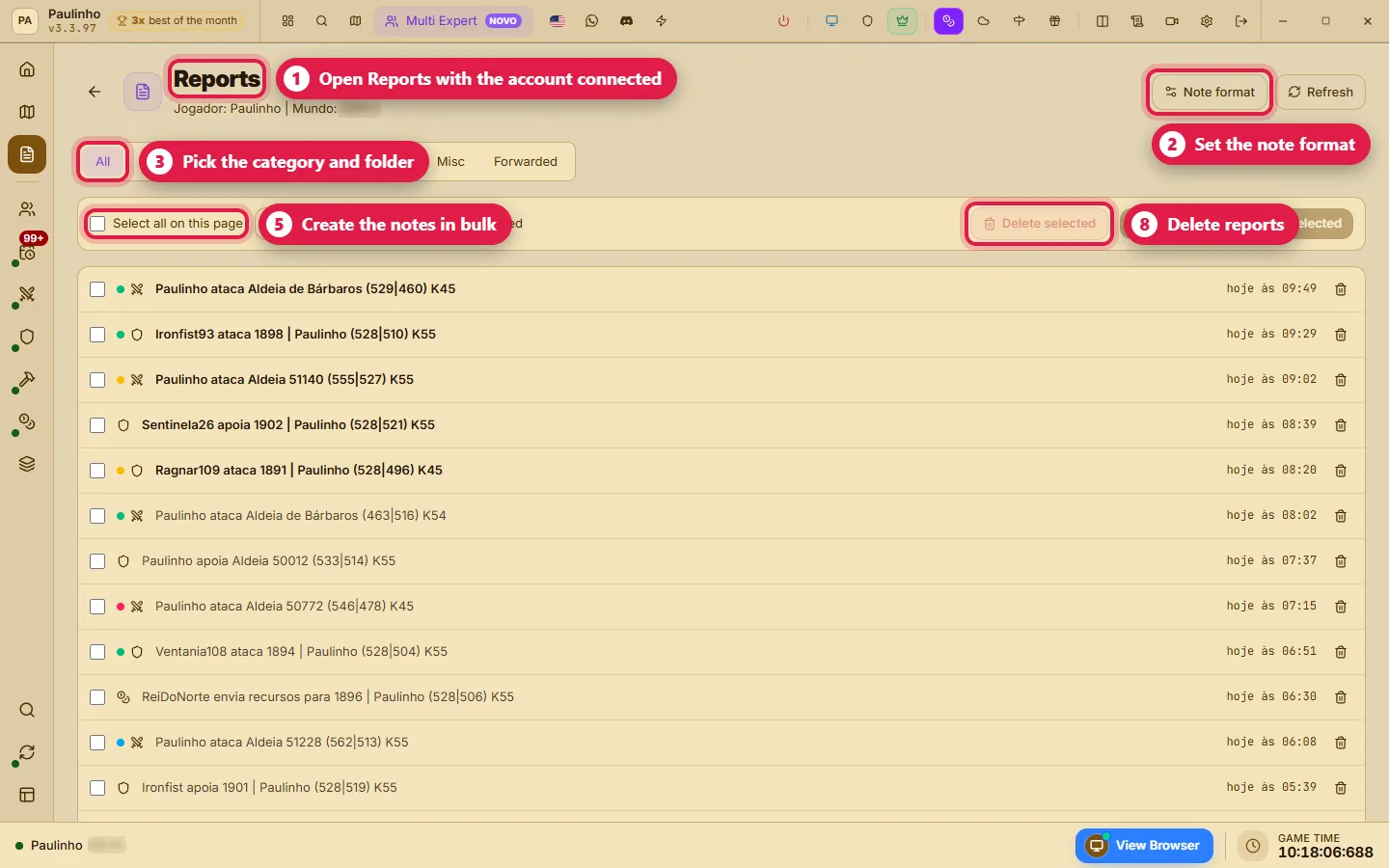
Pas cu pas
-
Deschide Rapoarte cu contul conectat
În meniul lateral al contului, apasă pe Rapoarte. Fără sesiune, ecranul îți cere să te conectezi: "Conectează sesiunea pentru a citi rapoartele și a genera notițele satelor".
-
Setează formatul notiței
Apasă pe "Formatul notiței". Scrie "Semnătură" care apare la finalul notiței (goală implicit) și bifează "Include clădirile din spionaj (zid, turn, biserică)" și "Include codul de export al raportului". Alegerile se păstrează pentru data viitoare.
-
Alege categoria și dosarul
Folosește filele "Toate", "Atacuri", "Apărări", "Sprijin", "Comerț", "Diverse" și "Redirecționate". Dacă contul are dosare de rapoarte în joc, selectorul din dreapta comută între "Dosar implicit" și celelalte. Săgețile de jos schimbă paginile.
-
Deschide un raport și creează-i notița
Apasă pe raport. Fereastra arată raportul, clasificarea satului (Ofensiv, Defensiv, Probabil Ofensiv, Probabil Defensiv), satul la care merge notița și "Previzualizarea notiței". Apasă pe "Generează notiță din acest raport" ca să salvezi notița în joc.
-
Creează notițele în masă
Selectează rapoarte cu căsuța fiecărui rând, cu "Selectează tot de pe pagină" sau cu "Selectează tot din categorie", care parcurge toate paginile categoriei deschise. Apoi apasă pe "Generează notițe pentru selectate". O bară arată progresul, iar "Oprește" întrerupe lotul.
-
Verifică rapoartele rămase fără notiță
La final, aplicația spune câte notițe a creat și listează rapoartele care au rămas fără notiță, cu motivul fiecăruia. Cele reușite ies din selecție; cele eșuate rămân selectate ca să poți încerca din nou.
-
Programează o comandă împotriva țintei
În fereastra raportului, "Programează comandă" duce coordonata celeilalte părți a bătăliei în Planificatorul contului, deja completată ca țintă.
-
Șterge rapoarte
Folosește pictograma coș de gunoi a rândului, "Șterge" din fereastra raportului sau "Șterge selectate" pentru mai multe. Aplicația cere confirmare: ștergerea se face în contul tău de joc și nu poate fi anulată. Apoi reîncarcă lista și spune câte au fost eliminate efectiv.
Ce face fiecare opțiune
| Opțiune | La ce folosește |
|---|---|
| Semnătură | Text îngroșat la finalul notiței. Goală, notița nu are semnătură. |
| Include clădirile din spionaj | Adaugă în notiță turnul de veghe, zidul și biserica văzute de spionajul raportului, când le are. |
| Include codul de export al raportului | Adaugă codul de export al raportului la finalul notiței, sub data bătăliei. |
| Selectează tot din categorie | Citește categoria deschisă pagină cu pagină și selectează fiecare raport, până la 100 de pagini. Un nou clic în timpul căutării o oprește. |
| Generează notițe pentru selectate | Deschide fiecare raport selectat, construiește notița și o salvează pe sat, cu o scurtă pauză între ele. |
| Programează comandă | Trimite coordonata țintei raportului în Planificator. |
Sfaturi
- Selecția se păstrează când schimbi pagina, așa că poți aduna rapoarte de pe mai multe pagini într-un singur lot. Schimbarea categoriei sau a dosarului golește selecția.
- În notiță, un sat ofensiv apare cu roșu, iar unul defensiv cu verde. Pentru un sat defensiv, notița spune și câte full-uri de apărare arată raportul.
- Ca să cartografiezi o zonă înainte de un atac, filtrează "Atacuri", selectează tot din categorie și creează notițele: fiecare sat spionat primește clasificarea în notiță.
Probleme frecvente
Văd "Acest raport nu are date de luptă".
Rapoartele de comerț, de sprijin și alte rapoarte de anunț nu au bătălie, așa că din ele nu se poate crea o notiță. Într-un lot apar ca "raport fără date de luptă".
Lotul s-a terminat cu rapoarte fără notiță.
Vezi fiecare motiv în lista de la final: "raportul nu a putut fi deschis", "satul raportului nu a fost identificat" sau "jocul a refuzat notița". Cele eșuate rămân selectate; apasă din nou pe "Generează notițe pentru selectate".
Notița veche a satului a dispărut.
Notița creată înlocuiește notița curentă a satului din raport. Dacă îți ții propriile notițe pe sate, creează notițe doar din rapoartele pe care vrei să le actualizezi.
Am șters și raportul este tot în listă.
Dacă vezi "Jocul nu a șters rapoartele selectate", jocul a refuzat cererea. Apasă pe "Actualizează" și încearcă din nou.
Văd "Nu s-au putut citi rapoartele".
Verifică dacă sesiunea este conectată și apasă pe "Actualizează".
Vezi și
Nu ai încă PS Evolution?
Descărcarea este gratuită: descarcă aplicația, creează-ți contul în ea și testează totul timp de 24 de ore, fără card.