 PS Evolution
Cum schimbi tema PS Evolution (deschisă, închisă sau personalizată)
PS Evolution vine cu mai multe teme gata făcute, un mod automat care urmează Windows sau ora din zi și un editor în care îți creezi o temă cu culorile tale.
Pe același ecran sunt opțiunile de citire: dimensiunea interfeței, contrast ridicat, mai puțină transparență și mai puțină mișcare. Totul se salvează pe acest calculator și se aplică imediat, fără repornire.
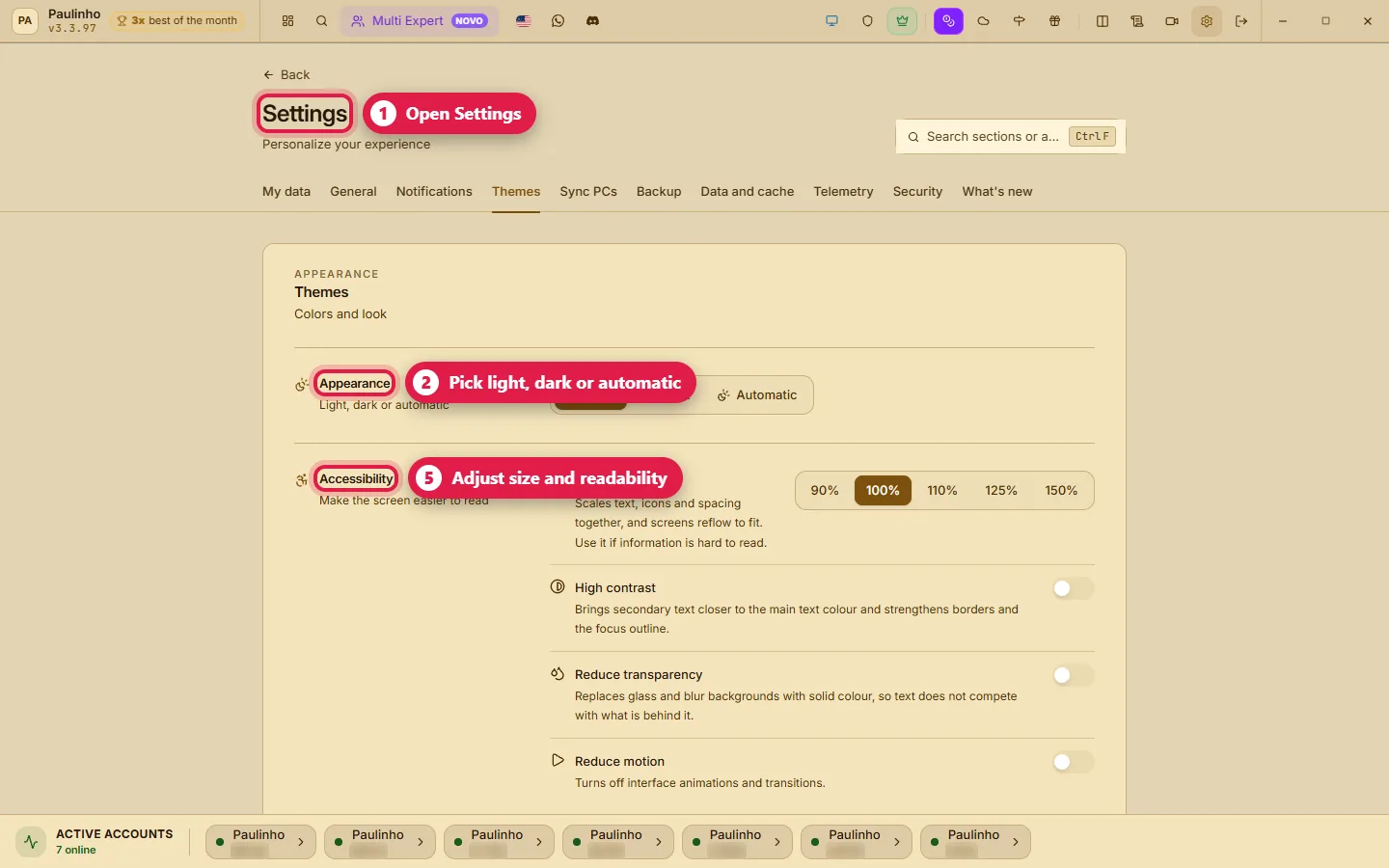
Pas cu pas
-
Deschide Setările
Apasă pe pictograma rotiță din bara de sus (indicația "Setări"). În lista din stânga, la "Aspect", apasă pe Teme. Ca să ajungi mai repede, apasă
Ctrl+Fși scrie "temă". -
Alege deschis, închis sau automat
În blocul "Aspect", alege "Deschis", "Închis" sau "Automat". Automat arată două opțiuni: "De la sistem" (urmează tema deschisă sau închisă din Windows) și "După oră", unde setezi "Tema deschisă începând cu" și "Tema închisă începând cu". Butonul soare sau lună din bara de sus comută și el între deschis și închis, pe orice ecran.
-
Alege o temă gata făcută
Derulează în jos până la blocul de teme. La "Teme implicite", apasă pe cardul temei dorite: devine imediat tema curentă și primește un contur evidențiat.
-
Creează-ți propria temă
Apasă pe Creează temă (sau, pe o temă gata făcută, pe pictograma de copiere "Folosește ca bază", ca să pornești de la culorile ei). În editor, dă-i un "Numele temei" și ajustează "Culori principale" (Primară și Accent), "Fundaluri", "Texte" și culorile de "Status". "Previzualizare în timp real" arată rezultatul. Apasă pe Salvează tema: se aplică și apare la "Temele mele".
-
Ajustează dimensiunea și lizibilitatea
În blocul "Accesibilitate", "Dimensiunea interfeței" scalează textul, pictogramele și spațiile împreună (de la 90% la 150%). Tot acolo găsești "Contrast ridicat", "Reducerea transparenței" și "Reducerea mișcării". La "Afișare", "Densitate" schimbă spațiul dintre elemente (Compact, Normal sau Confortabil).
Cum arată ecranul
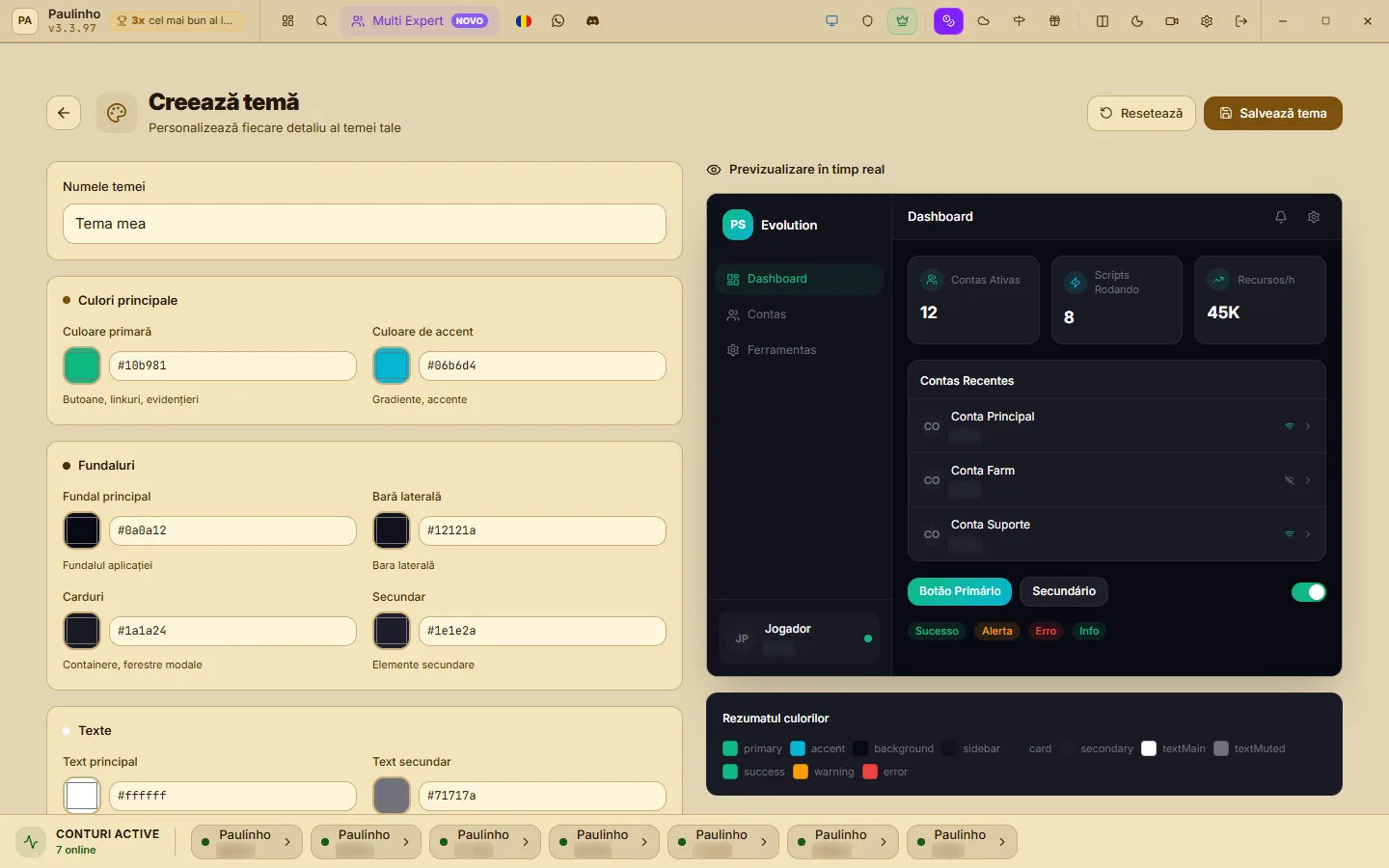
Ce face fiecare opțiune
| Opțiune | La ce folosește |
|---|---|
| Automat > De la sistem | Aplicația urmează tema deschisă sau închisă din Windows. |
| Automat > După oră | Comută singură între deschis și închis la orele pe care le setezi. |
| Dimensiunea interfeței | Scalează textul, pictogramele și spațiile în același timp; ecranele se rearanjează ca să încapă. |
| Contrast ridicat | Apropie textul secundar de culoarea textului principal și întărește marginile și conturul de focus. |
| Reducerea transparenței | Înlocuiește fundalurile de sticlă și neclaritate cu culoare plină. |
| Reducerea mișcării | Oprește animațiile și tranzițiile interfeței. |
| Interfață blândă | Un stil cu text mai ușor, etichete fără majuscule, pictograme subțiri și colțuri mai rotunjite. |
| Efecte vizuale | Apare doar la temele de sticlă (Cristal). "Oprit" înlocuiește sticla cu culoare plină și este alegerea cea mai ușoară pentru un calculator slab sau pentru multe conturi deschise. |
Sfaturi
- Ca să editezi, să duplici sau să ștergi una dintre temele tale, folosește pictogramele "Editează", "Duplică" și "Șterge" de pe cardul ei, la "Temele mele". Temele implicite nu pot fi editate, doar folosite ca bază.
- Dacă aplicația devine grea cu multe conturi deschise pe o temă de sticlă, setează "Efecte vizuale" pe "Usor" sau "Oprit".
Probleme frecvente
Am șters tema pe care o foloseam. Și acum?
Aplicația revine singură la prima temă implicită. Alege pur și simplu alta din listă.
Textul se citește greu pe tema mea personalizată.
Deschide tema la "Temele mele" > "Editează" și mărește diferența dintre "Text principal" și "Fundal principal". Dacă preferi, activează "Contrast ridicat" la "Accesibilitate".
Nu găsesc opțiunea "Efecte vizuale".
Apare doar când tema curentă este o temă de sticlă (Cristal). Celelalte teme nu au niciun efect de oprit.
Vezi și
Nu ai încă PS Evolution?
Descărcarea este gratuită: descarcă aplicația, creează-ți contul în ea și testează totul timp de 24 de ore, fără card.