 PS Evolution
 kendini nasıl günceller (ve elle nasıl güncellenir)
Uygulama açık olduğu sürece her 5 dakikada bir yeni sürüm olup olmadığını kendiliğinden kontrol eder. Bulduğunda hemen indirmeye başlar ve üstte bir bantla sizi haberdar eder. Siz yalnızca ne zaman yeniden başlatacağınızı seçersiniz.
Windows ve Linux'ta geçiş otomatiktir. Mac'te uygulama, Uygulamalar klasörüne sürüklemeniz için yeni kurulum dosyasını açar.
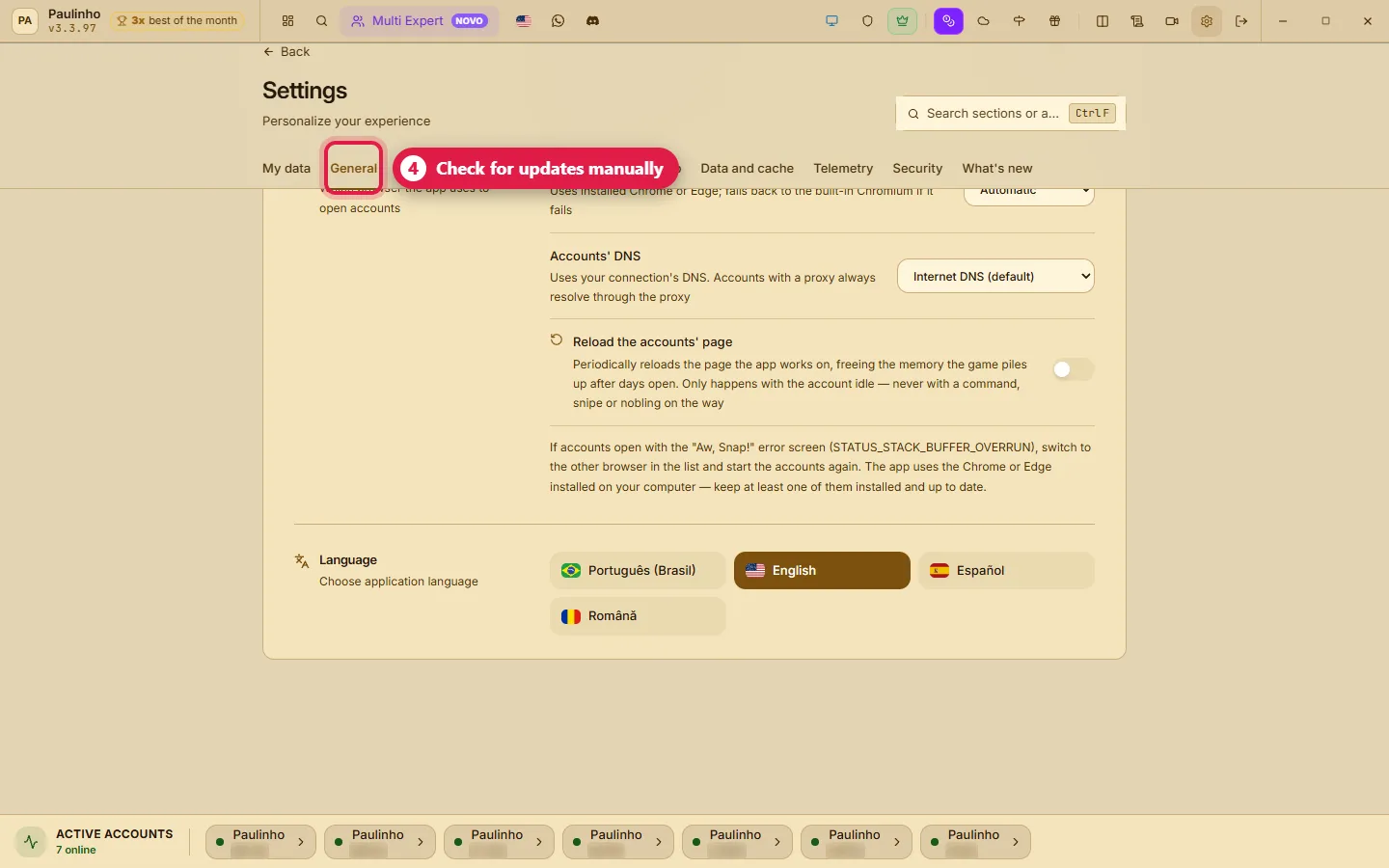
Adım adım
-
İndirmeyi takip edin
Yeni bir sürüm bulunduğunda ilerleme yüzdesiyle birlikte "Downloading v..." (v... indiriliyor) bandı görünür. Uygulamayı her zamanki gibi kullanmaya devam edebilirsiniz.
-
Nelerin değiştiğini görün
Yeni sürümün getirdiklerini (henüz sahip olmadığınız tüm sürümler dahil) okumak için bantta "See what's new" (Yenilikleri gör) bağlantısına tıklayın.
-
Kurmak için yeniden başlatın
İndirme bitince bant "v... ready to install" (v... kurulmaya hazır) gösterir. "Restart and install" (Yeniden başlat ve kur) düğmesine tıklayın. Windows'ta uygulama kapanır, kurulur ve yeniden açılır. Linux'ta (AppImage) dosya değiştirilir ve uygulama yeniden başlar. Mac'te
.dmgaçılır: PS Evolution'ı eskisinin yerine geçecek şekilde Uygulamalar klasörüne sürükleyin. -
Güncellemeleri elle kontrol edin
Settings > General bölümünde, "System" grubunda, "Check and update the app" satırının yanındaki "Check" (Kontrol et) düğmesine tıklayın. "You are on the latest version" (En son sürümdesiniz) mesajını veya yeni sürüm bildirimini görürsünüz ve indirme ekranın köşesinde başlar.
İpuçları
- Bir güncellemeden sonra uygulama bir kez "The app was updated to v..." mesajını gösterir. Tüm geçmiş Settings > What's new bölümündedir.
- Bandı yanlışlıkla mı kapattınız? İndirme devam eder; sürüm hazır olduğunda bant geri gelir.
- Güncellerken uygulama verileri (hesaplar ve ayarlar) korunur.
Sık karşılaşılan sorunlar
"Update error" hatası aldım
Bandın kendisindeki "Try again" düğmesine tıklayın. Tekrarlıyorsa internetinizi kontrol edin ve Settings > General içindeki "Check" düğmesini kullanın.
"Failed to check for updates" mesajını alıyorum
Uygulama güncelleme sunucusuna ulaşamadı. Bağlantınızı kontrol edin ve "Try again" düğmesine tıklayın.
Bir plan satın aldım ve uygulama güncelleme yapmamı istiyor
Bazı planlar, açılan araçları uygulamak için uygulamanın daha yeni bir sürümünü gerektirir. Bildirimden veya Settings > General > "Check" üzerinden güncelleyin.
Ayrıca bakın
Henüz PS Evolution yok mu?
İndirme ücretsiz: indirin, hesabınızı uygulamanın içinde oluşturun ve her şeyi 24 saat boyunca kartsız deneyin.