 PS Evolution
Klanlar'da saldırı geç mi düşüyor? Scheduler nasıl kalibre edilir
Scheduler belirlenen milisaniyede gönderir, ama oyunun kaydettiği varış sunucuya giden yola ve sunucunun kendisine de bağlıdır. Bu yüzden uygulama komut komut beklenen varışla oyundan okunan gerçek varış arasındaki farkı ölçer ve ne kadar düzeltmeniz gerektiğini söyler.
Düzeltme "Calibration delay" (kalibrasyon gecikmesi) değeridir: gönderimde sabit bir kaydırma. Negatif değer daha erken, pozitif değer daha geç gönderir. Doğru değeri geçmişten veya gerçek gönderimlerle hızlı bir testten bulabilirsiniz.
İyi kalibre edilmiş olsa bile oyun sunucusundan gelen, hiçbir düzeltmenin gideremeyeceği küçük doğal bir sapma kalır.
Adım adım
-
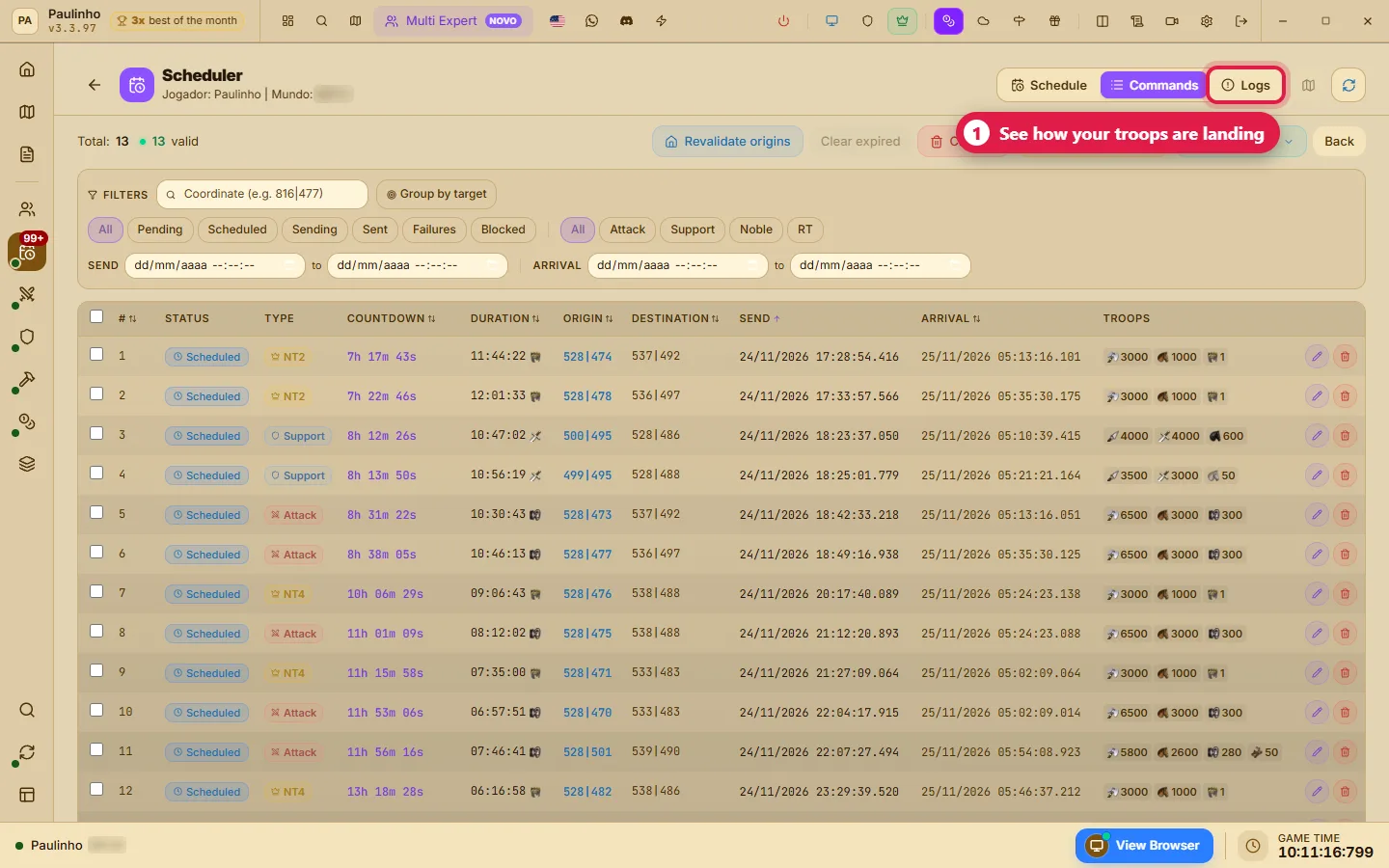
Askerlerinizin nasıl düştüğünü görün
"Logs" (kayıtlar) sekmesinde özet, askerlerin zamanında mı, erken mi, geç mi düştüğünü ve bir varışın ne kadar değiştiğini söyler. Hesap yalnızca oyun tarafından varışı doğrulanmış komutları kullanır. "Measure" (ölç) altında tüm geçmişi veya yalnızca açık sayfayı kullanabilirsiniz.
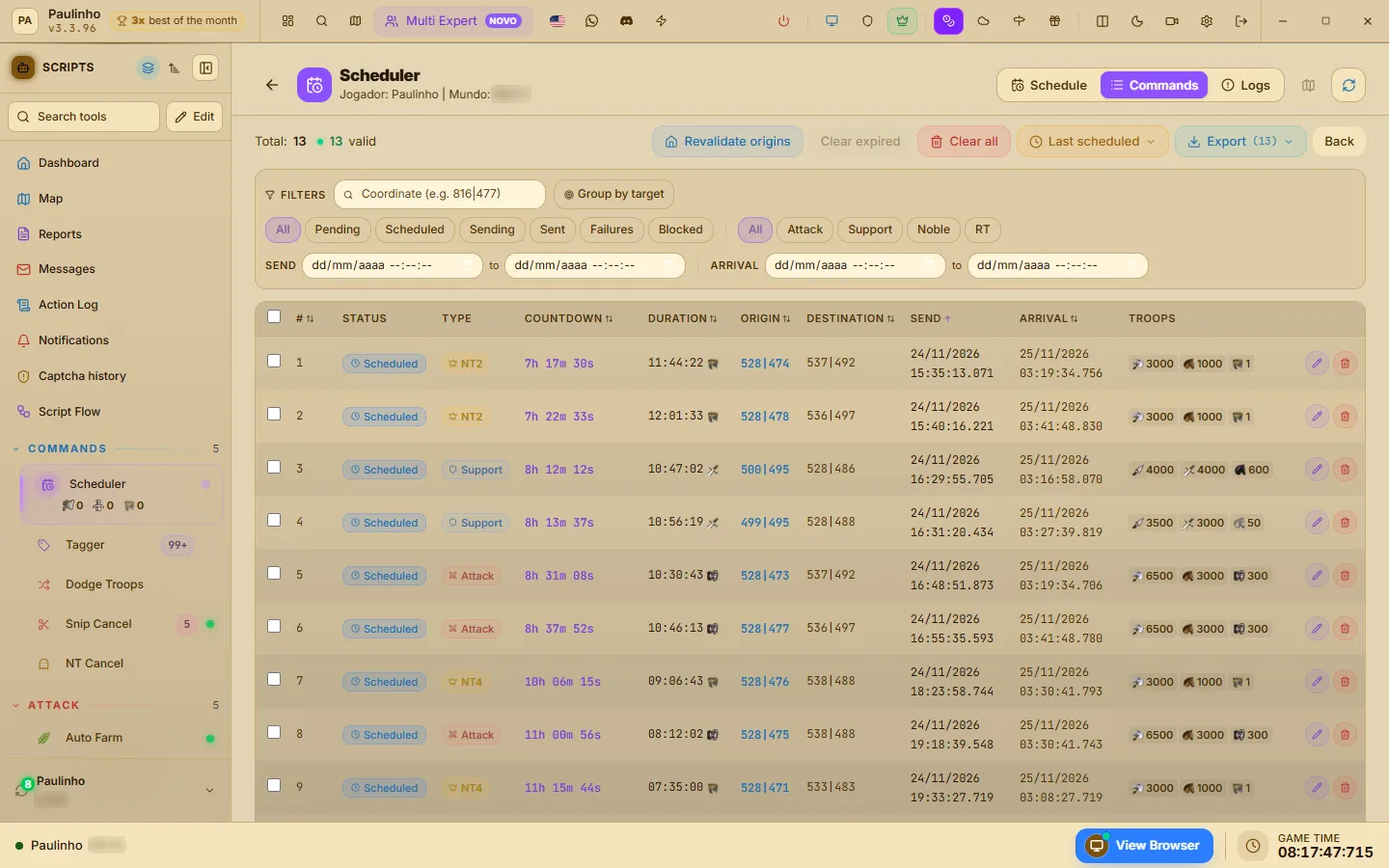
Askerlerinizin nasıl düştüğünü görün -
Önerilen gecikmeyi kullanın
Özetin altında bir değerle "To improve, set the delay to" (iyileştirmek için gecikmeyi şuna ayarlayın) görürsünüz. Bu sayıyı mevcut değerin yerine "Calibration delay" alanına koyun. Bugünkü değere eklemeyin: hesap her komutun kullandığı gecikmeyi zaten hesaba katar.
-
Veya gecikmeyi gerçek gönderimlerle test edin
"Extra Settings" (ek ayarlar) altında "Test" düğmesine tıklayın. Uygulama yakın bir köye destek olarak 1 birimlik 3 gönderim yapar, belirlenen milisaniyeyi bekler, kaydedilen saati oyundan okur ve hemen iptal eder (birim geri döner). Yaklaşık 1 dakika sürer. Sonunda önerilen gecikmeyi kaydetmek için "Use" (kullan) düğmesine tıklayın.
-
Hazırlık penceresini seçin
"Prep window" (hazırlık penceresi), uygulamanın saatten ne kadar önce komutu kurmaya başladığıdır: toplanma alanını açmak, askerleri doldurmak ve onay ekranına ulaşmak. Son gönderim yine tam milisaniyede olur. "60s recommended" ekran yavaşsa tekrar denemek için yer bırakır; 30 saniyenin altı yalnızca çok kararlı bir bağlantıda.
-
Gönderim yöntemini seçin
"Stable" (kararlı, önerilir) uygulama saati hedef zamanı gördüğünde gönderir ve kalibrasyon gecikmesini kullanır. "Latency compensated" (gecikme telafili, deneysel) sunucuya gidiş dönüşün yarısı kadar erken gönderir ve her gönderimden sonra kendini düzeltir, elle gecikme gerekmez. Her biriyle birkaç tur test edin ve "Logs" sekmesinde karşılaştırın.
-
Bir komutu neyin etkilediğini öğrenin
"What hurt the precision" (hassasiyeti ne bozdu) altında uygulama bulduğu nedenleri listeler: oyunun gönderimi kaydetmekte gecikmesi, bilgisayarın uykuya geçmesi, toplanma alanının geç açılması, yavaş bağlantı, yolculuk süresini değiştiren bir etki veya en yavaş birimin çıkmaması gibi. O komutun tam tanılamasını görmek için tablodaki bir satıra tıklayın.
Her seçenek ne yapar
| Seçenek | Ne işe yarar |
|---|---|
| Calibration delay (kalibrasyon gecikmesi) | Ms cinsinden sabit gönderim kaydırması. Negatif daha erken, pozitif daha geç gönderir. Yalnızca Stable yöntemine uygulanır. |
| Test | Gecikmeyi hemen iptal edilen 1 birimlik 3 gerçek gönderimle ölçer ve değeri önerir. |
| Prep window (hazırlık penceresi) | "20s fast", "60s recommended" veya "90s safe": belirlenen saatten önce komutu kurma süresi. |
| Send method (gönderim yöntemi) | "Stable" veya "Latency compensated". Logs sekmesinin filtreleri ikisini karşılaştırır. |
| Fix arrivals outside the margin (pay dışı varışları düzelt) | Test aşamasındaki özellik. Gönderimden sonra uygulama gerçek varışı okur; pay dışına düşerse ("May be early", "May be late") iptal eder ve en yavaş birim olmadan, aynı saati hedefleyerek yeniden gönderir. Her planlamadan sonra kendini kapatır. Misyonerli bir komutta çıkarılacak bir şey yoktur ve iptal edilir. |
| Send precision diagnostics (hassasiyet tanılamasını gönder) | Desteğe yalnızca gönderimlerinizin zamanlama verilerini gönderir. Kökenler, hedefler ve koordinatlar asla gönderilmez. |
İpuçları
- Çok yüksek bir gecikme genellikle eski bir ayardan kalmadır. Panel "High calibration delay" gösteriyorsa tekrar ölçün.
- Logs sekmesindeki hassasiyet filtresi gönderimleri 5 ms'ye kadar, 5 ile 50 ms arası ve 50 ms üstü olarak ayırır. İşe 50 ms üstündekileri inceleyerek başlayın.
- Sırada komut varken bilgisayarınızı uyutmayın: saat sıçraması bir hassasiyetsizlik nedeni olarak görünür.
Sık karşılaşılan sorunlar
Test, dünyanın milisaniye göstermediğini söylüyor.
Varışta milisaniye olmadan o dünyada gecikme ölçülemez. Scheduler yine de belirlenen saatte gönderir.
Test "A scheduled command leaves in the next 4 minutes" ile reddetti.
Test, gerçek bir komutu bozmamak için sıranın boşalmasını bekler. Testi ondan sonra çalıştırın.
Test bir captcha yüzünden durdu.
Doğrulamayı hesabın tarayıcısında çözün ve tekrar test edin.
Sonuç "It varied a lot" (çok değişti) diyor.
Bağlantı o anda kararsız. Gecikmeyi değiştirmeden önce daha sonra tekrar test edin.
Komut beklenenden erken düştü ve tanılama en yavaş birimin eksik olduğunu söylüyor.
Süre en yavaş birime göre hesaplandı, ama o birim köyde yoktu ve komut daha hızlı çıktı. Bu komutları bekletmek için "If the slowest unit is missing at send time" altında "Don't send" kullanın.
Ayrıca bakın
Henüz PS Evolution yok mu?
İndirme ücretsiz: indirin, hesabınızı uygulamanın içinde oluşturun ve her şeyi 24 saat boyunca kartsız deneyin.