 PS Evolution
 teması nasıl değiştirilir (açık, koyu veya özel)
PS Evolution birkaç hazır tema, Windows'u veya günün saatini takip eden otomatik bir mod ve kendi renklerinizle tema oluşturmanız için bir düzenleyiciyle gelir.
Aynı ekranda okuma seçenekleri de bulunur: arayüz boyutu, yüksek kontrast, daha az şeffaflık ve daha az hareket. Her şey bu bilgisayara kaydedilir ve yeniden başlatmaya gerek kalmadan hemen uygulanır.
Adım adım
-
Ayarları açın
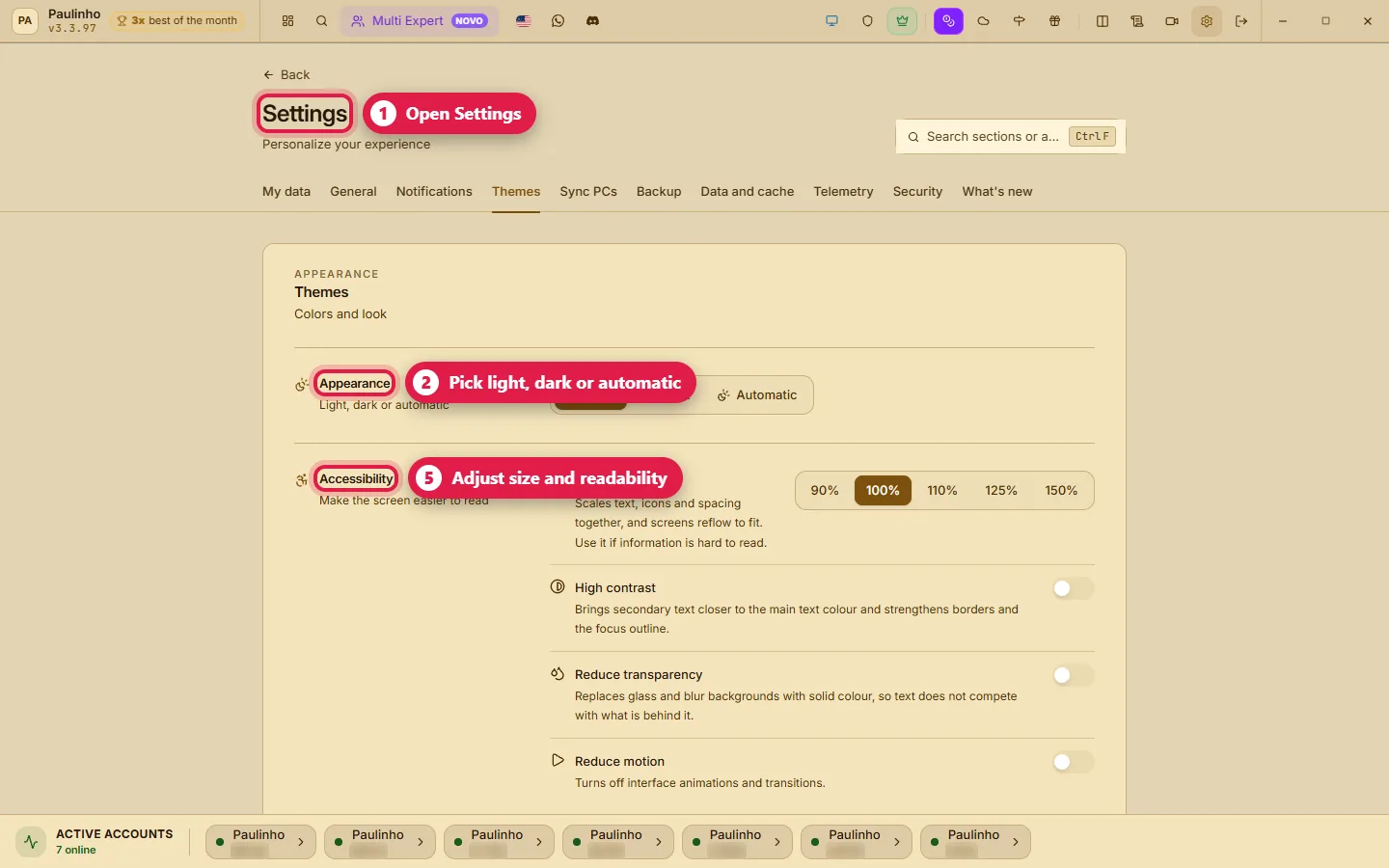
Üst çubuktaki dişli simgesine tıklayın (ipucu: "Settings"). Soldaki listede, "Appearance" (Görünüm) altında Themes (Temalar) seçeneğine tıklayın. Daha hızlı ulaşmak için
Ctrl+Ftuşlarına basıp "theme" yazın. -
Açık, koyu veya otomatik seçin
"Appearance" bloğunda "Light" (Açık), "Dark" (Koyu) veya "Automatic" (Otomatik) seçin. Otomatik iki seçenek gösterir: "From system" (Windows'un açık veya koyu temasını takip eder) ve "Light theme from" ile "Dark theme from" saatlerini belirlediğiniz "By schedule" (Saate göre). Üst çubuktaki güneş veya ay düğmesi de her ekranda açık ve koyu arasında geçiş yapar.
-
Hazır bir tema seçin
Tema bloğuna kadar aşağı kaydırın. "Default Themes" (Varsayılan temalar) altında istediğiniz temanın kartına tıklayın: hemen geçerli tema olur ve vurgulu bir çerçeve alır.
-
Kendi temanızı oluşturun
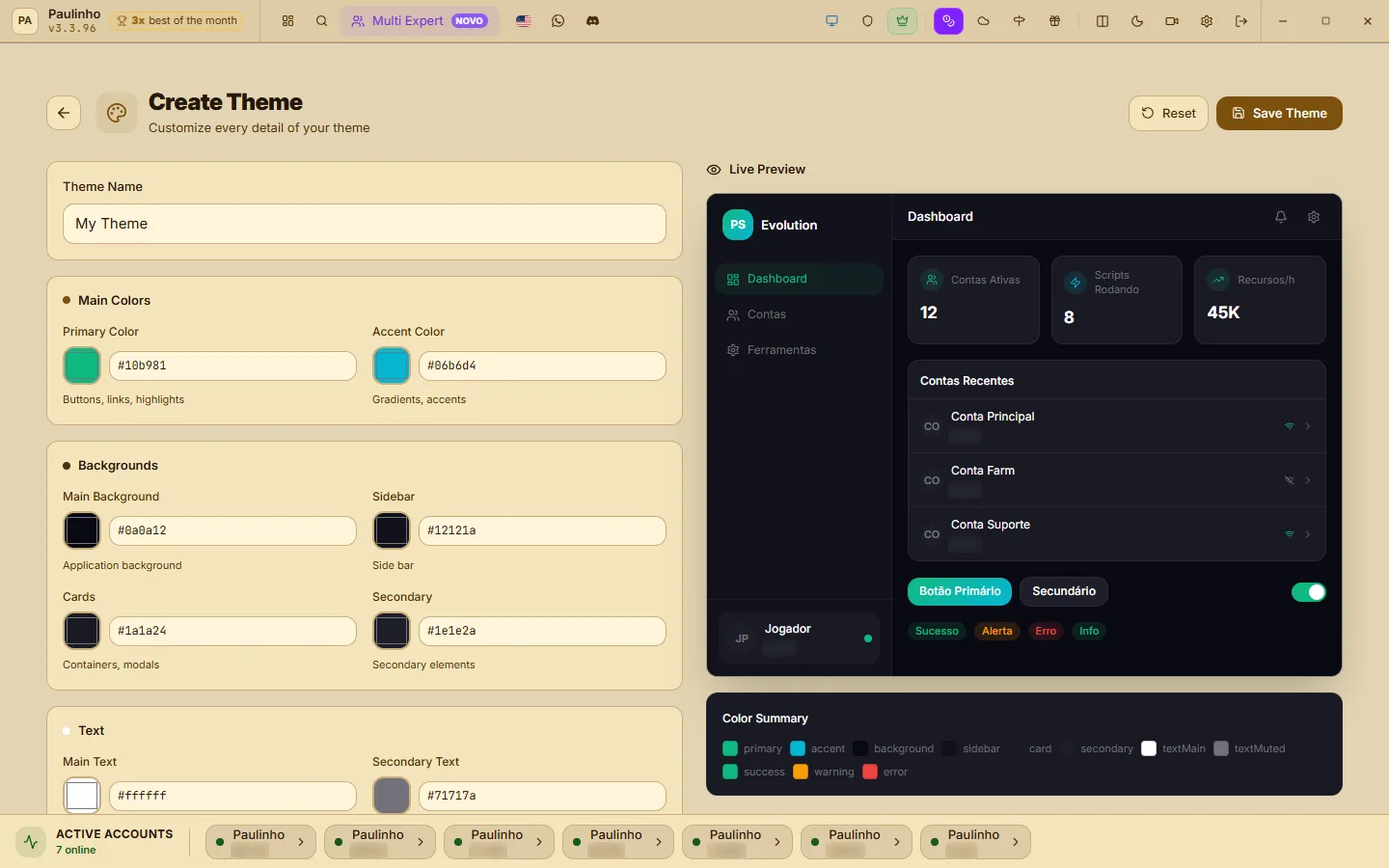
Create Theme (Tema oluştur) düğmesine tıklayın (veya renklerinden başlamak için hazır bir temada "Use as base" kopyalama simgesine). Düzenleyicide bir "Theme Name" (Tema adı) verin ve "Main Colors" (Ana renkler: Primary ve Accent), "Backgrounds" (Arka planlar), "Text" (Metin) ve "Status" (Durum) renklerini ayarlayın. "Live Preview" (Canlı önizleme) sonucu gösterir. Save Theme (Temayı kaydet) düğmesine tıklayın: tema uygulanır ve "My Themes" (Temalarım) altında görünür.
-
Boyutu ve okunabilirliği ayarlayın
"Accessibility" (Erişilebilirlik) bloğunda "Interface size" (Arayüz boyutu) metni, simgeleri ve boşlukları birlikte büyütür (%90 ile %150 arası). Orada "High contrast" (Yüksek kontrast), "Reduce transparency" (Şeffaflığı azalt) ve "Reduce motion" (Hareketi azalt) seçenekleri de bulunur. "Display" altında "Density" (Yoğunluk) öğeler arasındaki boşluğu değiştirir (Compact, Normal veya Comfortable).
Ekran nasıl görünüyor
Her seçenek ne yapar
| Seçenek | Ne işe yarar |
|---|---|
| Automatic > From system (Otomatik > Sistemden) | Uygulama Windows'un açık veya koyu temasını takip eder. |
| Automatic > By schedule (Otomatik > Saate göre) | Belirlediğiniz saatlerde açık ve koyu arasında kendiliğinden geçiş yapar. |
| Interface size (Arayüz boyutu) | Metni, simgeleri ve boşlukları aynı anda büyütür; ekranlar sığacak şekilde yeniden düzenlenir. |
| High contrast (Yüksek kontrast) | İkincil metni ana metin rengine yaklaştırır, kenarlıkları ve odak çerçevesini belirginleştirir. |
| Reduce transparency (Şeffaflığı azalt) | Cam ve bulanık arka planları düz renkle değiştirir. |
| Reduce motion (Hareketi azalt) | Arayüz animasyonlarını ve geçişlerini kapatır. |
| Soft interface (Yumuşak arayüz) | Daha ince metin, tamamı büyük harf olmayan etiketler, ince simgeler ve daha yuvarlak köşeler içeren bir stil. |
| Visual effects (Görsel efektler) | Yalnızca cam temalarda (Crystal) görünür. "Off" camı düz renkle değiştirir; zayıf bir bilgisayar veya çok sayıda açık hesap için en hafif seçenektir. |
İpuçları
- Kendi temalarınızdan birini düzenlemek, çoğaltmak veya silmek için "My Themes" altındaki kartında "Edit", "Duplicate" ve "Delete" simgelerini kullanın. Varsayılan temalar düzenlenemez, yalnızca temel olarak kullanılabilir.
- Cam bir temada çok sayıda hesap açıkken uygulama ağırlaşırsa "Visual effects" ayarını "Light" veya "Off" yapın.
Sık karşılaşılan sorunlar
Kullandığım temayı sildim. Şimdi ne olacak?
Uygulama kendiliğinden ilk varsayılan temaya döner. Listeden başka birini seçmeniz yeterli.
Özel temamda metin zor okunuyor.
Temayı "My Themes" > "Edit" ile açın ve "Main Text" (Ana metin) ile "Main Background" (Ana arka plan) arasındaki farkı artırın. İsterseniz "Accessibility" altında "High contrast" seçeneğini açın.
"Visual effects" seçeneğini bulamıyorum.
Yalnızca geçerli tema bir cam tema (Crystal) olduğunda görünür. Diğer temalarda kapatılacak bir efekt yoktur.
Ayrıca bakın
Henüz PS Evolution yok mu?
İndirme ücretsiz: indirin, hesabınızı uygulamanın içinde oluşturun ve her şeyi 24 saat boyunca kartsız deneyin.