 PS Evolution
'da "View browser" ile hesabınızı izleme ve oynama
"View browser" (Tarayıcıyı gör), uygulamanın kullandığı oturumla bir oyun penceresi açar. Hesabı, yeniden giriş yapmadan ve otomasyonu düşürmeden olduğu gibi görürsünüz.
Uygulamanın ne yaptığını kontrol etmek, oyunun captcha'sını çözmek, yeni bir dünyada bölge seçmek veya elle oynamak için kullanın. Oyun hesap başına tek tarayıcıya izin verdiği için uygulamayla birlikte oynamanın güvenli yolu budur.
Adım adım
-
Satırdan veya hesap ekranından açın
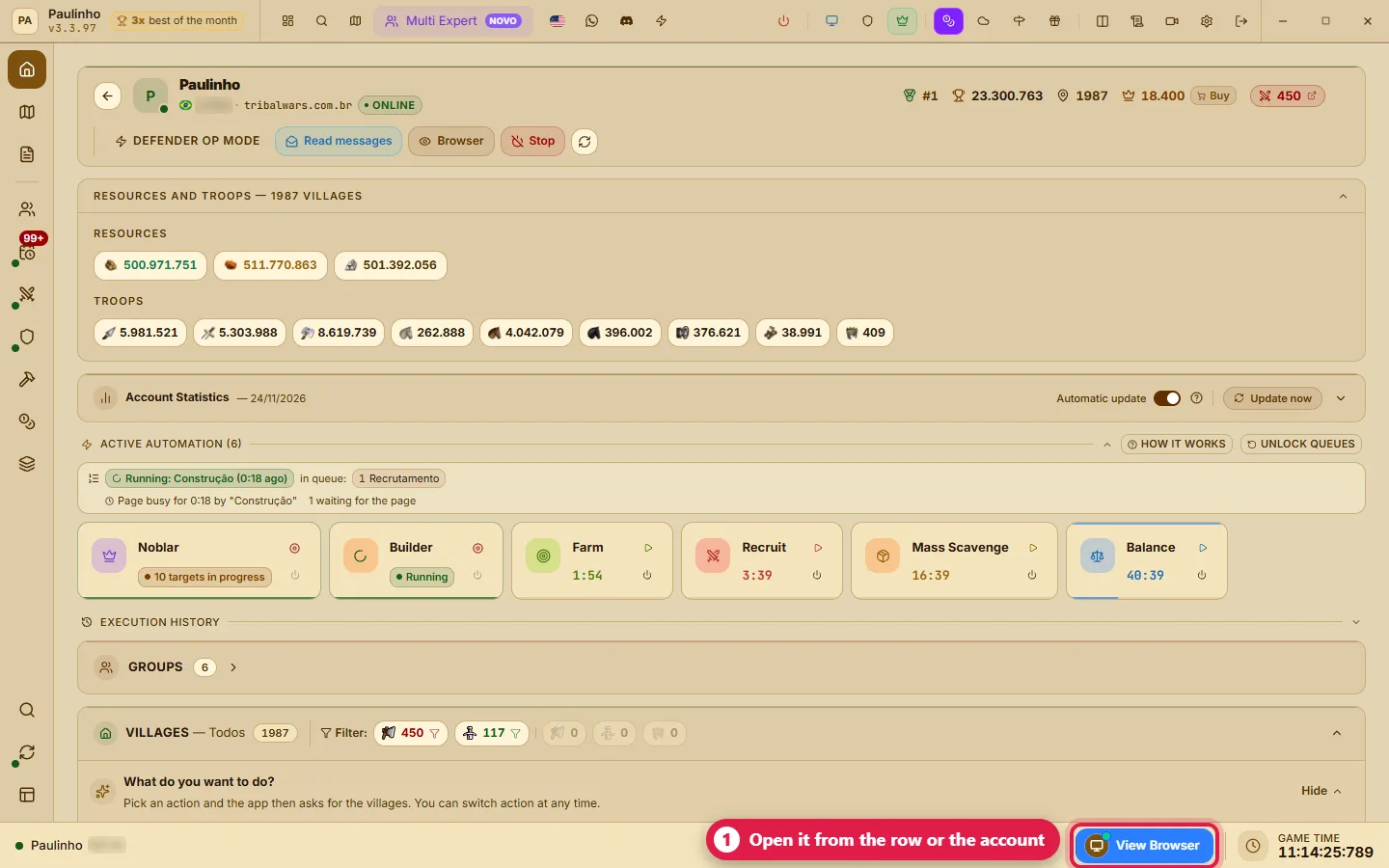
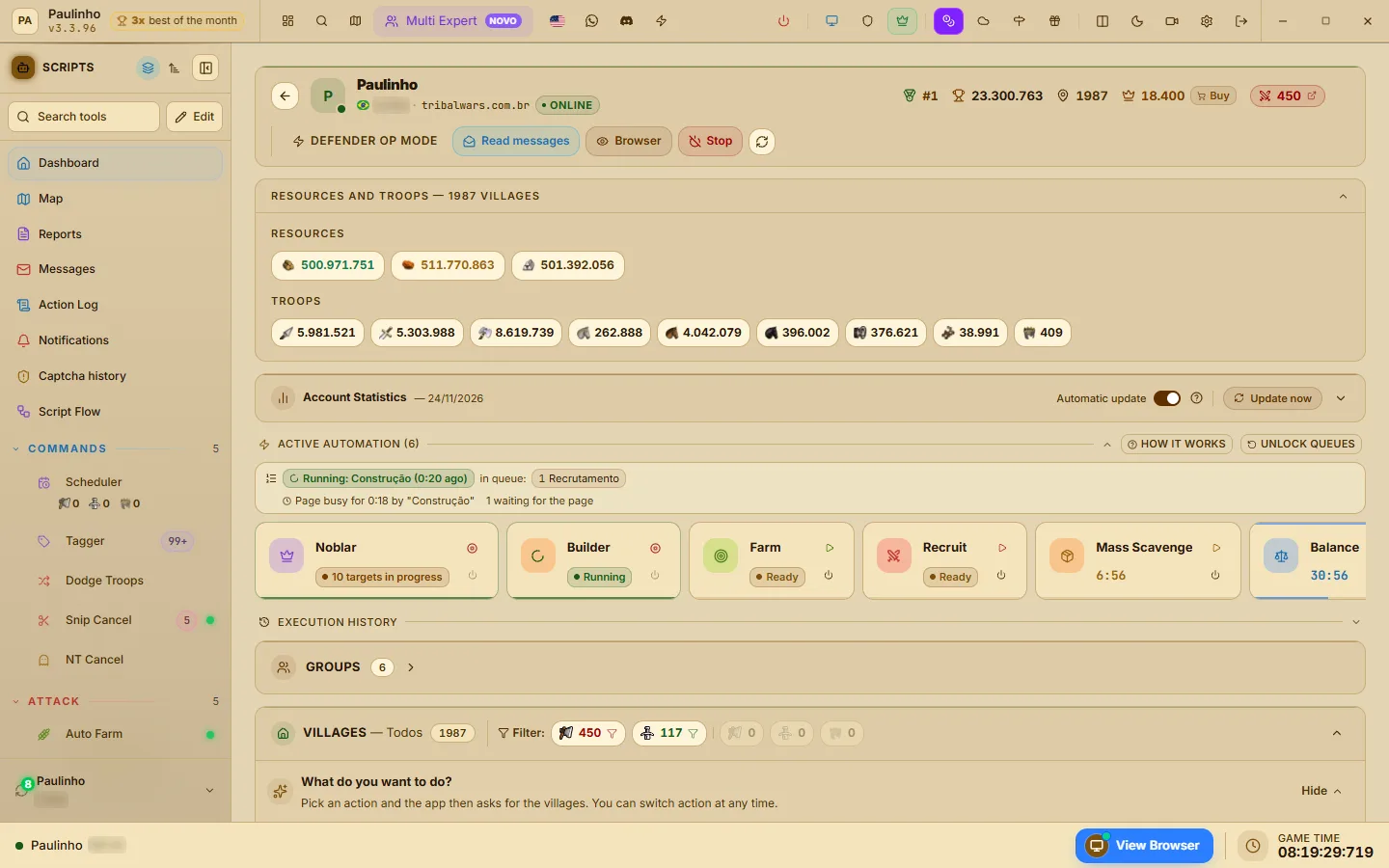
Hesap bağlıyken satırındaki "View browser" göz simgesine tıklayın ya da hesabı açıp alt kısımdaki "View Browser" düğmesine tıklayın. Hesap kapalıysa sağ tıklayın ve "Connect (view browser)" (Bağlan ve tarayıcıyı gör) seçeneğini seçin.
Satırdan veya hesap ekranından açın -
Bildirimi okuyun ve onaylayın
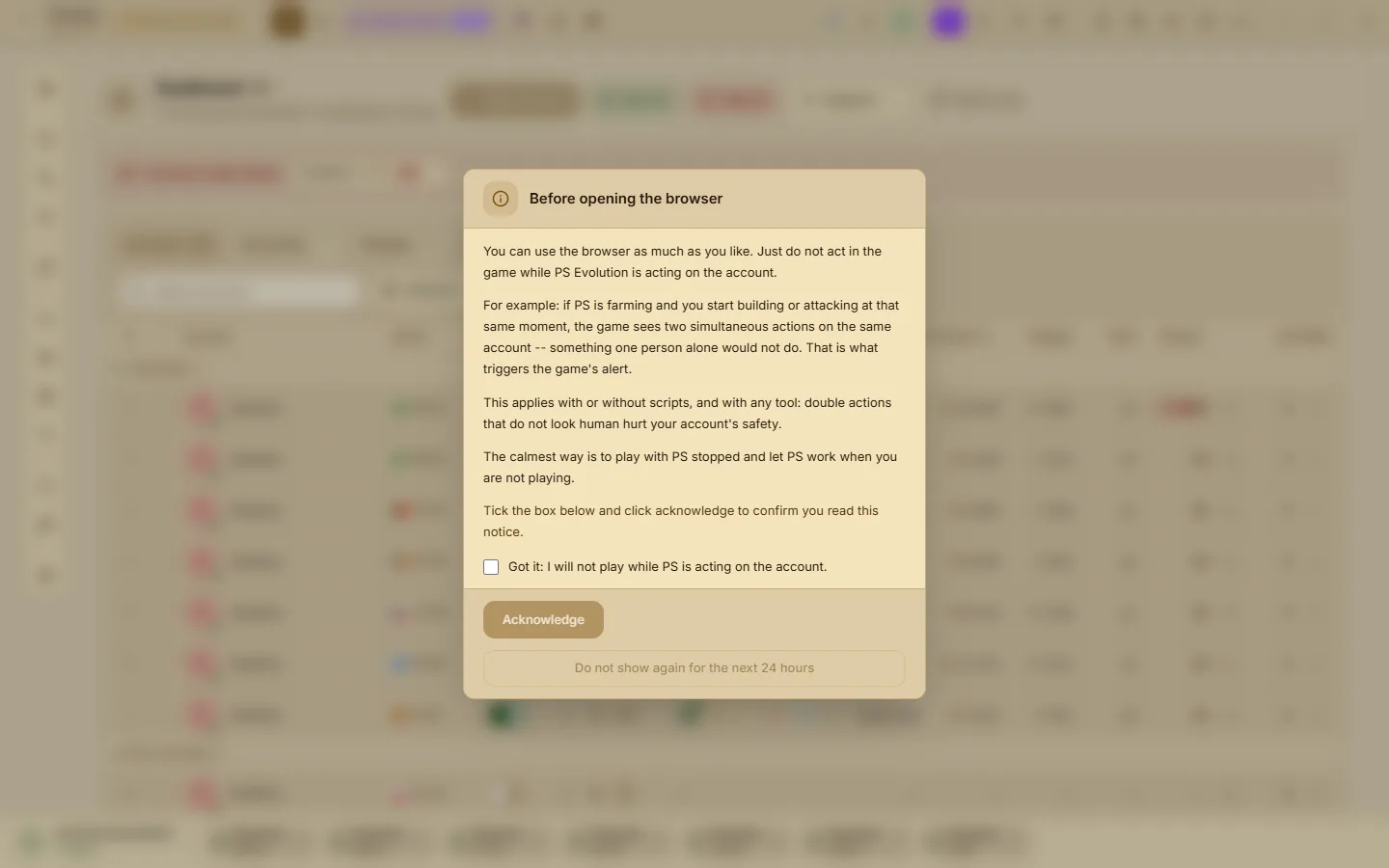
İlk seferde "Before opening the browser" (Tarayıcıyı açmadan önce) bildirimi görünür. "Got it: I will not play while PS is acting on the account." (Anladım: PS hesapta işlem yaparken oynamayacağım.) kutusunu işaretleyin ve "Acknowledge" (Onayla) düğmesine tıklayın. Bildirimi bir gün boyunca atlamak için "Do not show again for the next 24 hours" (24 saat boyunca tekrar gösterme) seçeneğini kullanın.
-
Pencereyi kullanın
Pencere doğrudan oyunun içinde açılır. Hesabın henüz kayıtlı girişi yoksa önceden doldurulmuş giriş formunda durur: giriş yapın ve doğrulamayı tamamlayın; uygulama girişi hesap için kaydeder.
-
İşiniz bitince kapatın
Pencereyi her zamanki gibi kapatın. Otomasyon çalışmaya devam eder. Oyunun içinde çıkış yapmayın: bu, uygulamanın da kullandığı oturumu sonlandırır.
Ekran nasıl görünüyor
Her seçenek ne yapar
| Seçenek | Ne işe yarar |
|---|---|
| View browser (Tarayıcıyı gör) | Otomasyonla aynı oturumu kullanan görünür pencere. Yeniden giriş yapmaz. |
| Connect (view browser) (Bağlan ve tarayıcıyı gör) | Sağ tık menüsünde, kapalı bir hesap için: bağlanır ve pencereyi hemen açar. |
| Export cookies (play alongside) (Çerezleri dışa aktar) | Aynı oturumu kendi tarayıcınızda nasıl kullanacağınızı da gösteren "Play alongside the app" rehberini açar. |
| Session mirror (Oturum aynası) | İkincil bir bilgisayarda göz simgesi, yeni giriş yapmadan Ana bilgisayarın oturumunun bir aynasını açar. |
İpuçları
- En kolayı, PS durdurulmuşken oynamak ve siz oynamazken PS'nin çalışmasına izin vermektir. Sizin ve uygulamanın aynı anda yaptığı işlemler, hesapta iki kişi varmış gibi görünür.
- Uygulama çalışırken kendi tarayıcınızda veya ana sitede asla kullanıcı adı ve şifrenizle giriş yapmayın: yeni giriş uygulamanın oturumunu düşürür.
- Oyunun captcha'sını her zaman "View browser" üzerinden çözün. Kendi tarayıcınızda çözmek yeni bir giriş demektir ve oturumu ele geçirir.
Sık karşılaşılan sorunlar
Satırda "View browser" göz simgesi görünmüyor
Yalnızca hesap bağlıyken görünür. Hesap kapalıysa sağ tık > "Connect (view browser)" kullanın.
Hesap, görünür tarayıcı açıkken oturumun duraklatıldığını söylüyor
Pencere açıkken oturum art arda birkaç kez düştü. Görünür tarayıcıyı kapatın; otomatik oturum yeniden bağlanır.
Hesap, uygulamada oturumu ve kayıtlı girişi olmadığını söylüyor
Hesabı bağlantı anahtarıyla bağlayın (istenirse oyun penceresinde giriş yaparak) ve tarayıcıyı yeniden açın.
Oyunu kendi Chrome'umda açtım ve hesap uygulamada düştü
Başka bir tarayıcıda şifrenizle giriş yapmak uygulamanın oturumunu düşürür. Hesapta "Resume" düğmesine tıklayın; birlikte oynamak için "View browser" ya da "How to play alongside" rehberini kullanın.
Ayrıca bakın
Henüz PS Evolution yok mu?
İndirme ücretsiz: indirin, hesabınızı uygulamanın içinde oluşturun ve her şeyi 24 saat boyunca kartsız deneyin.