 PS Evolution
Como agendar ataques no Tribal Wars com milissegundos
O Agendador envia os seus comandos sozinho, no horário que você marcou. Você escolhe as aldeias de origem, os alvos, as tropas e a hora de chegada; o app calcula a saída de cada comando pela tropa mais lenta e dispara no milissegundo certo.
Todo horário do Agendador é o do servidor do jogo, o mesmo relógio que o Tribal Wars mostra, e não o do seu computador. O campo de hora tem horas, minutos, segundos e milissegundos.
Para o comando sair, o PS Evolution precisa estar aberto e a sessão da conta conectada na hora do envio. A tela do Agendador pode ficar fechada: a fila roda por trás, em qualquer tela do app.
Passo a passo
-
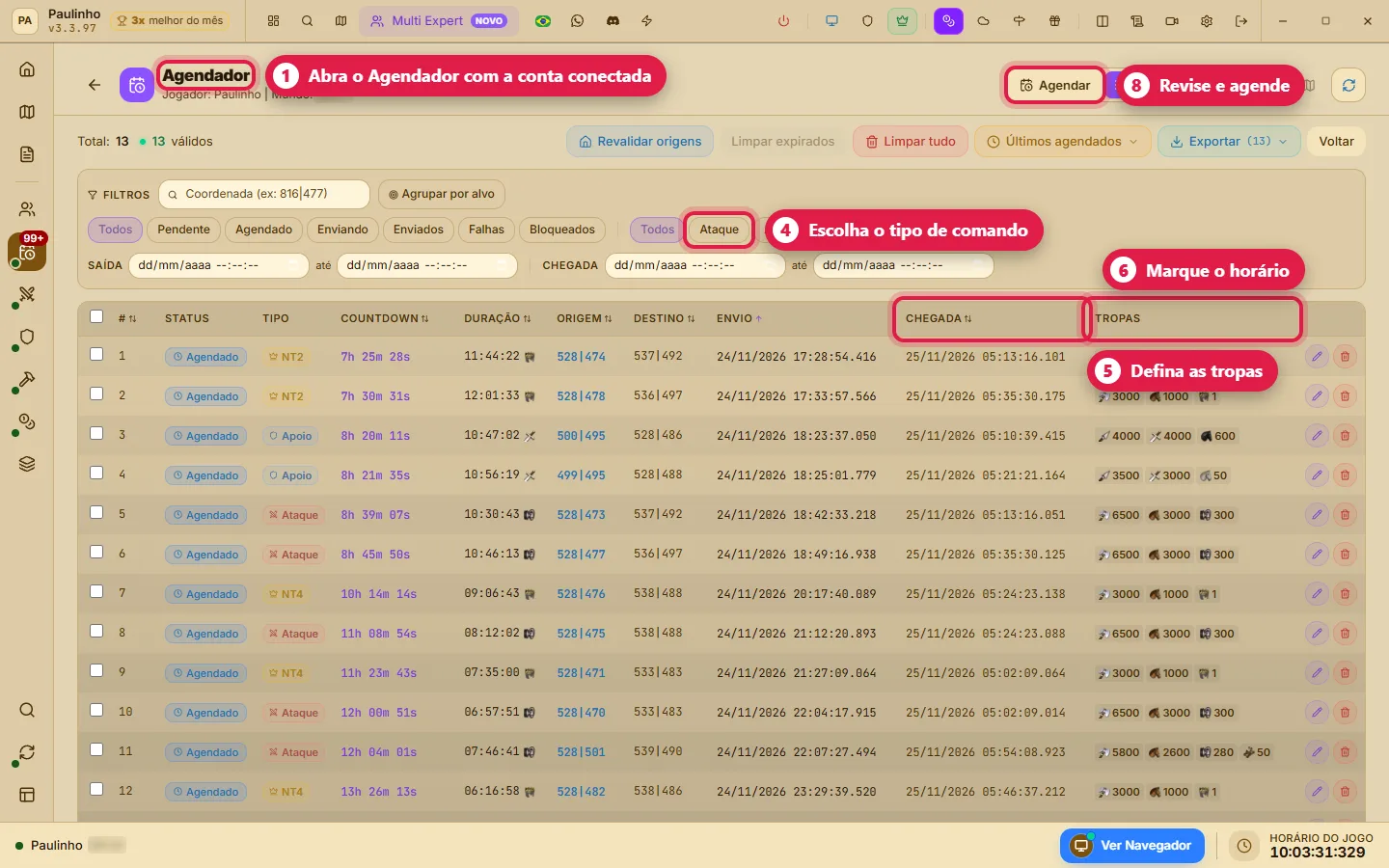
Abra o Agendador com a conta conectada
No Painel, clique no nome da conta e escolha Agendador no menu lateral. Se não achar, aperte
Ctrl+Ke digite o nome. A conta precisa estar conectada: o Agendador lê do jogo as aldeias, os grupos e as tropas. A tela tem três abas: "Agendar", "Comandos" e "Logs".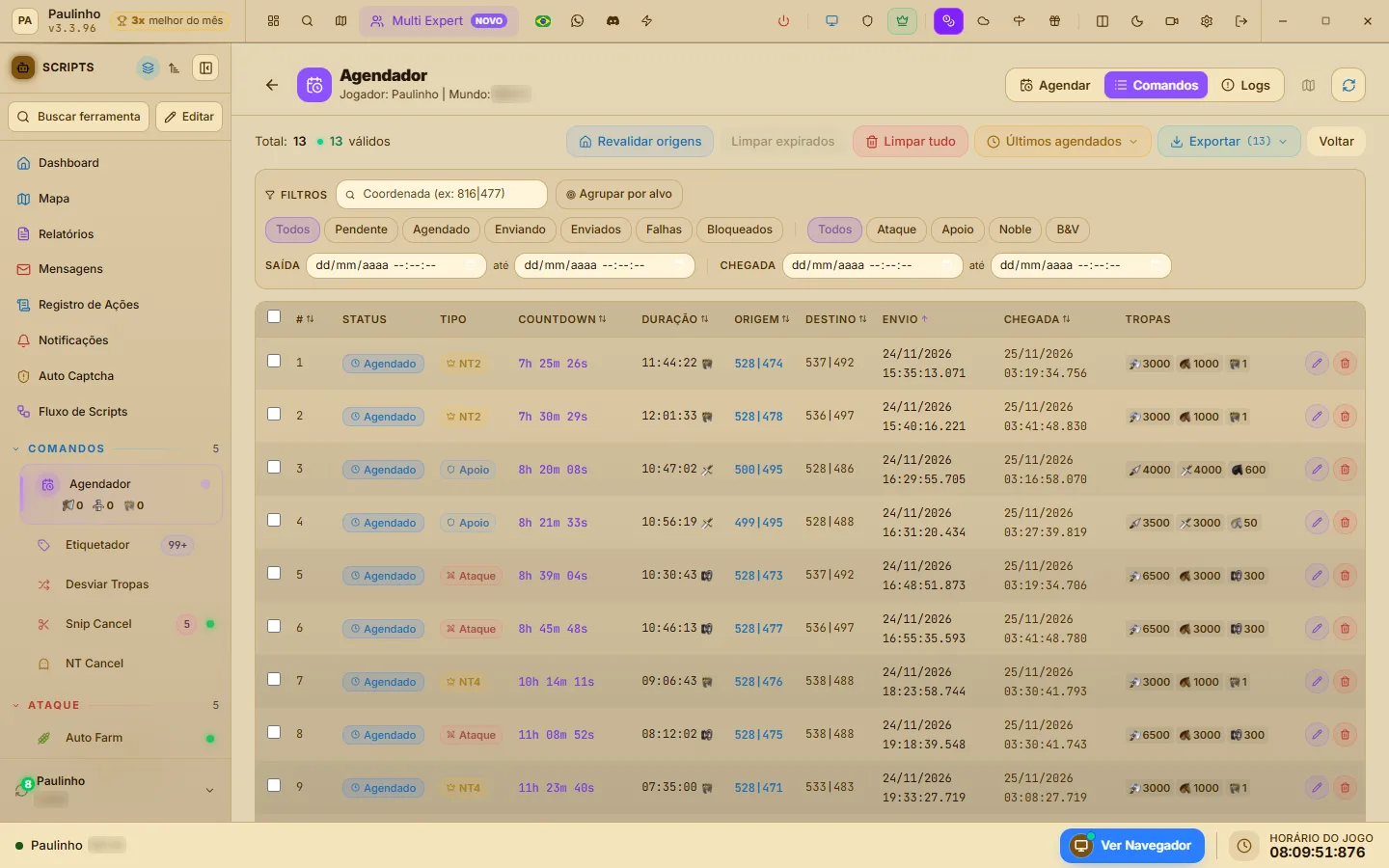
Abra o Agendador com a conta conectada -
Preencha as origens
Na caixa "Origens", cole as coordenadas das suas aldeias no formato
500|500, separadas por espaço. Para não digitar uma a uma, use "Grupo..." e traga as aldeias de um grupo do jogo; depois dá para manter ou tirar continentes inteiros (K). "Remover agendadas" tira da lista as aldeias que já têm comando na fila. -
Preencha os alvos
Na caixa "Alvos", cole as coordenadas que vão receber o comando. Também dá para escolher um jogador na lista e trazer todas as aldeias dele de uma vez. O botão "Planejar" abre o Planejador de Ataques, que escolhe as melhores origens para cada alvo.
-
Escolha o tipo de comando
Em "Tipo de Comando", escolha "Ataque", "Apoio" ou de "2 Nobres" a "5 Nobres". Nos tipos de nobre, o comando é um trem que sai da mesma aldeia, e cada onda ("Nobre 1", "Nobre 2"...) tem as suas tropas. Deixe a mesma tropa mais lenta em todas as ondas: o horário é calculado por ela, e uma onda mais rápida chegaria antes.
-
Defina as tropas
Em "Tropas", digite a quantidade de cada unidade, uma porcentagem (
25%) ou clique no ícone da unidade para marcarALL, que manda tudo o que houver na aldeia na hora do envio. Guarde a composição em "Modelos" para reaproveitar. Com catapulta, escolha o edifício em "Alvo Catapulta"; marcando mais de um, cada comando sorteia um deles. -
Marque o horário
Em "Agendamento", o padrão é "Horário Fixo de Chegada". Escolha "Chegada" para todos os comandos baterem no alvo naquele instante, ou "Saída" para todos partirem nele. Preencha a data e a hora com os milissegundos. O app calcula a saída de cada comando a partir da chegada e do tempo de viagem da tropa mais lenta.
-
Ajuste quantos comandos vão para cada alvo
Em "Distribuição", escolha "Origens mais próximas", "Distância média" ou "Maior distância possível". Em "Por Alvo", diga quantos comandos cada alvo recebe, ou use o botão ao lado para dividir as origens igualmente entre os alvos. O botão de reutilizar origens decide se a mesma aldeia pode atender vários alvos.
-
Revise e agende
O ícone de lista ao lado de "Agendar" abre os detalhes: primeiro envio, chegada, último envio, comandos válidos e expirados, e as tropas do lote. Clique num comando para editar origem, alvo, chegada ou tropas antes de confirmar. Depois clique em "Confirmar" (ou direto em "Agendar") e acompanhe a contagem regressiva de cada um na aba "Comandos".
O que cada opção faz
| Opção | Para que serve |
|---|---|
| Horário Fixo de Chegada | Todos os comandos chegam (ou saem, se você escolher "Saída") no horário marcado, com milissegundos. |
| Chegada Entre Horários / Saída Entre Horários | Cada comando sorteia a própria hora dentro da janela "De" e "Até". Em "Chegada", a janela é a de chegada; em "Saída", a de envio, e a chegada é o envio mais a viagem. |
| Envio Imediato | "Agora" manda os comandos um após o outro assim que você clica, e só enquanto a tela está aberta. "A partir de" coloca o lote na fila para começar no horário escolhido, mesmo com a tela fechada; se o app estiver desligado nessa hora, o lote sai quando a conta abrir. |
| Bate e Volta | Depois de cada envio, o app manda de novo quando as tropas voltam (mais 5 segundos). Em "Total" você escolhe quantas vezes, de 2 a 100. No modo "Saída", o "Intervalo (s)" espaça os envios. |
| Comandos para testar envios | Manda várias cópias por origem ("Cópias por origem", de 1 a 100), uma a cada intervalo em segundos, a partir do horário marcado. |
| Não deixar chegar entre | Faixas de horário em que nenhum comando pode chegar, com atalhos de Manhã, Tarde e Noite. A faixa considera a virada do dia (23:00 até 08:00). Comando que cairia ali não é agendado nem enviado. |
| Alcance do nobre | Em "Configurações Extras". Comando de nobre com origem mais longe que o limite é ignorado. O padrão é 70 campos, o da maioria dos servidores. Não afeta ataques nem apoios. |
| Se faltar a tropa mais lenta | "Não enviar" (recomendado) segura o comando se a tropa que define o horário não estiver na aldeia. "Enviar assim" manda com o que restou e recalcula a saída para chegar no mesmo horário. |
Dicas
- Abra os detalhes antes de confirmar lotes grandes: lá aparecem os comandos expirados e os sem tropas, que não são agendados.
- Na aba "Comandos", "Desfazer últimos" remove os últimos agendados que ainda não saíram, e "Refazer" devolve à fila um lote desfeito nas últimas 24 horas.
- O botão "Janelas" no topo mostra as janelas da praça de reunião que o Agendador abriu, e fecha todas se precisar.
- O mapa também agenda: selecione as aldeias e use "Agendar" para levá-las como alvos.
Problemas comuns
Apareceu "Comandos expirados detectados". O que fazer?
O horário de envio desses comandos já passou: a tropa teria de sair antes de agora para chegar no horário pedido. Escolha uma chegada mais distante ou origens mais perto do alvo. Os expirados são ignorados e o resto é agendado.
O Agendador pede que a sessão esteja ativa.
Conecte a conta no Painel. Sem a sessão, o Agendador não lê as aldeias e as tropas, e na hora do envio não consegue disparar.
O comando de nobre não foi gerado.
A origem provavelmente está além do "Alcance do nobre" (padrão de 70 campos). Ajuste o limite em "Configurações Extras" se o seu mundo permitir mais, ou use origens mais próximas.
O comando aparece como "Bloqueado".
A chegada caiu numa faixa de "Não deixar chegar entre". O app oferece reagendar para o próximo minuto liberado, com a mesma origem, alvo e tropas.
O comando ficou "Falhou". Dá para tentar de novo?
Sim. Na aba "Comandos", use "Tentar novamente" na linha. Se o horário de envio já passou, edite a chegada antes. O motivo da falha aparece no diagnóstico da linha.
Veja também
Ainda não tem o PS Evolution?
O download é livre: baixe, crie a conta dentro do app e teste tudo por 24 horas, sem cartão.