 PS Evolution
Como baixar e instalar o PS Evolution no Windows, macOS e Linux
O PS Evolution é um aplicativo de computador. O download é gratuito e não pede conta: você baixa, instala e cria a sua conta dentro do próprio app.
Existe versão para Windows (64 bits), macOS (um instalador só para Mac Intel e Apple Silicon) e Linux (AppImage 64 bits). Para abrir as contas do jogo, o app usa o Google Chrome ou o Microsoft Edge instalado no computador, então mantenha pelo menos um dos dois instalado.
Passo a passo
-
Baixe o instalador do seu sistema
No site ps-evolution.com, clique em "Baixar grátis para Windows" (o botão mostra o sistema que o site detectou). Se você está em outro sistema, use os links de "Também para" logo abaixo. Quem já tem conta também encontra o download na área do cliente, em "Download".
-
Windows: rode o instalador
Abra o arquivo
PS-Evolution-...-win-x64.exe. A instalação é de um clique: não pergunta pasta, cria os atalhos "PS Evolution" na área de trabalho e no menu Iniciar e abre o app no fim. Se o Windows mostrar um aviso de proteção ao abrir um arquivo baixado da internet, confira que o arquivo veio do site oficial antes de continuar. -
macOS: arraste para Aplicativos
Abra o arquivo
.dmge arraste o PS Evolution para a pasta Aplicativos. O app não é notarizado pela Apple, então na primeira abertura o macOS pode bloquear. Nesse caso vá em Ajustes do Sistema > Privacidade e Segurança e clique em "Abrir Mesmo Assim". -
Linux: dê permissão ao AppImage
Baixe o arquivo
.AppImage, marque como executável (nas propriedades do arquivo ou comchmod +x) e abra. No Linux o app procura o Google Chrome ou o Chromium em/usr/binou no snap. -
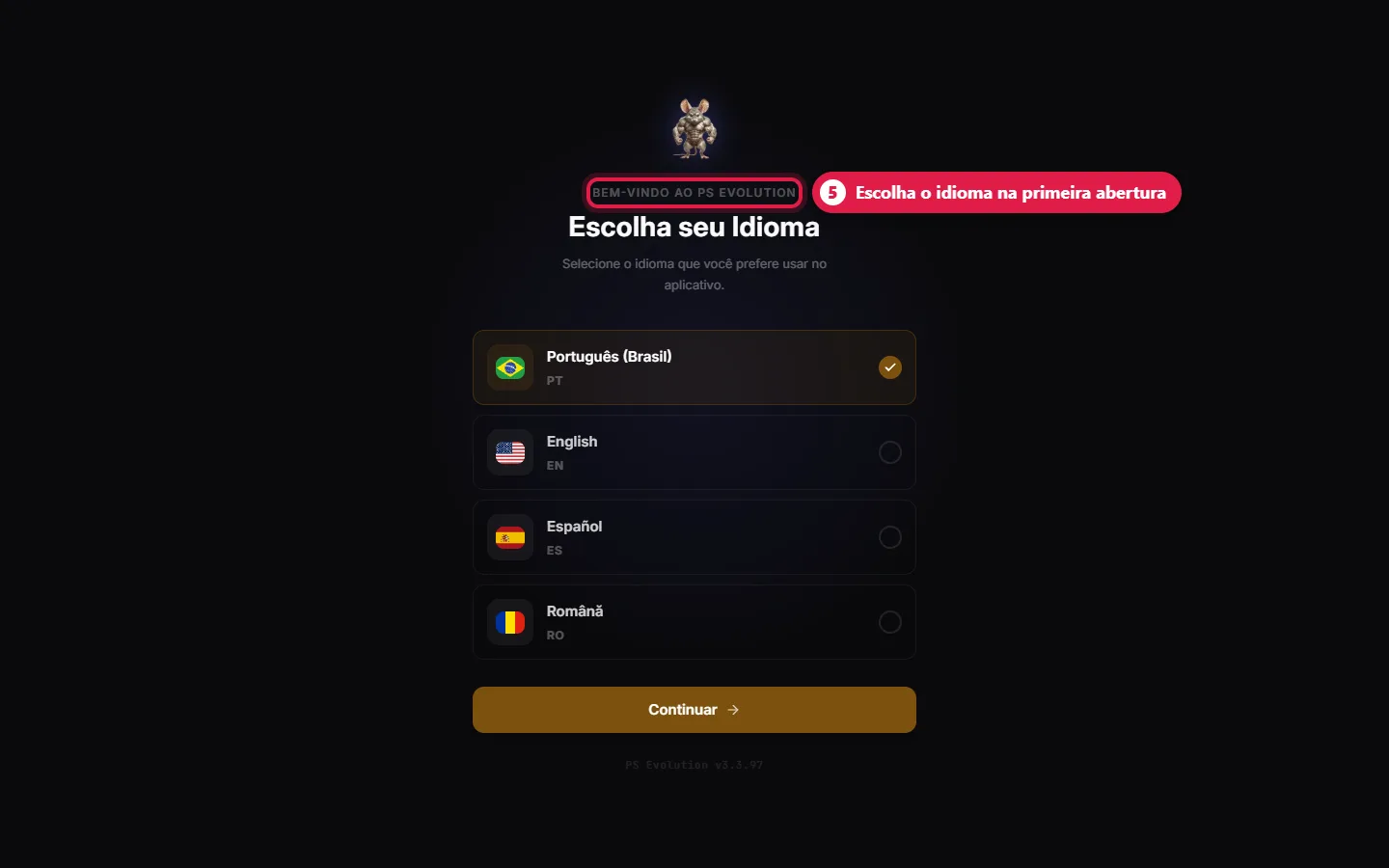
Escolha o idioma na primeira abertura
Na primeira vez aparece a tela "Bem-vindo ao PS Evolution" com "Escolha seu Idioma". Selecione o idioma e clique em "Continuar". Depois vem a tela de entrada, onde você cria a conta.
O que cada opção faz
| Opção | Para que serve |
|---|---|
| Iniciar com o Windows | Abre o app sozinho quando o computador liga. Fica em Configurações > Geral > Sistema. |
| Iniciar minimizado | O app abre direto na bandeja do sistema, sem mostrar a janela. |
| Minimizar para bandeja | Fechar a janela só esconde o app na bandeja; as contas continuam rodando. |
| Navegador do jogo | "Automático" usa o Chrome ou o Edge instalado. "Google Chrome" e "Microsoft Edge" forçam um dos dois. Fica em Configurações > Geral. |
Dicas
- Instale o Google Chrome antes de adicionar as contas. Sem Chrome nem Edge no computador, nenhuma conta abre.
- Desinstalar e instalar de novo no Windows não apaga os dados do app (contas e configurações ficam guardados).
- A versão instalada aparece no rodapé da tela de entrada, como "PS Evolution v3.x.x".
Problemas comuns
Aparece "O Google Chrome não foi encontrado neste computador"
Instale o Chrome (google.com/chrome) e inicie a conta de novo. Se preferir o Edge, vá em Configurações > Geral > Navegador do jogo e escolha "Microsoft Edge".
As contas abrem com a tela "Ah, não!" (STATUS_STACK_BUFFER_OVERRUN)
Troque o navegador em Configurações > Geral > Navegador do jogo (do Chrome para o Edge, ou o contrário) e inicie as contas de novo. Mantenha o navegador escolhido atualizado.
"O Windows bloqueou a abertura do navegador desta conta"
Quase sempre é o antivírus barrando o PS Evolution. Libere o app no antivírus e tente de novo.
O Mac diz que o app não pode ser aberto
Abra Ajustes do Sistema > Privacidade e Segurança e clique em "Abrir Mesmo Assim" ao lado do aviso do PS Evolution. Isso só é pedido na primeira abertura.
Veja também
Ainda não tem o PS Evolution?
O download é livre: baixe, crie a conta dentro do app e teste tudo por 24 horas, sem cartão.