 PS Evolution
Účet v botu na Divoké kmeny se nepřipojí: jak to vyřešit v PS Evolution
Od 13. 10. 2026 vyžadují Divoké kmeny při přihlášení kontrolu (captchu). Proto se aplikace už nepřihlašuje sama: otevře herní přihlašovací stránku s už vyplněným jménem a heslem, ty klikneš na přihlášení a dokončíš kontrolu a aplikace toto přihlášení uloží a účet připojí.
Při dalších připojeních aplikace použije uložené přihlášení a nic po tobě nechce. Okno se vrátí, jen když hra uložené přihlášení odmítne. Aplikace na captchu nikdy nesahá: řešíš ji ty.
Když se účet nepřipojí, důvod je napsaný pod jeho řádkem na Dashboardu. Tento návod vysvětluje každou hlášku a co s ní dělat.
Krok za krokem
-
Přečti si zprávu na řádku účtu
Účet s problémem ukazuje upozornění a důvod v řádku textu hned pod sebou, s tlačítky "Why?" (Proč?), "Fresh login" (Nové přihlášení) a "Got it" (Rozumím). Karta "Captcha" a upozornění "N accounts need you" nahoře sdružují zastavené účty.
-
Přihlas se v herním okně
Pokud tě zpráva žádá, aby ses přihlásil v herním okně, které aplikace otevřela, přejdi do tohoto okna (nahoře píše, že jméno a heslo už jsou vyplněné). Klikni na přihlášení, dokonči kontrolu a počkej: aplikace okno zavře a účet připojí sama.
-
Zavřel jsi okno, nebo zmizelo? Klikni na Start
Okno zůstane otevřené až 20 minut a čeká na přihlášení. Pokud se zavřelo, účet ukáže zprávu, že potřebuje herní přihlášení a že máš kliknout na Start, aby se přihlašovací okno otevřelo. Zapni znovu přepínač připojení a okno se znovu otevře, už vyplněné. Vypnutím účtu čekání zrušíš.
-
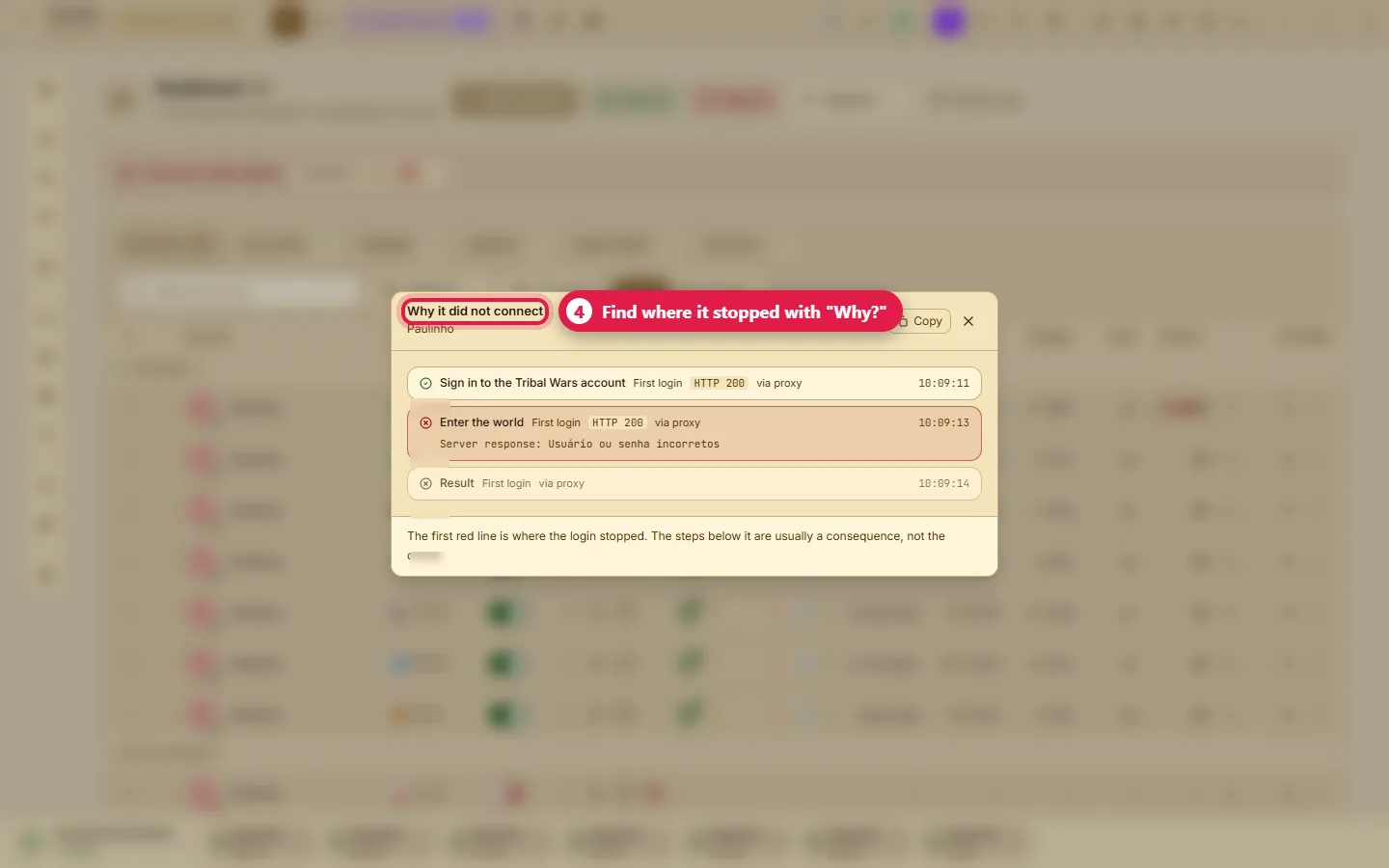
Zjisti, kde se to zastavilo, přes "Why?"
Tlačítko "Why?" otevře "Why it did not connect" s každým krokem přihlášení (přihlášení k účtu, použití uloženého přihlášení, vstup do světa) a odpovědí serveru. První červený řádek je místo, kde se přihlášení zastavilo; řádky pod ním jsou obvykle jen důsledek. Tlačítkem "Copy" (Kopírovat) to můžeš poslat podpoře.
-
Zkontroluj proxy
Zprávy, které zmiňují "proxy", se téměř vždy vyřeší změnou nebo otestováním proxy: v Dashboard > Organize > Proxies klikni na "Test connection". Proxy, která nefunguje nebo má špatné jméno a heslo, brání otevření účtu.
-
Poslední možnost: "Fresh login"
Tlačítko "Fresh login" přeruší připojení, smaže uloženou relaci a cookies účtu a připojí se znovu. Použij ho, když účet zůstává zaseknutý na chybě i po opravě hesla, světa a proxy.
Co dělá která volba
| Volba | K čemu slouží |
|---|---|
| Why? (Proč?) | Ukáže záznam přihlašování účtu pro toto spuštění aplikace, krok za krokem. |
| Fresh login (Nové přihlášení) | Smaže uloženou relaci, stav prohlížeče a cookies účtu a připojí ho znovu. |
| Got it (Rozumím) | Odstraní upozornění z řádku, když si ho přečteš. Samo problém nevyřeší. |
| Resume (Obnovit) | Objeví se, když byla relace otevřena v jiném prohlížeči. Účet hned znovu připojí. |
Tipy
- Nepřihlašuj se jménem a heslem ke stejnému účtu v jiném prohlížeči, když aplikace běží: hra povoluje jen jeden prohlížeč na účet a nové přihlášení vyhodí to z aplikace. Chceš-li hrát souběžně, použij "View browser".
- Captcha, která se objeví uprostřed hry (kontrola proti botům), je něco jiného než captcha při přihlášení. Řeš ji přes "View browser" v aplikaci, nikdy přihlášením s heslem ve vlastním prohlížeči.
- Když o přihlášení žádá více účtů současně, okna se otevírají jedno po druhém. Ostatní píšou, že se jejich okno otevře hned po dokončení přihlášení předchozího účtu.
Časté problémy
Účet píše, že jeho heslo není v tomto počítači uložené, a žádá kliknutí na Edit
Účet přišel z jiného počítače nebo byl přidán bez hesla. Klikni na ozubené kolo "Configure", vyplň herní "Username" a "Password", ulož a účet znovu zapni.
Klikl jsem na přihlášení a hra napsala, že heslo je špatně
Oprav heslo přímo v herním okně (aplikace to, co napíšeš, nepřepisuje) a přihlas se. Potom heslo aktualizuj v "Configure", aby bylo příště správně.
Účet píše, že ve světě ... jsi ještě nezačal hrát
Tvůj účet existuje, ale v tomto světě nemá vesnici. Aplikace otevře prohlížeč účtu: vstup do světa, vyber oblast, kde chceš začít, a potvrď. Jakmile vznikne první vesnice, účet se znovu připojí sám.
Přihlášení do tohoto světa bylo odmítnuto a automatické opětovné připojení bylo zrušeno
Svět vstup odmítl, což obvykle znamená špatný svět v údajích účtu. Otevři "Configure", zkontroluj server a svět a účet znovu zapni.
Přihlášení na herní stránce prošlo, ale svět vstup odmítl
Přihlášení prošlo, ale svět ho nepřijal. Odpověď hry uvidíš v "Why?". Zkontroluj svět účtu, zkus "Fresh login" a pokud se to opakuje, pošli zkopírovaný záznam podpoře.
"This account's proxy rejected the username and password" nebo "This account's proxy did not respond"
Zkontroluj údaje proxy a otestuj ji v Organize > Proxies. Pokud nefunguje, přepni před připojením na jinou v "Configure" > "Proxy". Proxy z obchodu, které vypršela platnost, ukazuje "Proxy expired on ..." a je třeba ji prodloužit nebo vyměnit.
Chyba DNS, "security failure" nebo "The connection to the game server dropped midway"
Obvykle jde o tvůj internet, proxy nebo antivirus, který připojení zachytává. Zkontroluj všechny tři. Krátké výpadky sítě účet zkouší znovu sám.
Účet ukazuje "Opened in another browser"
Někdo se k tomuto účtu přihlásil jinde (téměř vždy ty, ve vlastním prohlížeči) a relace aplikace spadla několikrát po sobě. Aplikace se v zobrazeném čase znovu připojí sama; chceš-li se připojit hned, klikni na "Resume". Chceš-li hrát, aniž by aplikace vypadávala, klikni na "How to play alongside".
Účet píše, že relace spadla několikrát po sobě hned po opětovném připojení
Aby nedocházelo k příliš mnoha přihlášením, automatické opětovné připojení se na několik minut pozastaví. Otevři "View browser" účtu a zkontroluj, jestli hra neukazuje captchu.
"Captcha in the game on ..." a nástroje se zastavily
Hra požádala o kontrolu proti botům. Klikni na "Solve now" (nebo "Open the browser and solve it"), vyřeš kontrolu v herním okně a vrať se; aplikace to sama ověří a nástroje odemkne. Pro urychlení použij tlačítko "I solved it", které kontrolu zopakuje.
Řádek ukazuje "Limit reached"
Překročil jsi počet účtů, které tvůj tarif povoluje mít připojené současně. Vypni jiný účet nebo použij "Increase limit".
"This computer is only monitoring..."
S režimem Online Mode lze účty připojit jen na hlavním počítači. Zapni účet tam nebo udělej hlavním tento počítač.
Vypršel mi tarif a účty se odpojily
Když licence vyprší, automatizace se zastaví a účty se odpojí. Prodluž tarif v "My subscription" a účty znovu zapni.
Účet potřebuje herní přihlášení, ale není kde ho provést
Účet je v režimu Cloud Mode a server nemá obrazovku pro captchu. Otevři aplikaci ve svém počítači, spusť účet, přihlas se v herním okně a potom účet znovu spusť v cloudu.
Herní obrazovka se načetla, ale data nejsou k dispozici
Může jít o captchu nebo blokaci stránky. Otevři "View browser" účtu a podívej se, co hra ukazuje.
Viz také
Ještě nemáš PS Evolution?
Stažení je zdarma: stáhni si aplikaci, vytvoř si v ní účet a vyzkoušej vše na 24 hodin, bez platební karty.