 PS Evolution
Jak v PS Evolution použít "View browser" ke sledování a hraní na účtu
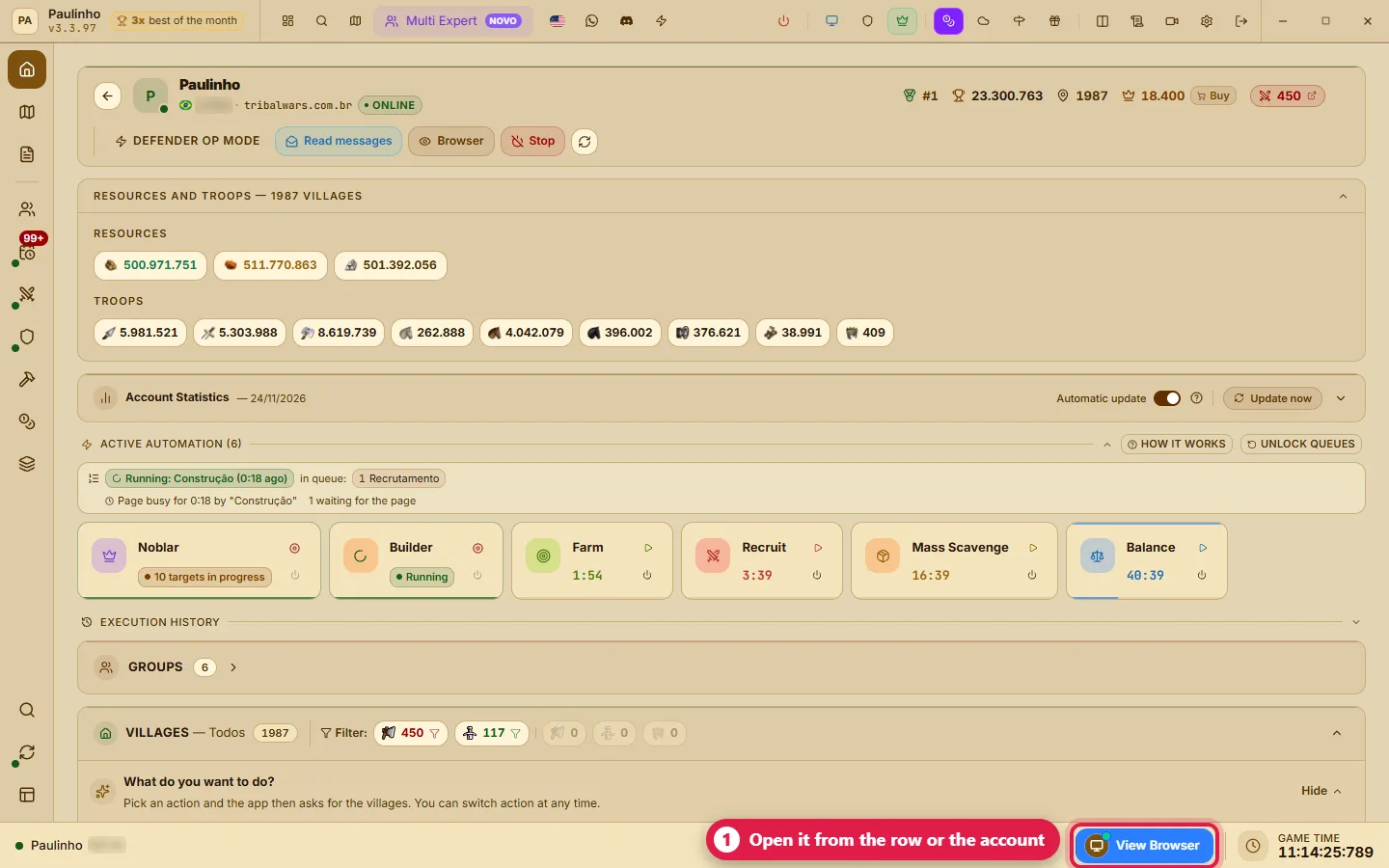
"View browser" (Zobrazit prohlížeč) otevře herní okno se stejnou relací, jakou používá aplikace. Vidíš účet tak, jak je, bez nového přihlášení a bez přerušení automatizace.
Použij ho ke kontrole toho, co aplikace dělá, k vyřešení herní captchy, k výběru oblasti v novém světě nebo k ručnímu hraní. Je to bezpečný způsob, jak hrát souběžně s aplikací, protože hra povoluje jen jeden prohlížeč na účet.
Krok za krokem
-
Otevři ho z řádku nebo z obrazovky účtu
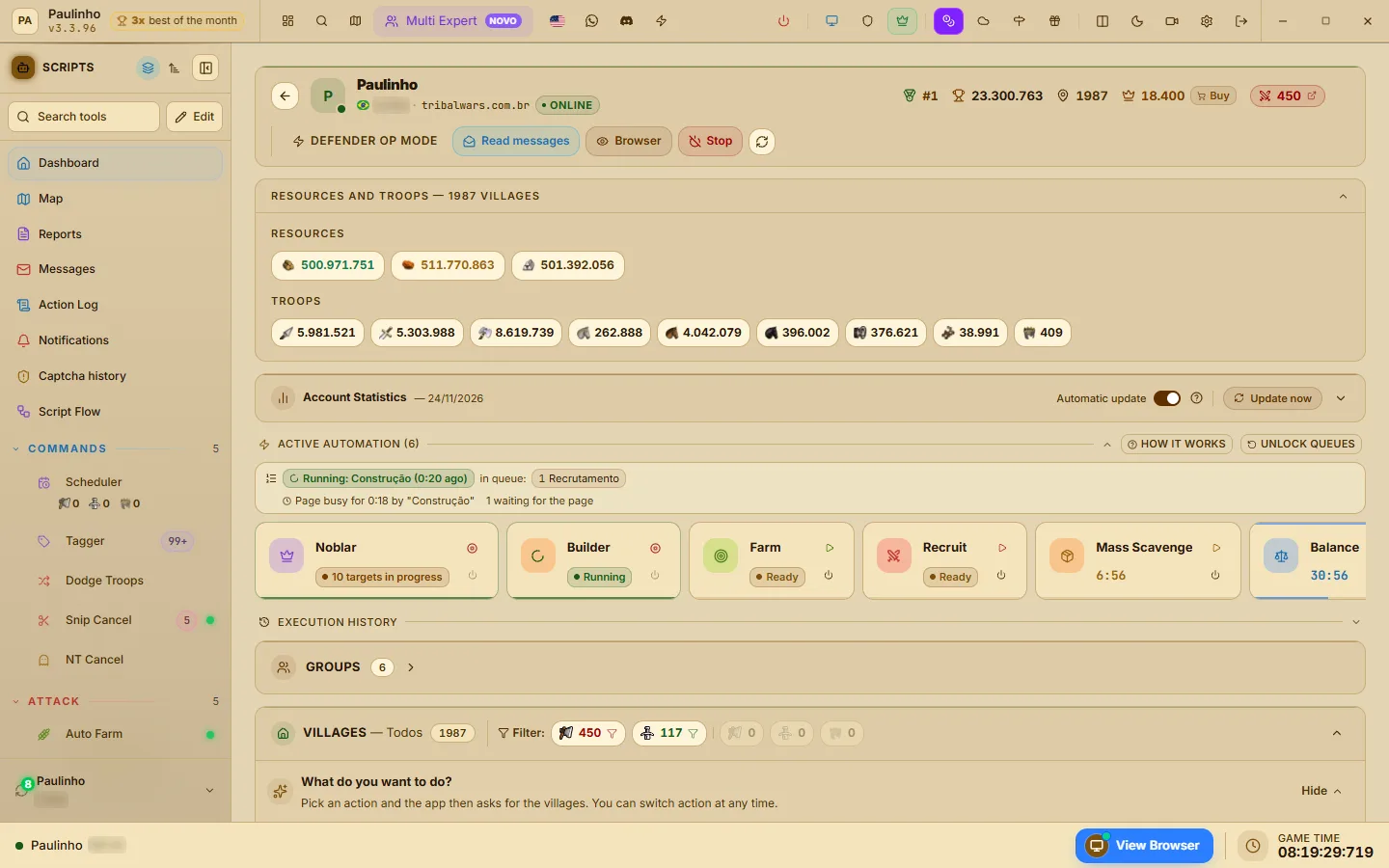
S připojeným účtem klikni na oko "View browser" na jeho řádku, nebo účet otevři a klikni na "View Browser" v zápatí. Když je účet vypnutý, klikni na něj pravým tlačítkem a zvol "Connect (view browser)" (Připojit a zobrazit prohlížeč).
Otevři ho z řádku nebo z obrazovky účtu -
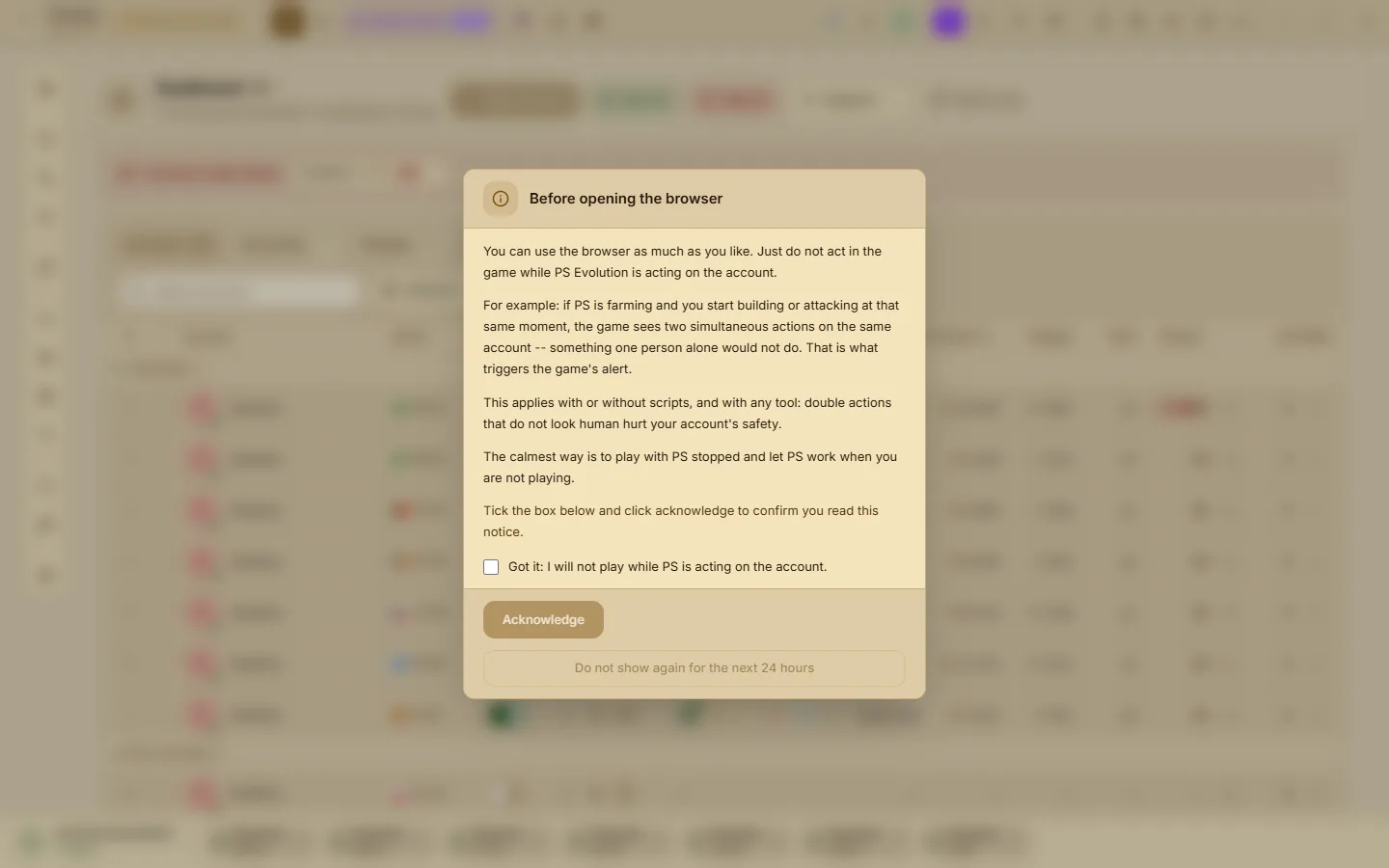
Přečti si upozornění a potvrď ho
Poprvé se objeví upozornění "Before opening the browser" (Před otevřením prohlížeče). Zaškrtni "Got it: I will not play while PS is acting on the account." (Rozumím: nebudu hrát, když PS na účtu pracuje) a klikni na "Acknowledge" (Potvrdit). Chceš-li upozornění na den přeskočit, použij "Do not show again for the next 24 hours".
-
Používej okno
Okno se otevře rovnou ve hře. Pokud účet ještě nemá uložené přihlášení, zastaví se na přihlašovacím formuláři, už vyplněném: přihlas se a dokonči kontrolu a aplikace přihlášení pro účet uloží.
-
Až skončíš, zavři ho
Okno zavři jako obvykle. Automatizace dál běží. Uvnitř hry neklikej na "Odhlásit": ukončíš tím relaci, kterou používá i aplikace.
Jak obrazovka vypadá
Co dělá která volba
| Volba | K čemu slouží |
|---|---|
| View browser (Zobrazit prohlížeč) | Viditelné okno se stejnou relací jako automatizace. Nepřihlašuje se znovu. |
| Connect (view browser) (Připojit a zobrazit prohlížeč) | V nabídce pravého tlačítka u vypnutého účtu: připojí ho a hned otevře okno. |
| Export cookies (play alongside) (Exportovat cookies) | Otevře průvodce "Play alongside the app", který ukazuje i to, jak použít stejnou relaci ve vlastním prohlížeči. |
| Zrcadlo relace | Na vedlejším počítači oko otevře zrcadlo relace hlavního počítače, bez nového přihlášení. |
Tipy
- Nejjednodušší je hrát se zastaveným PS a nechat PS pracovat, když nehraješ. Tvoje akce a akce aplikace ve stejnou chvíli vypadají jako dva lidé na jednom účtu.
- Nikdy se nepřihlašuj jménem a heslem ve vlastním prohlížeči nebo na hlavním webu, když aplikace běží: nové přihlášení shodí relaci aplikace.
- Herní captchu řeš vždy přes "View browser". Vyřešení ve vlastním prohlížeči znamená nové přihlášení, které relaci převezme.
Časté problémy
Oko "View browser" se na řádku nezobrazuje
Zobrazuje se jen u připojeného účtu. Když je účet vypnutý, použij pravé tlačítko > "Connect (view browser)".
Účet píše, že relace je pozastavená, dokud je otevřený viditelný prohlížeč
Relace spadla několikrát po sobě s otevřeným oknem. Zavři viditelný prohlížeč a automatická relace se znovu připojí.
Účet píše, že v aplikaci nemá relaci ani uložené přihlášení
Připoj účet přepínačem připojení (pokud o to bude požádáno, přihlas se v herním okně) a prohlížeč otevři znovu.
Otevřel jsem hru ve svém Chromu a účet v aplikaci spadl
Přihlášení s heslem v jiném prohlížeči shodí relaci aplikace. Klikni u účtu na "Resume" a pro souběžné hraní použij "View browser" nebo průvodce "How to play alongside".
Viz také
Ještě nemáš PS Evolution?
Stažení je zdarma: stáhni si aplikaci, vytvoř si v ní účet a vyzkoušej vše na 24 hodin, bez platební karty.