 PS Evolution
Die Stämme Bot verbindet sich nicht: So löst du das in PS Evolution
Seit dem 13.10.2026 verlangt Die Stämme beim Anmelden eine Prüfung (Captcha). Deshalb meldet sich die App nicht mehr selbst an: Sie öffnet die Anmeldeseite des Spiels mit Benutzername und Passwort schon ausgefüllt, du klickst auf Anmelden und erledigst die Prüfung, und die App speichert diese Anmeldung und verbindet das Konto.
Bei späteren Verbindungen nutzt die App die gespeicherte Anmeldung und fragt nach nichts. Das Fenster kommt nur zurück, wenn das Spiel die gespeicherte Anmeldung ablehnt. Die App fasst das Captcha nie an: Du löst es selbst.
Verbindet sich ein Konto nicht, steht der Grund unter seiner Zeile im Dashboard. Diese Anleitung erklärt jede Meldung und was du tun kannst.
Schritt für Schritt
-
Meldung in der Zeile des Kontos lesen
Ein Konto mit Problem zeigt eine Warnung und den Grund in einer Textzeile direkt darunter, mit den Buttons "Why?" (Warum?), "Fresh login" (neue Anmeldung) und "Got it" (Verstanden). Der Reiter "Captcha" und der Hinweis "N accounts need you" oben sammeln die gestoppten Konten.
-
Im Spielfenster anmelden
Bittet dich die Meldung, dich im Spielfenster anzumelden, das die App geöffnet hat, gehe zu diesem Fenster (oben steht, dass Benutzername und Passwort schon ausgefüllt sind). Klicke auf Anmelden, erledige die Prüfung und warte: Die App schließt das Fenster und verbindet das Konto selbst.
-
Fenster geschlossen oder verschwunden? Auf Start klicken
Das Fenster bleibt bis zu 20 Minuten offen und wartet auf die Anmeldung. Hat es sich geschlossen, zeigt das Konto eine Meldung, dass es eine Spielanmeldung braucht und du auf Start klicken sollst, um das Anmeldefenster zu öffnen. Schalte den Verbindungsschalter wieder ein und das Fenster öffnet sich erneut, schon ausgefüllt. Schaltest du das Konto aus, wird das Warten abgebrochen.
-
Mit "Why?" herausfinden, wo es hängt
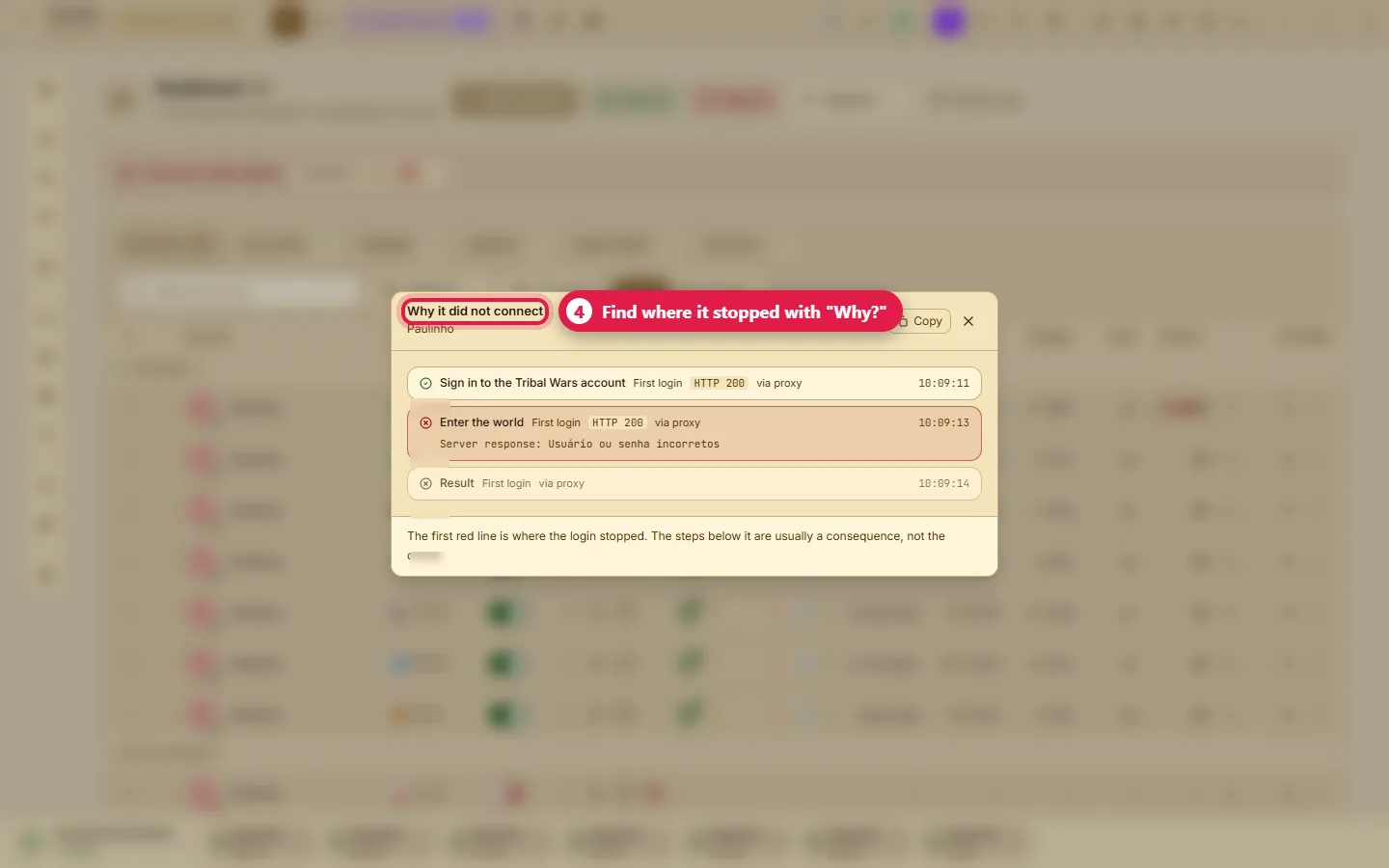
Der Button "Why?" öffnet "Why it did not connect", mit jedem Schritt der Anmeldung (Anmeldung im Konto, Nutzung der gespeicherten Anmeldung, Betreten der Welt) und der Antwort des Servers. Die erste rote Zeile zeigt, wo die Anmeldung stehen geblieben ist; die Zeilen darunter sind meist nur die Folge. Mit "Copy" (Kopieren) schickst du das an den Support.
-
Proxy prüfen
Meldungen, die "proxy" erwähnen, löst du fast immer, indem du den Proxy wechselst oder testest: Klicke unter Dashboard > Organize > Proxies auf "Test connection". Ein ausgefallener Proxy oder einer mit falschem Benutzernamen und Passwort verhindert, dass sich das Konto öffnet.
-
Letzter Ausweg: "Fresh login"
Der Button "Fresh login" trennt die Verbindung, löscht die gespeicherte Sitzung und die Cookies des Kontos und verbindet neu. Nutze ihn, wenn das Konto bei einem Fehler hängen bleibt, obwohl du Passwort, Welt und Proxy schon korrigiert hast.
Was jede Option macht
| Option | Wofür sie gut ist |
|---|---|
| Why? | Zeigt das Anmeldeprotokoll des Kontos für diesen Lauf der App, Schritt für Schritt. |
| Fresh login | Löscht gespeicherte Sitzung, Browserzustand und Cookies des Kontos und verbindet neu. |
| Got it | Entfernt den Hinweis aus der Zeile, nachdem du ihn gelesen hast. Das Problem selbst löst es nicht. |
| Resume | Erscheint, wenn die Sitzung in einem anderen Browser geöffnet wurde. Verbindet das Konto sofort neu. |
Tipps
- Melde dich nicht mit Benutzername und Passwort in einem anderen Browser beim selben Konto an, während die App läuft: Das Spiel erlaubt einen Browser pro Konto, und die neue Anmeldung wirft die der App raus. Zum Mitspielen nutze "View browser".
- Ein Captcha mitten im Spiel (Bot-Schutz) ist etwas anderes als das Login-Captcha. Löse es über "View browser" in der App, niemals durch eine Anmeldung mit deinem Passwort im eigenen Browser.
- Verlangen mehrere Konten gleichzeitig eine Anmeldung, öffnen sich die Fenster nacheinander. Die anderen zeigen, dass ihr Fenster aufgeht, sobald die Anmeldung des vorherigen Kontos fertig ist.
Häufige Probleme
Das Konto sagt, sein Passwort ist nicht auf diesem Computer gespeichert, und bittet dich, auf Edit zu klicken
Das Konto kam von einem anderen Computer oder wurde ohne Passwort hinzugefügt. Klicke auf das Zahnrad "Configure", trage "Username" und "Password" des Spiels ein, speichere und schalte das Konto wieder ein.
Ich habe auf Anmelden geklickt und das Spiel sagt, das Passwort ist falsch
Korrigiere das Passwort direkt im Spielfenster (die App überschreibt nicht, was du tippst) und melde dich an. Aktualisiere das Passwort danach unter "Configure", damit es beim nächsten Mal stimmt.
Das Konto sagt, du hast in Welt ... noch nicht angefangen zu spielen
Dein Konto existiert, hat aber kein Dorf in dieser Welt. Die App öffnet den Browser des Kontos: Betritt die Welt, wähle die Region, in der du starten willst, und bestätige. Sobald das erste Dorf existiert, verbindet sich das Konto selbst neu.
Die Anmeldung in dieser Welt wurde abgelehnt und die automatische Neuverbindung abgebrochen
Die Welt hat den Zutritt abgelehnt, meist wegen einer falschen Welt in den Kontodaten. Öffne "Configure", prüfe Server und Welt und schalte das Konto wieder ein.
Die Anmeldung auf der Spielseite hat geklappt, aber die Welt hat den Zutritt abgelehnt
Die Anmeldung ging durch, aber die Welt hat sie nicht angenommen. Die Antwort des Spiels steht unter "Why?". Prüfe die Welt des Kontos, versuche "Fresh login" und schicke, wenn es weiter passiert, das kopierte Protokoll an den Support.
"This account's proxy rejected the username and password" oder "This account's proxy did not respond"
Prüfe die Proxy-Daten und teste ihn unter Organize > Proxies. Ist er ausgefallen, wechsle unter "Configure" > "Proxy" zu einem anderen, bevor du verbindest. Ein abgelaufener Shop-Proxy zeigt "Proxy expired on ..." und muss verlängert oder ersetzt werden.
DNS-Fehler, "security failure" oder "The connection to the game server dropped midway"
Meist liegt es an deinem Internet, am Proxy oder am Virenschutz, der die Verbindung abfängt. Prüfe alle drei. Kurze Netzwerkausfälle versucht das Konto selbst erneut.
Das Konto zeigt "Opened in another browser"
Jemand hat sich woanders bei diesem Konto angemeldet (fast immer du selbst, im eigenen Browser) und die Sitzung der App ist mehrmals hintereinander abgebrochen. Die App verbindet sich zur angezeigten Zeit selbst neu; um sofort neu zu verbinden, klicke auf "Resume". Um zu spielen, ohne die App rauszuwerfen, klicke auf "How to play alongside".
Das Konto sagt, die Sitzung ist direkt nach dem Neuverbinden mehrmals hintereinander abgebrochen
Um zu viele Anmeldungen zu vermeiden, wird die automatische Neuverbindung für ein paar Minuten pausiert. Öffne "View browser" des Kontos und prüfe, ob das Spiel ein Captcha zeigt.
"Captcha in the game on ..." und die Werkzeuge haben gestoppt
Das Spiel hat die Bot-Schutz-Prüfung verlangt. Klicke auf "Solve now" (oder "Open the browser and solve it"), löse die Prüfung im Spielfenster und komm zurück; die App prüft selbst und gibt die Werkzeuge wieder frei. Schneller geht es mit dem Button "I solved it", der sofort erneut prüft.
Die Zeile zeigt "Limit reached"
Du hast mehr Konten verbunden, als dein Tarif gleichzeitig erlaubt. Schalte ein anderes Konto aus oder nutze "Increase limit".
"This computer is only monitoring..."
Mit Online Mode können Konten nur auf dem Main-Computer verbunden werden. Schalte das Konto dort ein oder mach diesen Computer zum Hauptcomputer.
Mein Tarif ist abgelaufen und die Konten wurden getrennt
Läuft die Lizenz ab, stoppen die Automatisierungen und die Konten werden getrennt. Verlängere unter "My subscription" und schalte die Konten wieder ein.
Das Konto braucht eine Spielanmeldung, aber es gibt keinen Bildschirm dafür
Das Konto läuft im Cloud Mode und der Server hat keinen Bildschirm für das Captcha. Öffne die App auf deinem Computer, starte das Konto, melde dich im Spielfenster an und starte das Konto danach wieder in der Cloud.
Der Spielbildschirm hat geladen, aber die Daten sind nicht verfügbar
Es kann ein Captcha oder eine Sperre auf der Seite sein. Öffne "View browser" des Kontos, um zu sehen, was das Spiel anzeigt.
Siehe auch
Du hast PS Evolution noch nicht?
Der Download ist kostenlos: Lade die App herunter, leg dein Konto direkt darin an und teste alles 24 Stunden lang, ohne Karte.