 PS Evolution
"View browser" in PS Evolution nutzen: Konto ansehen und selbst mitspielen
"View browser" (Browser ansehen) öffnet ein Spielfenster mit derselben Sitzung, die die App nutzt. Du siehst das Konto, wie es gerade ist, ohne neue Anmeldung und ohne die Automatisierung zu unterbrechen.
Nutze es, um zu prüfen, was die App macht, das Captcha des Spiels zu lösen, in einer neuen Welt eine Region zu wählen oder von Hand zu spielen. Es ist der sichere Weg, neben der App zu spielen, denn das Spiel erlaubt nur einen Browser pro Konto.
Schritt für Schritt
-
Über die Zeile oder den Kontobildschirm öffnen
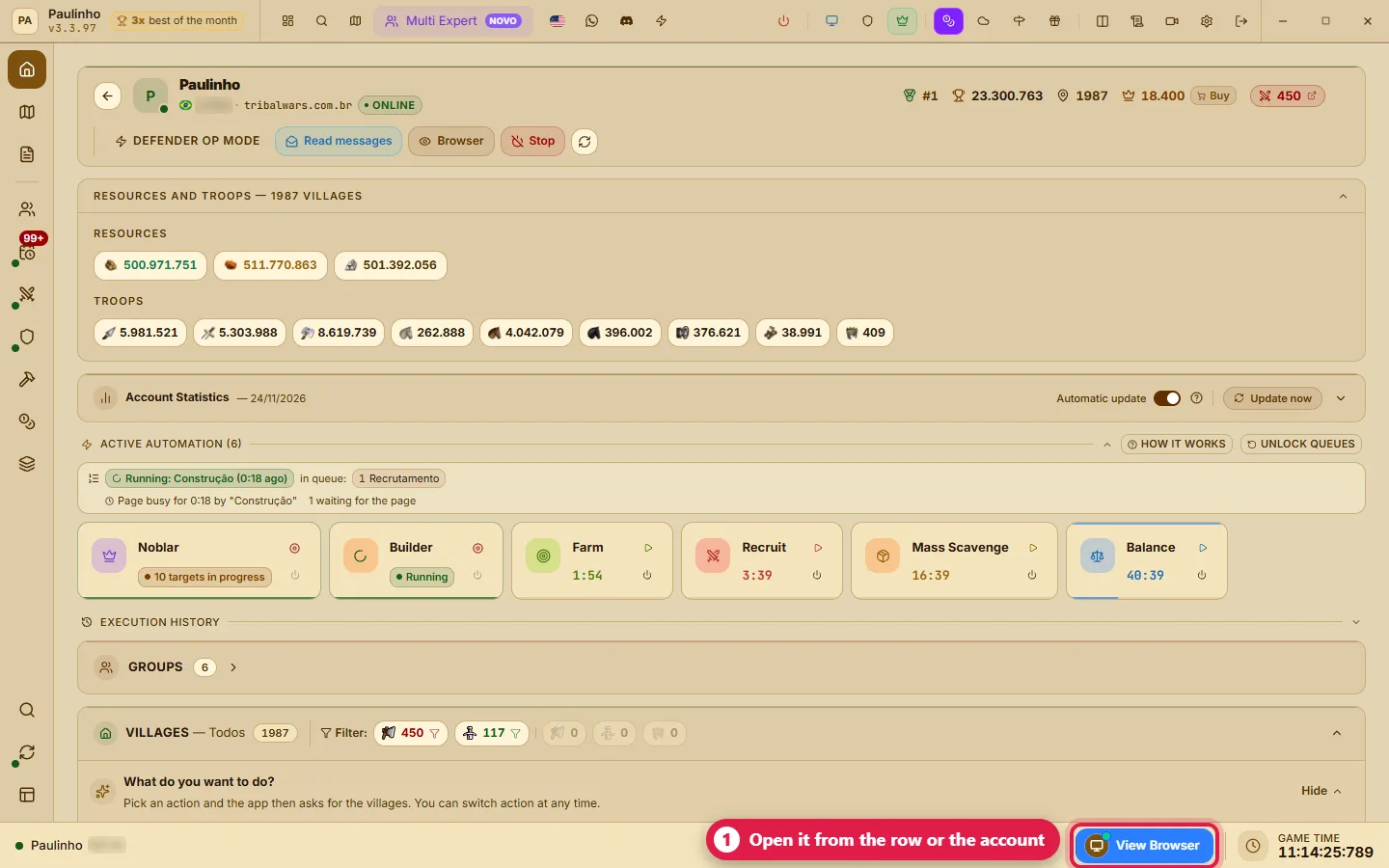
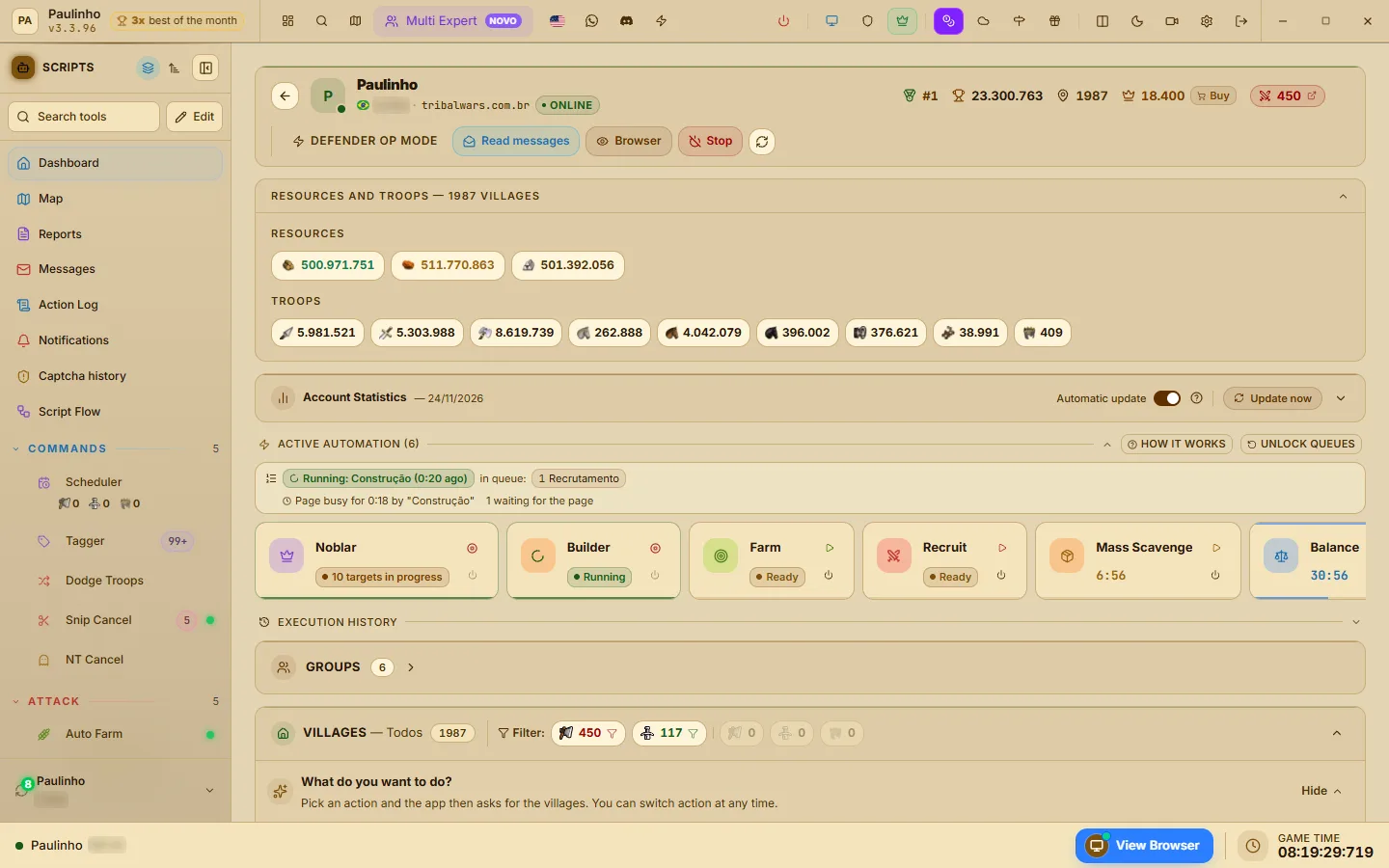
Klicke bei verbundenem Konto auf das Auge "View browser" in seiner Zeile, oder öffne das Konto und klicke in der Fußzeile auf "View Browser". Ist das Konto aus, mache einen Rechtsklick und wähle "Connect (view browser)" (Verbinden und Browser ansehen).
Über die Zeile oder den Kontobildschirm öffnen -
Hinweis lesen und bestätigen
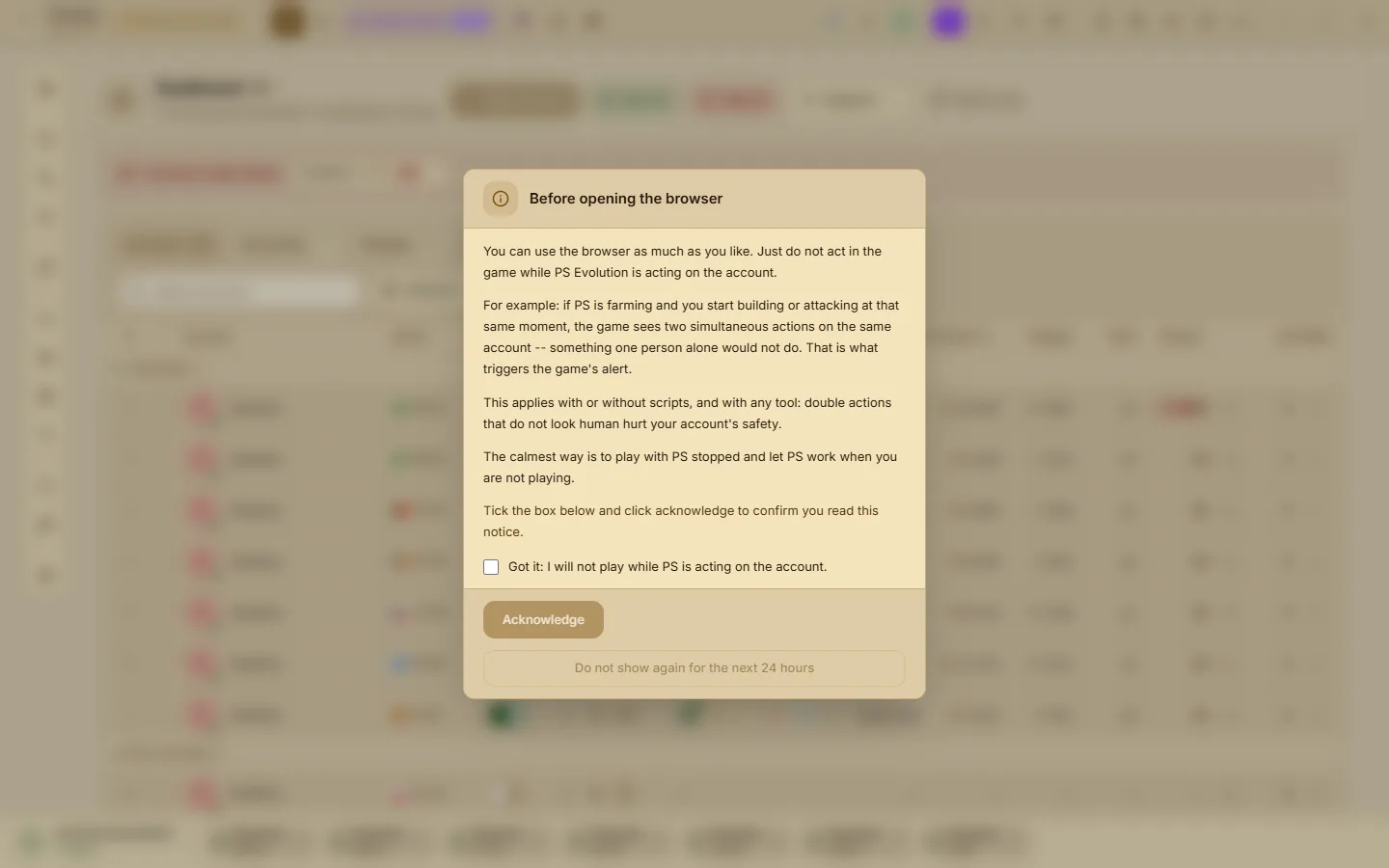
Beim ersten Mal erscheint der Hinweis "Before opening the browser". Hake "Got it: I will not play while PS is acting on the account." an (Verstanden: Ich spiele nicht, während PS im Konto arbeitet) und klicke auf "Acknowledge" (Bestätigen). Um den Hinweis einen Tag lang auszublenden, nutze "Do not show again for the next 24 hours".
-
Fenster nutzen
Das Fenster öffnet sich direkt im Spiel. Hat das Konto noch keine gespeicherte Anmeldung, hält es am Anmeldeformular an, schon ausgefüllt: Melde dich an und erledige die Prüfung, dann speichert die App die Anmeldung für das Konto.
-
Schließen, wenn du fertig bist
Schließe das Fenster wie gewohnt. Die Automatisierung läuft weiter. Klicke im Spiel nicht auf "Abmelden": Das beendet die Sitzung, die auch die App nutzt.
So sieht der Bildschirm aus
Was jede Option macht
| Option | Wofür sie gut ist |
|---|---|
| View browser | Sichtbares Fenster mit derselben Sitzung wie die Automatisierung. Es meldet sich nicht neu an. |
| Connect (view browser) | Im Rechtsklick-Menü, für ein ausgeschaltetes Konto: verbindet und öffnet das Fenster sofort. |
| Export cookies (play alongside) | Öffnet die Anleitung "Play alongside the app", die auch zeigt, wie du dieselbe Sitzung in deinem eigenen Browser nutzt. |
| Session mirror | Auf einem Secondary-Computer öffnet das Auge einen Spiegel der Sitzung des Main-Computers, ohne neue Anmeldung. |
Tipps
- Am einfachsten spielst du, während PS gestoppt ist, und lässt PS arbeiten, wenn du nicht spielst. Deine Aktionen und die der App im selben Moment sehen aus wie zwei Personen im Konto.
- Melde dich nie mit Benutzername und Passwort in deinem eigenen Browser oder auf der Hauptseite an, während die App läuft: Die neue Anmeldung beendet die Sitzung der App.
- Löse das Captcha des Spiels immer über "View browser". Im eigenen Browser wäre das eine neue Anmeldung, die die Sitzung übernimmt.
Häufige Probleme
Das Auge "View browser" erscheint nicht in der Zeile
Es erscheint nur bei verbundenem Konto. Ist das Konto aus, nutze Rechtsklick > "Connect (view browser)".
Das Konto sagt, die Sitzung ist pausiert, solange der sichtbare Browser offen ist
Die Sitzung ist bei offenem Fenster mehrmals hintereinander abgebrochen. Schließe den sichtbaren Browser und die automatische Sitzung verbindet sich neu.
Das Konto sagt, es hat keine Sitzung und keine gespeicherte Anmeldung in der App
Verbinde das Konto mit dem Verbindungsschalter (und melde dich im Spielfenster an, falls verlangt) und öffne den Browser erneut.
Ich habe das Spiel in meinem Chrome geöffnet und das Konto ist in der App rausgeflogen
Eine Anmeldung mit deinem Passwort in einem anderen Browser beendet die Sitzung der App. Klicke beim Konto auf "Resume" und nutze zum Mitspielen "View browser" oder die Anleitung "How to play alongside".
Siehe auch
Du hast PS Evolution noch nicht?
Der Download ist kostenlos: Lade die App herunter, leg dein Konto direkt darin an und teste alles 24 Stunden lang, ohne Karte.