 PS Evolution
Die Stämme Nachrichten automatisch lesen mit PS Evolution
Spieler schicken oft eine Nachricht, um zu prüfen, ob du online bist: Eine ungelesene Nachricht verrät, dass du weg bist. Mit automatischem Lesen öffnet die App die neue Unterhaltung selbst, und beim Absender erscheint sie als gelesen.
Die App handelt nur, wenn das Spiel eine neue Nachricht anzeigt (die Zahl neben Nachrichten, etwa "Nachrichten (1)"). Ohne neue Nachricht öffnet sie den Posteingang nicht. Sie öffnet nur die Nachricht: Sie antwortet nie und löscht nichts. Es funktioniert, solange die App offen und das Konto verbunden ist.
Schritt für Schritt
-
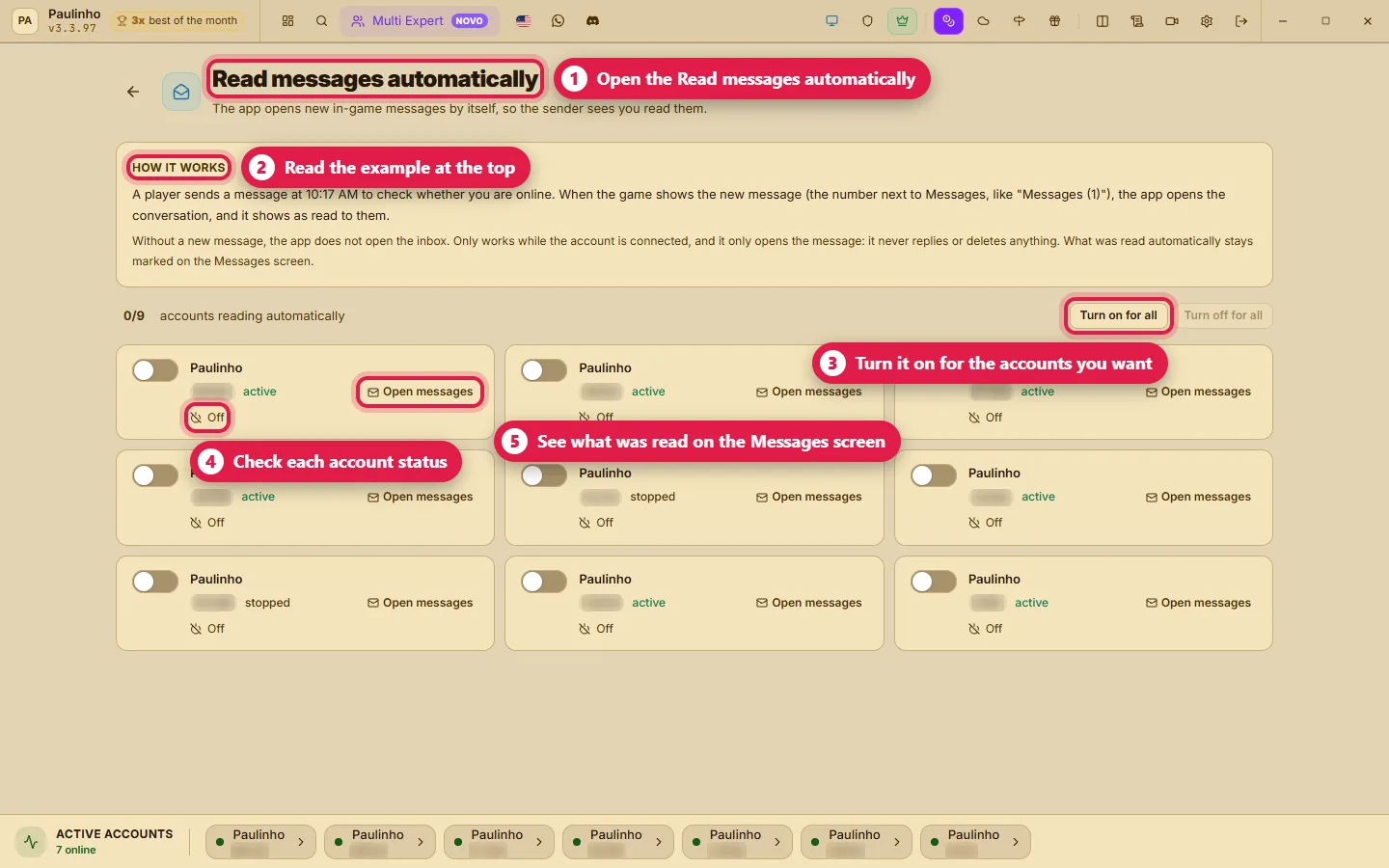
Bildschirm "Read messages automatically" öffnen
Klicke im Kontopanel auf den Button Read messages (Nachrichten lesen), neben den Modus-Schaltern. Über die Werkzeugsuche (
Strg+K) tippst du "messages" und wählst "Read messages automatically". Der Bildschirm zeigt all deine Konten, eine Karte pro Konto.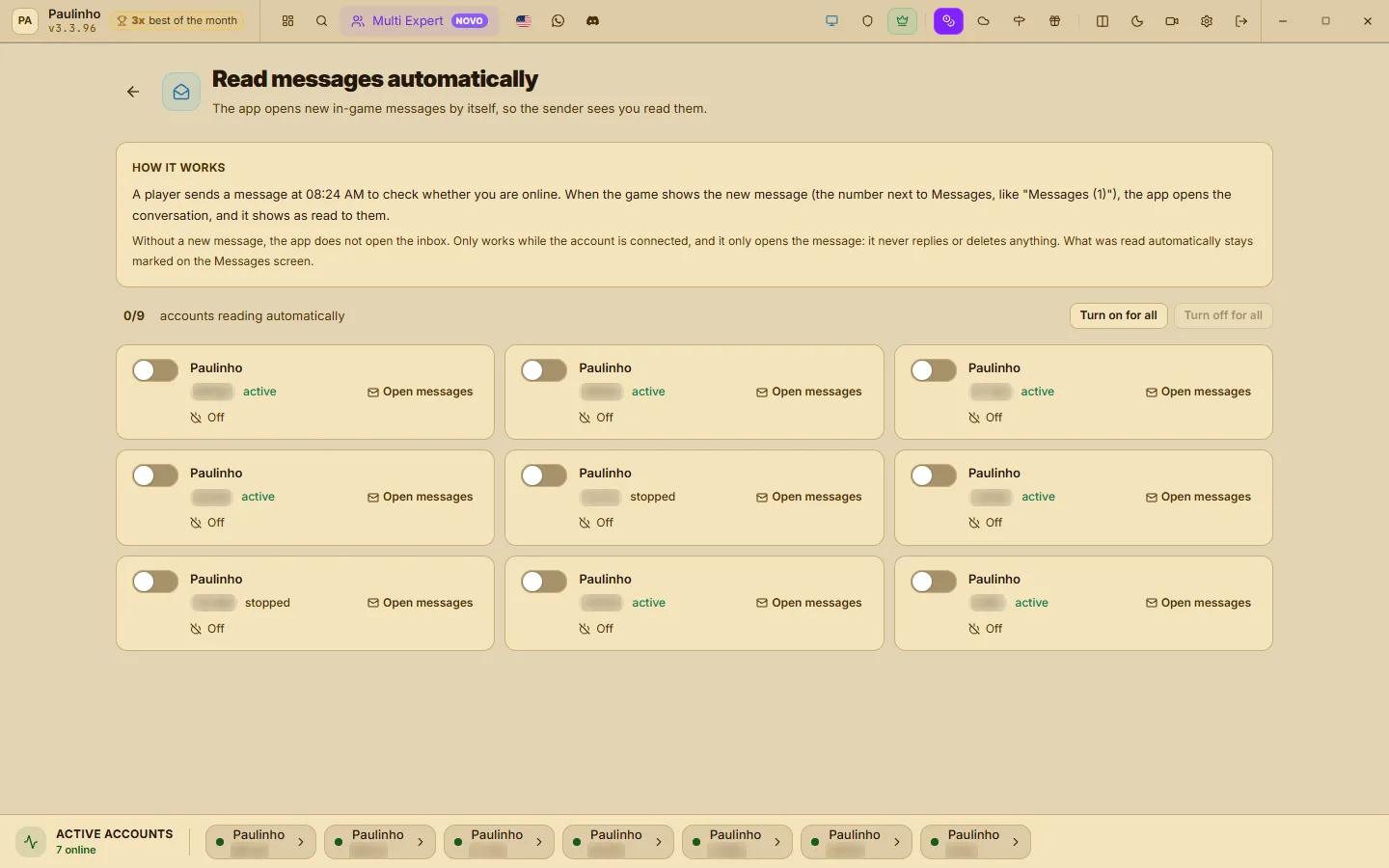
Bildschirm "Read messages automatically" öffnen -
Beispiel oben lesen
Die Karte "How it works" zeigt einen Fall mit der aktuellen Uhrzeit: Der Spieler schickt die Nachricht, das Spiel zeigt die neue Nachricht an und die App öffnet die Unterhaltung. Direkt darunter steht, wo die Grenze dessen liegt, was die App tut.
-
Für die gewünschten Konten einschalten
Klicke auf den Schalter auf der Karte jedes Kontos. Um alle auf einmal ein- oder auszuschalten, nutze "Turn on for all" oder "Turn off for all". Der Zähler daneben zeigt, wie viele unter "accounts reading automatically" sind.
-
Status jedes Kontos prüfen
Unter Name und Welt zeigt jede Karte, was das Lesen gerade macht: "Off", "On, waiting for the account to connect", "On. Opens as soon as a new message arrives" oder "New message: opening the inbox...". Sobald etwas gelesen wurde, siehst du "read today", die Uhrzeit der letzten Nachricht und die letzten drei geöffneten Unterhaltungen, mit Uhrzeit, Betreff und Spieler.
-
Gelesenes auf dem Bildschirm Messages ansehen
Der Button "Open messages" auf der Karte führt zum Bildschirm Messages des Kontos. Dort heißt dieselbe Wahl "Read automatically", und jede von der App geöffnete Unterhaltung bekommt die Markierung "read automatically" mit der Uhrzeit des Öffnens.
Was jede Option macht
| Option | Wofür sie gut ist |
|---|---|
| Card switch | Schaltet das automatische Lesen nur für dieses Konto ein. Es ist dieselbe Wahl wie "Read automatically" auf dem Bildschirm Messages des Kontos. |
| Turn on for all and Turn off for all | Wendet die Wahl auf alle eingetragenen Konten auf einmal an. |
| Open messages | Öffnet den Posteingang des Kontos in der App, zum Lesen, Antworten und Löschen. |
Tipps
- Das Lesen ist nicht sofort: Die App erkennt die neue Nachricht an der Zahl, die das Spiel neben Nachrichten zeigt, und prüft sie zusammen mit dem Auslesen der Sitzung des Kontos.
- Bei einer Flut von Nachrichten öffnet die App bis zu 10 Unterhaltungen auf einmal und lässt den Rest für die nächste Prüfung, mit einer kurzen Pause zwischen den Unterhaltungen.
- Jede Unterhaltung wird einmal geöffnet. Kommt in derselben Unterhaltung eine neue Antwort, wird sie erneut geöffnet.
Häufige Probleme
Die Karte zeigt "On, waiting for the account to connect".
Das Lesen funktioniert nur mit verbundener Sitzung des Kontos. Verbinde das Konto auf dem Kontobildschirm und der Status ändert sich von selbst.
Ich sehe "Could not read the inbox".
Das Spiel hat in dem Moment nicht geantwortet. Die App versucht es bei der nächsten neuen Nachricht erneut. Passiert es weiter, prüfe, ob die Sitzung des Kontos steht.
Eine Nachricht ist angekommen und die App hat sie nicht geöffnet.
Prüfe, ob der Schalter des Kontos an und das Konto verbunden ist. Bei einem offenen Captcha im Konto wartet das Lesen, bis die Prüfung gelöst ist.
Hat die App auf eine Nachricht geantwortet oder sie gelöscht?
Nein. Das automatische Lesen öffnet nur die Unterhaltung. Antworten und Löschen machst immer du selbst, auf dem Bildschirm Messages.
Siehe auch
Du hast PS Evolution noch nicht?
Der Download ist kostenlos: Lade die App herunter, leg dein Konto direkt darin an und teste alles 24 Stunden lang, ohne Karte.