 PS Evolution
Πώς ενημερώνεται μόνο του το PS Evolution (και πώς να το ενημερώσεις χειροκίνητα)
Η εφαρμογή ελέγχει μόνη της για νέα έκδοση κάθε 5 λεπτά όσο είναι ανοιχτή. Όταν βρει μία, αρχίζει αμέσως τη λήψη και σε ειδοποιεί με ένα πλαίσιο στο πάνω μέρος. Εσύ διαλέγεις μόνο πότε θα γίνει η επανεκκίνηση.
Στα Windows και στο Linux η αλλαγή γίνεται αυτόματα. Σε Mac η εφαρμογή ανοίγει το νέο πρόγραμμα εγκατάστασης για να το σύρεις στις Εφαρμογές.
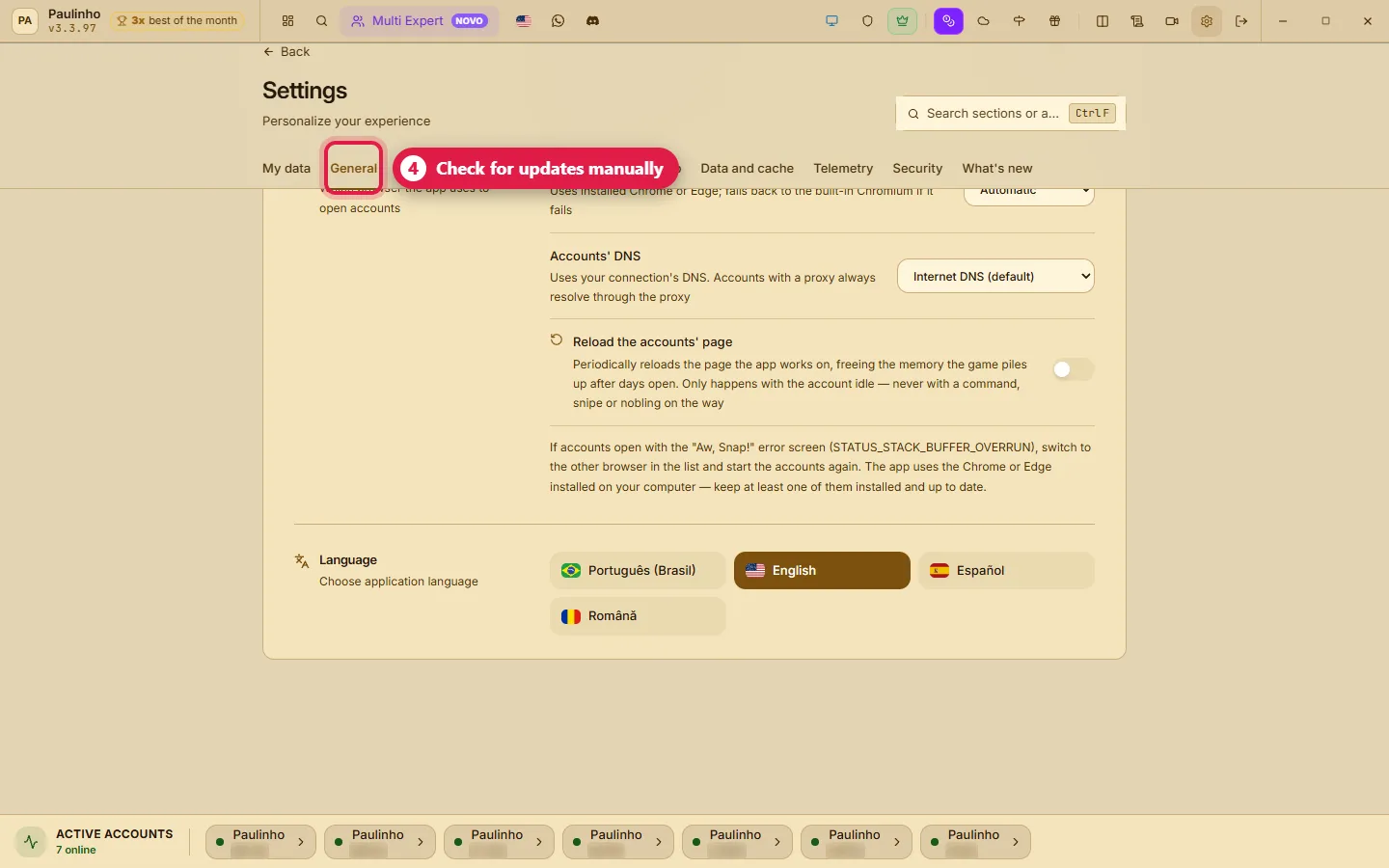
Βήμα προς βήμα
-
Παρακολούθησε τη λήψη
Όταν βρεθεί νέα έκδοση, εμφανίζεται το πλαίσιο "Downloading v..." με το ποσοστό προόδου. Μπορείς να συνεχίσεις να χρησιμοποιείς την εφαρμογή κανονικά.
-
Δες τι αλλάζει
Στο πλαίσιο, κάνε κλικ στο "See what's new" (Δες τι νέο υπάρχει) για να διαβάσεις τι φέρνει η νέα έκδοση (μαζί με όλες τις εκδόσεις που δεν έχεις ακόμα).
-
Κάνε επανεκκίνηση για να εγκατασταθεί
Μόλις τελειώσει η λήψη, το πλαίσιο δείχνει "v... ready to install" (έτοιμη για εγκατάσταση). Κάνε κλικ στο "Restart and install" (Επανεκκίνηση και εγκατάσταση). Στα Windows η εφαρμογή κλείνει, εγκαθίσταται και ανοίγει ξανά. Στο Linux (AppImage) το αρχείο αντικαθίσταται και η εφαρμογή ξεκινά ξανά. Σε Mac ανοίγει το
.dmg: σύρε το PS Evolution στις Εφαρμογές, αντικαθιστώντας το παλιό. -
Έλεγξε για ενημερώσεις χειροκίνητα
Στο Settings > General, στην ομάδα "System", κάνε κλικ στο "Check" (Έλεγχος) δίπλα στο "Check and update the app". Θα δεις "You are on the latest version" (έχεις την τελευταία έκδοση) ή την ειδοποίηση για νέα έκδοση, και η λήψη ξεκινά στη γωνία της οθόνης.
Συμβουλές
- Μετά από μια ενημέρωση, η εφαρμογή δείχνει μία φορά το "The app was updated to v...". Το πλήρες ιστορικό βρίσκεται στο Settings > What's new.
- Έκλεισες το πλαίσιο κατά λάθος; Η λήψη συνεχίζεται και το πλαίσιο επιστρέφει όταν η έκδοση είναι έτοιμη.
- Τα δεδομένα της εφαρμογής (λογαριασμοί και ρυθμίσεις) διατηρούνται κατά την ενημέρωση.
Συχνά προβλήματα
Μου βγήκε "Update error"
Κάνε κλικ στο "Try again" μέσα στο ίδιο το πλαίσιο. Αν συνεχίζει, έλεγξε τη σύνδεσή σου στο διαδίκτυο και χρησιμοποίησε το "Check" στο Settings > General.
Μου βγάζει "Failed to check for updates"
Η εφαρμογή δεν μπόρεσε να επικοινωνήσει με τον διακομιστή ενημερώσεων. Έλεγξε τη σύνδεσή σου και πάτα "Try again".
Αγόρασα πακέτο και η εφαρμογή μου ζητά ενημέρωση
Κάποια πακέτα χρειάζονται νεότερη έκδοση της εφαρμογής για να ενεργοποιήσουν τα εργαλεία που ξεκλειδώθηκαν. Ενημέρωσε από την ειδοποίηση ή από το Settings > General > "Check".
Δες επίσης
Δεν έχεις ακόμα το PS Evolution;
Η λήψη είναι δωρεάν: κατέβασέ το, δημιούργησε λογαριασμό μέσα στην εφαρμογή και δοκίμασε τα πάντα για 24 ώρες, χωρίς κάρτα.