 PS Evolution
Cómo se actualiza PS Evolution solo (y cómo actualizarlo a mano)
La app busca una versión nueva sola cada 5 minutos mientras está abierta. Cuando la encuentra, empieza a descargarla al momento y te avisa con una franja arriba. Tú solo eliges cuándo reiniciar.
En Windows y Linux el cambio es automático. En Mac la app abre el nuevo instalador para que lo arrastres a Aplicaciones.
Paso a paso
-
Sigue la descarga
Cuando encuentra una versión nueva, aparece la franja "Descargando v..." con el porcentaje de avance. Puedes seguir usando la app con normalidad.
-
Mira qué cambia
En la franja, haz clic en "Ver novedades" para leer lo que trae la nueva versión (incluidas todas las versiones que todavía no tienes).
-
Reinicia para instalar
Al terminar la descarga, la franja muestra "v... lista para instalar". Haz clic en "Reiniciar e instalar". En Windows la app se cierra, se instala y se vuelve a abrir. En Linux (AppImage) el archivo se reemplaza y la app se reinicia. En Mac se abre el
.dmg: arrastra PS Evolution a Aplicaciones, reemplazando el antiguo. -
Busca actualizaciones a mano
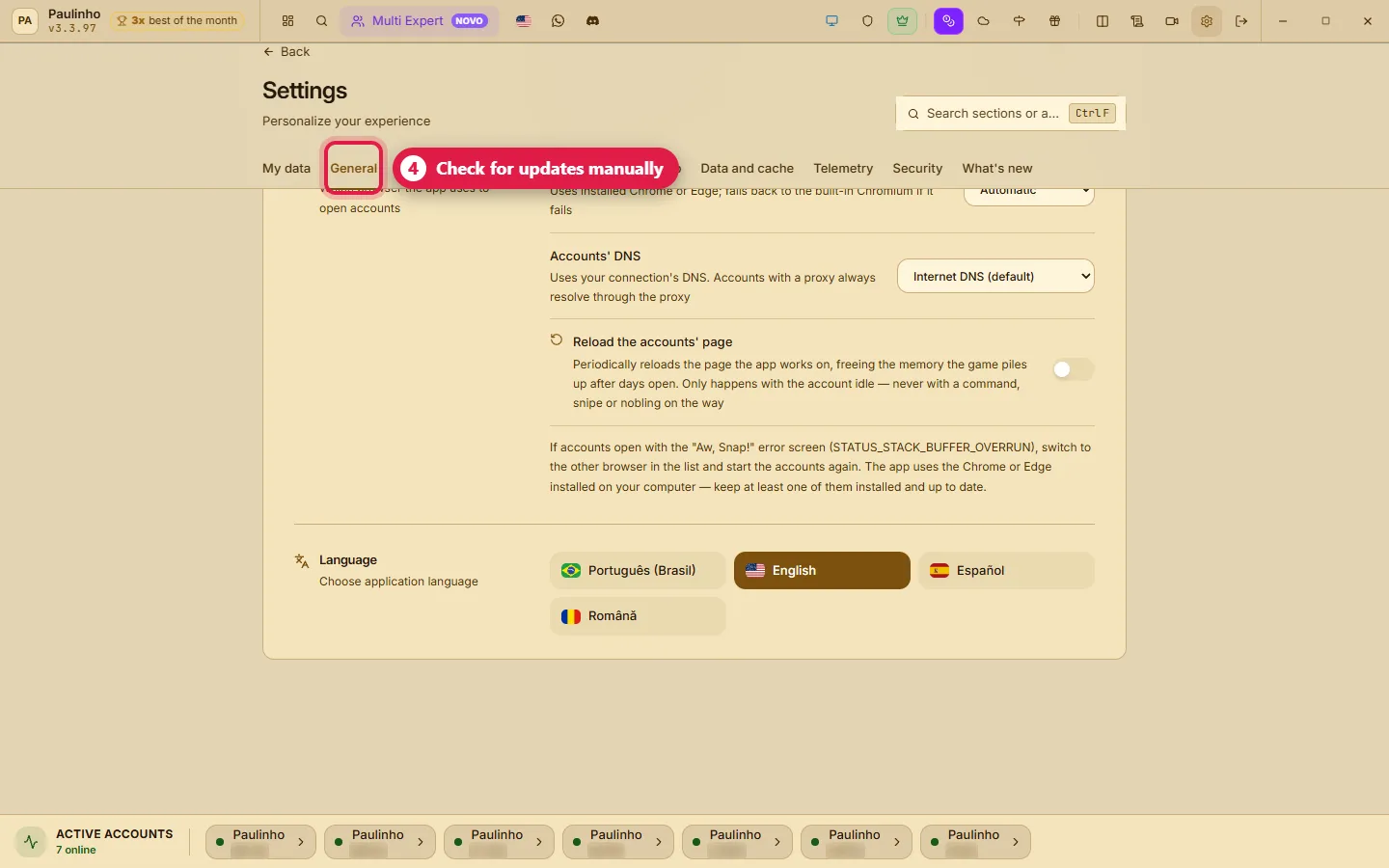
En Configuración > General, en el grupo "Sistema", haz clic en "Verificar" junto a "Verificar y actualizar la app". Verás "Estás en la versión más reciente" o el aviso de la nueva versión, y la descarga empieza en la esquina de la pantalla.
Consejos
- Después de una actualización, la app muestra una vez "La app se actualizó a la v...". El historial completo está en Configuración > Novedades.
- ¿Cerraste la franja sin querer? La descarga sigue; la franja vuelve cuando la versión está lista.
- Los datos de la app (cuentas y configuración) se mantienen al actualizar.
Problemas frecuentes
Me salió "Error en la actualización"
Haz clic en "Intentar de nuevo" en la propia franja. Si sigue pasando, revisa tu internet y usa "Verificar" en Configuración > General.
Me sale "Error al verificar actualizaciones"
La app no pudo llegar al servidor de actualizaciones. Revisa tu conexión y haz clic en "Intentar de nuevo".
Compré un plan y la app me pide actualizar
Algunos planes necesitan una versión más nueva de la app para aplicar las herramientas desbloqueadas. Actualiza desde el aviso o desde Configuración > General > "Verificar".
Ver también
¿Todavía no tienes PS Evolution?
La descarga es gratis: descárgala, crea tu cuenta dentro de la app y pruébalo todo durante 24 horas, sin tarjeta.