 PS Evolution
Cómo descargar e instalar PS Evolution en Windows, macOS y Linux
PS Evolution es una aplicación de escritorio. La descarga es gratis y no pide cuenta: la descargas, la instalas y creas tu cuenta dentro de la propia app.
Hay versión para Windows (64 bits), macOS (un solo instalador para Mac con Intel y con Apple Silicon) y Linux (AppImage de 64 bits). Para abrir tus cuentas del juego, la app usa el Google Chrome o el Microsoft Edge instalado en tu ordenador, así que mantén al menos uno de los dos instalado.
Paso a paso
-
Descarga el instalador de tu sistema
En ps-evolution.com, haz clic en "Descargar gratis para Windows" (el botón muestra el sistema que detectó el sitio). Si usas otro sistema, entra en los enlaces "También para", justo debajo. Si ya tienes cuenta, también encuentras la descarga en el área de cliente, en "Descarga".
-
Windows: ejecuta el instalador
Abre el archivo
PS-Evolution-...-win-x64.exe. La instalación es de un clic: no pide carpeta, crea accesos directos "PS Evolution" en el escritorio y en el menú Inicio, y abre la app al terminar. Si Windows muestra un aviso de protección al abrir un archivo descargado de internet, comprueba que el archivo viene del sitio oficial antes de continuar. -
macOS: arrástrala a Aplicaciones
Abre el archivo
.dmgy arrastra PS Evolution a la carpeta Aplicaciones. La app no está notarizada por Apple, así que macOS puede bloquearla la primera vez que la abras. Si pasa, ve a Ajustes del Sistema > Privacidad y seguridad y haz clic en "Abrir igualmente". -
Linux: haz ejecutable el AppImage
Descarga el archivo
.AppImage, márcalo como ejecutable (en las propiedades del archivo o conchmod +x) y ábrelo. En Linux la app busca Google Chrome o Chromium en/usr/bino en snap. -
Elige tu idioma la primera vez
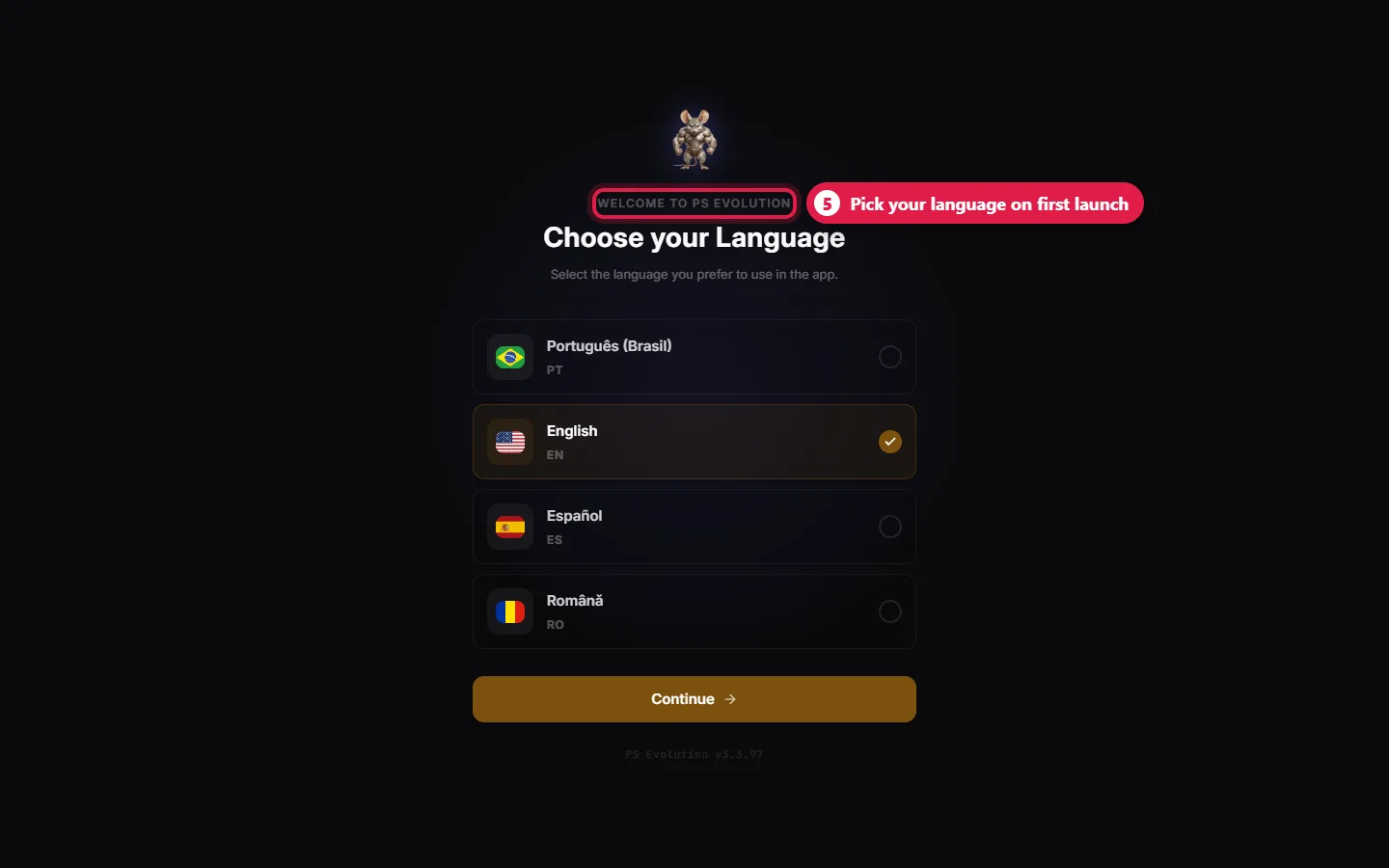
La primera vez ves la pantalla "Bienvenido a PS Evolution" con "Elige tu Idioma". Selecciona un idioma y haz clic en "Continuar". Después aparece la pantalla de inicio de sesión, donde creas tu cuenta.
Qué hace cada opción
| Opción | Para qué sirve |
|---|---|
| Iniciar con Windows | Abre la app sola cuando arranca el ordenador. Está en Configuración > General > Sistema. |
| Iniciar minimizado | La app se abre directamente en la bandeja del sistema, sin mostrar la ventana. |
| Minimizar a la bandeja | Cerrar la ventana solo esconde la app en la bandeja; tus cuentas siguen funcionando. |
| Navegador del juego | "Automático" usa el Chrome o el Edge instalado. "Google Chrome" y "Microsoft Edge" fuerzan uno de los dos. Está en Configuración > General. |
Consejos
- Instala Google Chrome antes de agregar tus cuentas. Sin Chrome ni Edge en el ordenador, ninguna cuenta se abre.
- Desinstalar y volver a instalar en Windows no borra los datos de la app (las cuentas y la configuración se mantienen).
- La versión instalada aparece al pie de la pantalla de inicio de sesión, como "PS Evolution v3.x.x".
Problemas frecuentes
Me sale "No se encontró Google Chrome en este equipo"
Instala Chrome (google.com/chrome) e inicia la cuenta de nuevo. Si prefieres Edge, ve a Configuración > General > Navegador del juego y elige "Microsoft Edge".
Las cuentas abren con la pantalla de error "¡Vaya!" (STATUS_STACK_BUFFER_OVERRUN)
Cambia el navegador en Configuración > General > Navegador del juego (de Chrome a Edge, o al revés) e inicia las cuentas de nuevo. Mantén actualizado el navegador elegido.
"Windows bloqueó la apertura del navegador de esta cuenta"
Casi siempre es tu antivirus bloqueando PS Evolution. Permite la app en el antivirus e inténtalo de nuevo.
Mi Mac dice que la app no se puede abrir
Abre Ajustes del Sistema > Privacidad y seguridad y haz clic en "Abrir igualmente" junto al aviso de PS Evolution. Solo hace falta la primera vez.
Ver también
¿Todavía no tienes PS Evolution?
La descarga es gratis: descárgala, crea tu cuenta dentro de la app y pruébalo todo durante 24 horas, sin tarjeta.