 PS Evolution
Auto Aplicar Modelos: plantillas del Gestor de Cuenta en varias cuentas de Guerras Tribales
Auto Aplicar Modelos es la vista de todas las cuentas del Auto Gestor. En cada cuenta, vinculas grupos de aldeas del juego a plantillas del Gestor de Cuenta (edificios, tropas e investigación), y la app vuelve a aplicar esas plantillas sola con el intervalo que elijas. La configuración es la misma que la del Auto Gestor de la cuenta: cambiarla en una pantalla la cambia en la otra.
Las plantillas son del juego. Aquí la app no monta ninguna cola: solo asigna la plantilla a las aldeas del grupo. Es distinto del Constructor y del Reclutamiento, donde la cola y los objetivos se montan en la app y la propia app construye y recluta.
El juego exige Cuenta Premium y Gestor de Cuenta activos. La pantalla pertenece al módulo Auto GC: el plan Completo lo incluye; en un plan armado por módulos, se abre con el aviso de que el módulo no forma parte de tu plan.
Paso a paso
-
Crea las plantillas en el Gestor de Cuenta del juego
En el Gestor de Cuenta de cada cuenta, crea las plantillas de aldea (construcción), de tropas y de investigación que vas a usar. Si ya montas la cola en el Constructor de la app, usa "Exportar al Gestor de construcción del juego" para crear allí la plantilla con la misma cola.
-
Abre Auto Aplicar Modelos
Pulsa
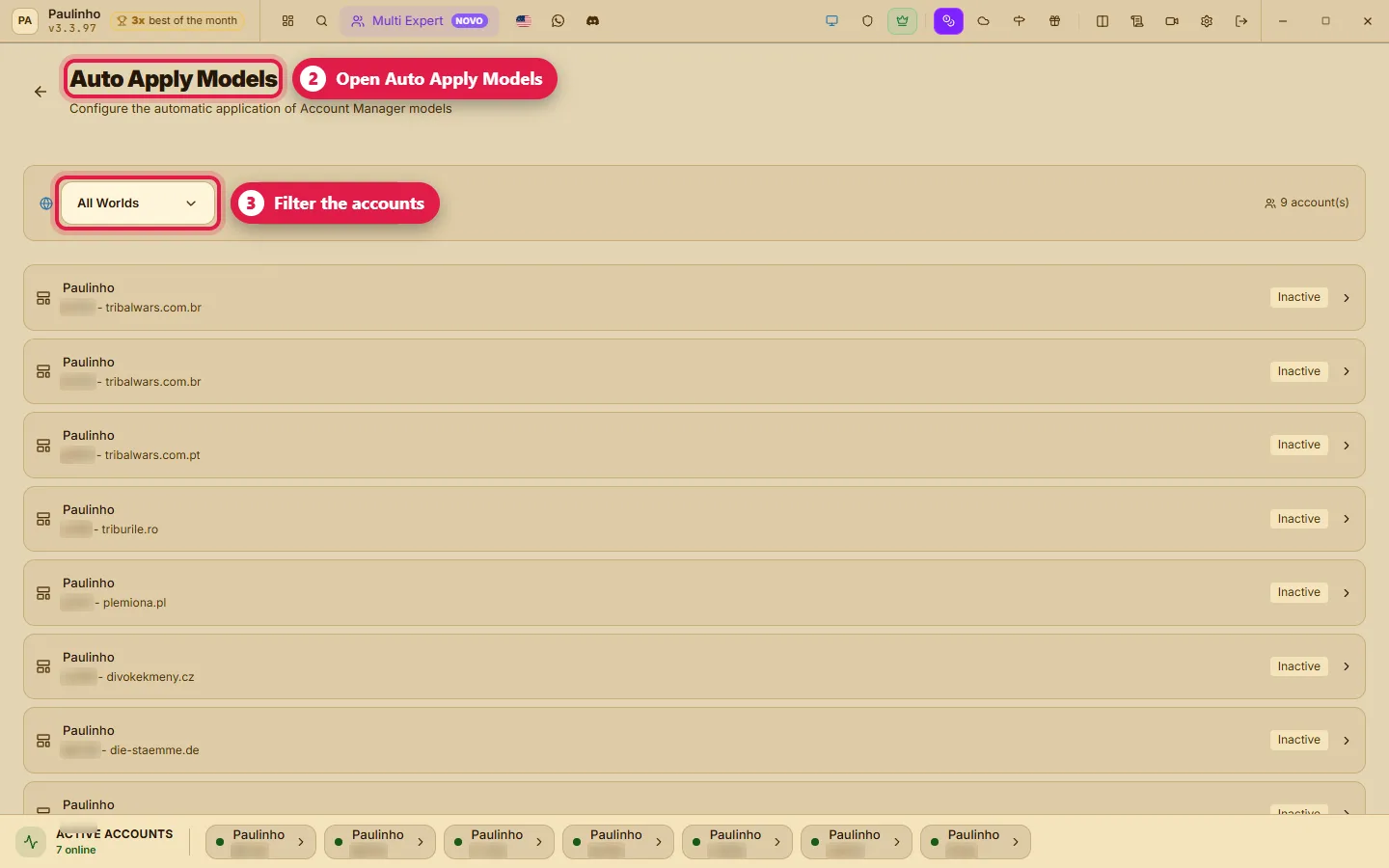
Ctrl+K, escribe "modelos" y elige Modelos automáticos en el grupo Utilidades. La pantalla "Auto Aplicar Modelos" enumera todas las cuentas, con el número de mapeos y la insignia "Activo" o "Inactivo".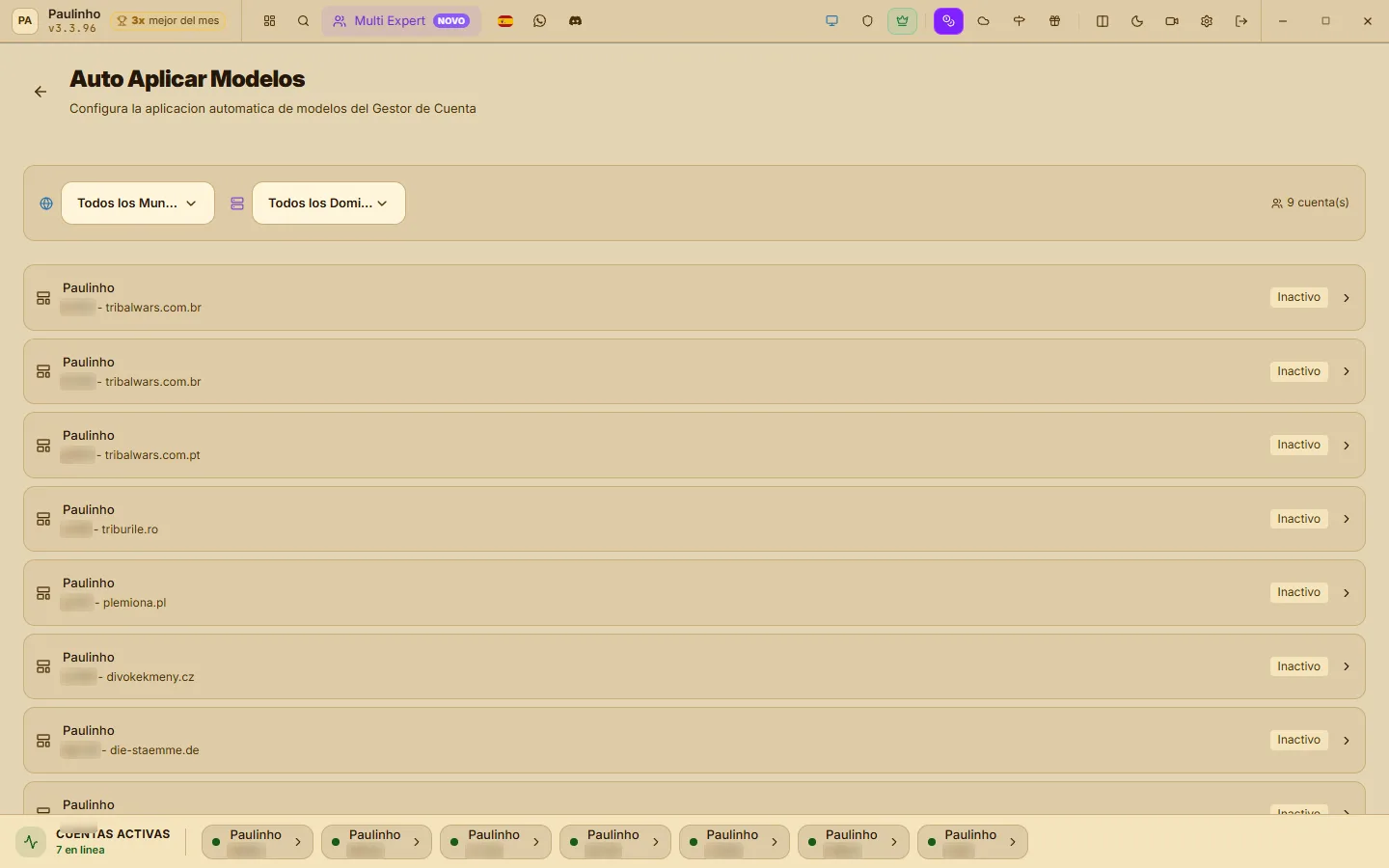
Abre Auto Aplicar Modelos -
Filtra las cuentas
Arriba, usa "Todos los Mundos" y "Todos los Dominios" para ver solo las cuentas de un mundo o de un servidor. El número de cuentas de la lista aparece a la derecha.
-
Abre la cuenta con la sesión conectada
Haz clic en la cuenta para abrir su tarjeta. La app lee del juego los grupos y las plantillas del Gestor de Cuenta; mientras tanto ves "Cargando grupos y modelos...". La cuenta tiene que estar conectada para esta lectura.
-
Vincula grupos a plantillas
Elige la pestaña "Construcciones", "Tropas" o "Investigaciones" y haz clic en "Agregar Mapeo". En la fila nueva, elige el grupo a la izquierda y la plantilla a la derecha. Repite para cada grupo y cada tipo. El icono de la papelera quita la fila.
-
Actívalo y define el intervalo
Activa "Activar Auto Aplicar" y define el "Intervalo de Aplicación (minutos)" (120 por defecto). Todo se guarda al momento. A partir de ahí, en cada intervalo la app aplica todos los mapeos de la cuenta, en el orden construcciones, tropas e investigaciones.
Qué hace cada opción
| Opción | Para qué sirve |
|---|---|
| Todos los Mundos y Todos los Dominios | Filtran la lista de cuentas por mundo y por servidor del juego. |
| Activar Auto Aplicar | Activa la reaplicación automática en la cuenta. Es el mismo interruptor que el de arriba del Auto Gestor. |
| Intervalo de Aplicación (minutos) | Cada cuánto se vuelven a aplicar las plantillas. Un solo intervalo cubre los tres tipos. Por defecto: 120 minutos. |
| Construcciones, Tropas e Investigaciones | Una pestaña por tipo de plantilla del Gestor de Cuenta, con las filas grupo -> plantilla de ese tipo. El número de la pestaña es cuántas filas tiene. |
| Agregar Mapeo | Crea una fila grupo -> plantilla. Aparece en gris cuando la cuenta no tiene ninguna plantilla de ese tipo en el Gestor de Cuenta. |
Consejos
- Para cada grupo, elige un solo camino: las plantillas del Gestor de Cuenta aquí, o la cola del Constructor y los objetivos del Reclutamiento en la app.
- En la pantalla del Auto Gestor cada columna tiene su propio interruptor, pero solo vale para el "Aplicar Todos" de esa pantalla. La reaplicación automática aplica todos los mapeos. Para que un tipo deje de reaplicarse, quita sus filas.
- Los grupos dinámicos del juego funcionan: la app lee quién está en el grupo en el momento de aplicar.
- Si la cuenta tiene muchos grupos y la ronda no termina a tiempo, los grupos que se quedaron fuera reciben la plantilla en la siguiente ronda.
Problemas frecuentes
La cuenta se queda en "Cargando grupos y modelos...".
La app necesita leer los grupos y las plantillas en el juego. Conecta la cuenta y comprueba que la Cuenta Premium y el Gestor de Cuenta están activos en ella: sin el Gestor de Cuenta, la app no carga nada para esa cuenta.
El botón "Agregar Mapeo" está en gris.
La cuenta no tiene ninguna plantilla de ese tipo en el Gestor de Cuenta. Crea la plantilla en el juego, sal de la pantalla y abre la cuenta de nuevo.
Un grupo no recibió la plantilla.
Comprueba que el grupo tiene aldeas en el juego. Un grupo vacío no recibe nada: la ronda anota el motivo y pasa a los demás grupos.
La cuenta muestra "Activo" pero no pasa nada.
La reaplicación solo se ejecuta con la cuenta conectada, una Cuenta Premium activa en el juego y al menos un mapeo, y solo después de que pase el intervalo desde la última ronda.
Ver también
¿Todavía no tienes PS Evolution?
La descarga es gratis: descárgala, crea tu cuenta dentro de la app y pruébalo todo durante 24 horas, sin tarjeta.