 PS Evolution
Constructor automático para Guerras Tribales: modelos de construcción en PS Evolution
El Constructor pone en cola la construcción de tus aldeas siguiendo un modelo, que es la lista de edificios y niveles que tú armas. Cada aldea recibe un modelo y la app repite la comprobación en el intervalo que elijas.
El modelo también puede subir solo la granja y el almacén cuando se queden cortos, y recoger las recompensas de la aldea. La sesión de la cuenta tiene que estar conectada.
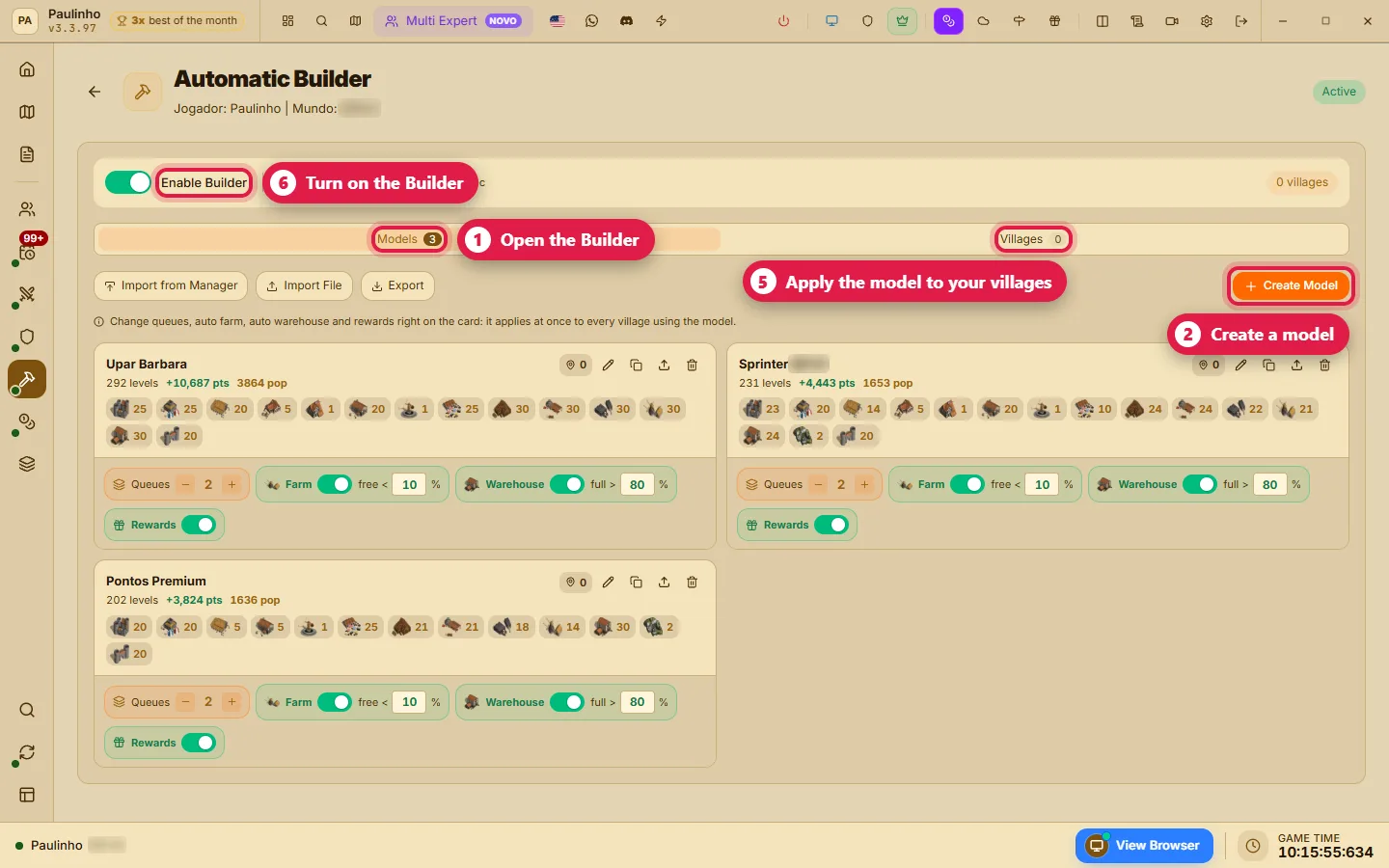
Paso a paso
-
Abre el Constructor
En la barra lateral de la cuenta, haz clic en Constructor. La pantalla tiene dos pestañas: "Modelos" y "Aldeas".
-
Crea un modelo
En la pestaña "Modelos", haz clic en "Crear Modelo" y ponle un nombre (por ejemplo "Aldea ofensiva"). Si ya tienes una plantilla en el Gestor de cuenta del juego, usa "Importar del Gestor" y pega el código Base64 exportado desde allí.
-
Arma la cola
En la lista "Edificios", haz clic en cada edificio para añadirlo a la "Cola". En "Niveles por clic:", elige cuántos niveles añade cada clic. La cola puede verse "Agrupado" o "Expandido" para ordenarla nivel por nivel, y admite deshacer (
Ctrl+Z) y rehacer (Ctrl+Y). -
Define las opciones automáticas
En "Opciones automaticas", define las "Colas simultaneas" (2 por defecto), "Auto Granja" (sube la granja cuando la población libre baja del porcentaje; 10 % por defecto), "Auto Almacen" (sube el almacén cuando los recursos pasan del porcentaje; 80 % por defecto) y "Recolectar recompensas". Haz clic en "Guardar modelo".
-
Aplica el modelo a tus aldeas
En la pestaña "Aldeas", elige el grupo, haz clic en las filas para marcar las aldeas (Shift+clic marca un bloque), elige el modelo y haz clic en "Aplicar". El filtro "Sin modelo" muestra qué aldeas todavía no tienen cola.
-
Enciende el Constructor
Activa "Activar Constructor" y define el "Intervalo:" (10 minutos por defecto).
Qué hace cada opción
| Opción | Para qué sirve |
|---|---|
| Ajustes rápidos en la tarjeta del modelo | Colas, granja, almacén y recompensas se cambian directamente en la tarjeta y se aplican a la vez a todas las aldeas que usan el modelo. |
| Aldea nueva recibe: | Un modelo que se aplica solo a las aldeas que aparezcan de aquí en adelante (conquistadas o fundadas). Las actuales se quedan como están. |
| Exportar al Gestor de construcción del juego | Crea una plantilla en el Gestor de cuenta del juego con el mismo nombre y la misma cola. Necesita la cuenta conectada. |
| Importar Archivo y Exportar | Guarda los modelos en un archivo y los recupera, para llevarlos a otra cuenta o a otro PC. |
| Duplicar | Copia un modelo para que hagas una variante sin armar la cola desde cero. |
Consejos
- Arma un modelo por función (ofensiva, defensiva, nobles) en vez de uno por aldea: editar el modelo se aplica a todas las aldeas que lo usan.
- Deja activados Auto Granja y Auto Almacén. Sin ellos, la cola se detiene cuando se acaba la población o el espacio del almacén.
Problemas frecuentes
Veo "aldeas configuradas ya no existen".
Son aldeas que perdiste o que cambiaron. Haz clic en "Eliminar todas" en el aviso para limpiarlas.
El modelo importado del Gestor no aparece.
Asegúrate de haber pegado el código Base64 completo exportado del Gestor de cuenta del juego. El modelo entra con el nombre "Importado del Gestor".
Falló la exportación al Gestor.
La cuenta tiene que estar conectada y el modelo no puede estar vacío. El mensaje de error aparece en la pantalla.
Ver también
¿Todavía no tienes PS Evolution?
La descarga es gratis: descárgala, crea tu cuenta dentro de la app y pruébalo todo durante 24 horas, sin tarjeta.