 PS Evolution
Lire automatiquement les messages Guerre Tribale avec PS Evolution
Les joueurs envoient souvent un message pour vérifier si vous êtes en ligne : un message qui reste non lu montre que vous êtes absent. Avec la lecture automatique activée, l'application ouvre toute seule la nouvelle conversation, et elle apparaît comme lue chez l'expéditeur.
L'application n'agit que quand le jeu signale un nouveau message (le chiffre à côté de Messages, comme "Messages (1)"). Sans nouveau message, elle n'ouvre pas la boîte de réception. Elle se contente d'ouvrir le message : elle ne répond jamais et ne supprime rien. Cela fonctionne tant que l'application est ouverte et le compte connecté.
Pas à pas
-
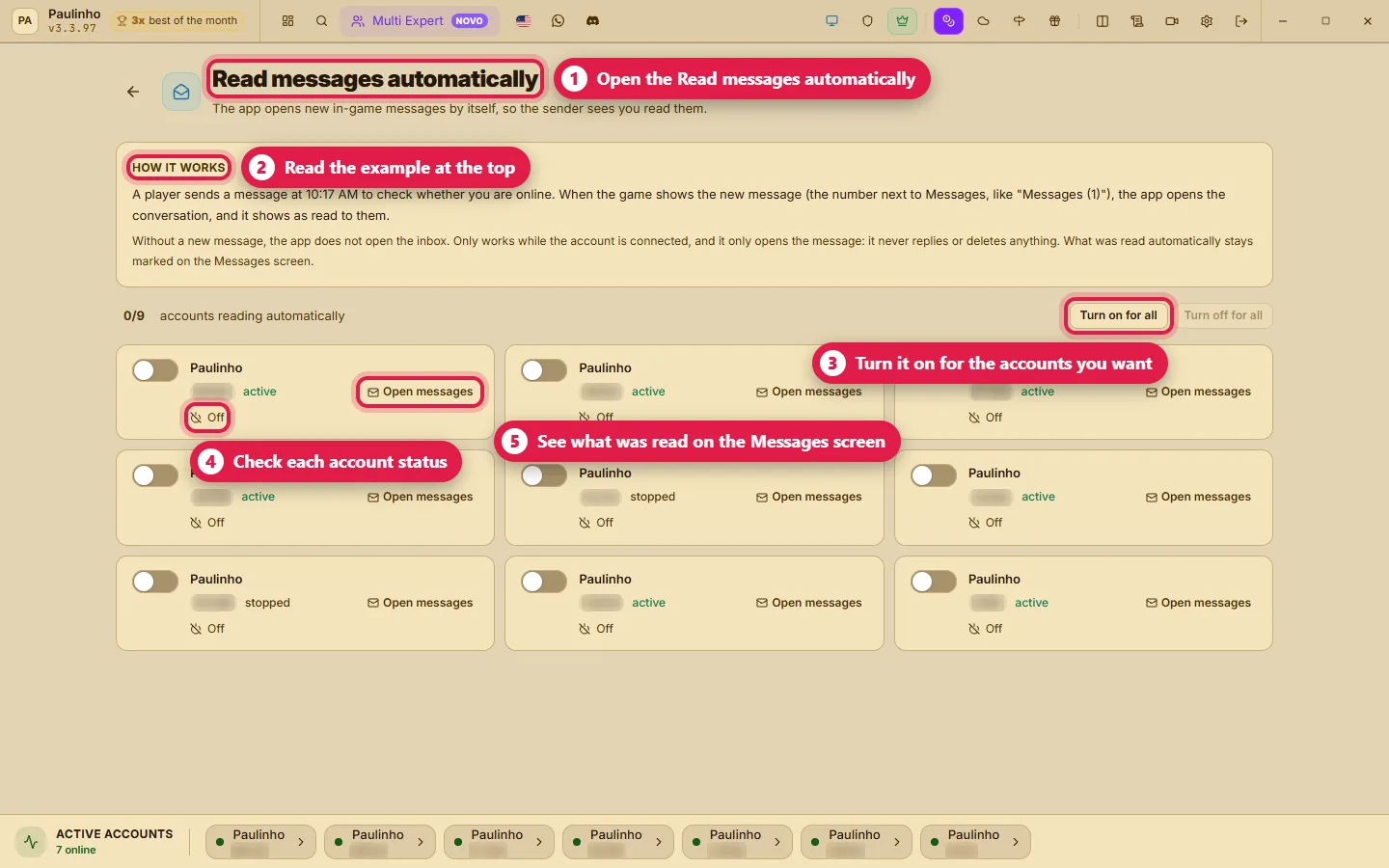
Ouvrez l'écran de lecture automatique
Sur le panneau du compte, cliquez sur le bouton Read messages (Lire les messages), à côté des interrupteurs de mode. Depuis la recherche d'outils (
Ctrl+K), tapez "messages" et choisissez "Read messages automatically" (lire les messages automatiquement). L'écran affiche tous vos comptes, une carte par compte.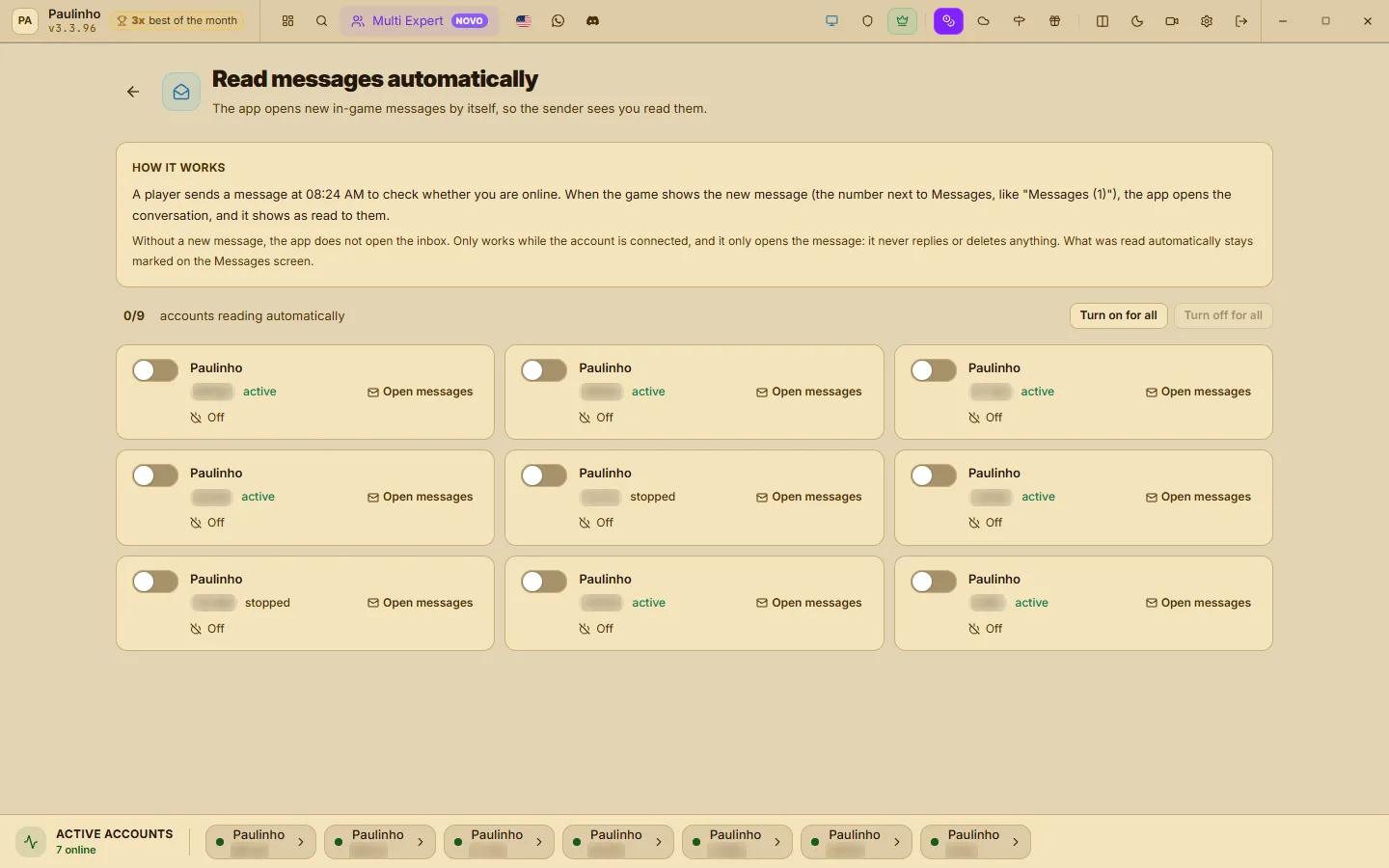
Ouvrez l'écran de lecture automatique -
Lisez l'exemple en haut
La carte "How it works" (comment ça marche) montre un cas avec l'heure actuelle : le joueur envoie le message, le jeu signale le nouveau message et l'application ouvre la conversation. Juste en dessous figure la limite de ce que fait l'application.
-
Activez-la sur les comptes voulus
Cliquez sur l'interrupteur de la carte de chaque compte. Pour tous les activer ou désactiver d'un coup, utilisez "Turn on for all" (activer pour tous) ou "Turn off for all" (désactiver pour tous). Le compteur à côté indique combien de comptes sont en "accounts reading automatically".
-
Vérifiez l'état de chaque compte
Sous le nom et le monde, chaque carte indique ce que fait la lecture : "Off" (désactivée), "On, waiting for the account to connect" (activée, en attente de la connexion du compte), "On. Opens as soon as a new message arrives" (activée, ouvre dès qu'un nouveau message arrive) ou "New message: opening the inbox..." (nouveau message : ouverture de la boîte). Une fois qu'elle a lu quelque chose, vous voyez "read today" (lus aujourd'hui), l'heure du dernier et les trois dernières conversations ouvertes, avec l'heure, le sujet et le joueur.
-
Voyez ce qui a été lu sur l'écran Messages
Le bouton "Open messages" de la carte vous emmène sur l'écran Messages du compte. Le même choix y apparaît sous le nom "Read automatically", et chaque conversation ouverte par l'application reçoit l'étiquette "read automatically", avec l'heure d'ouverture.
À quoi sert chaque option
| Option | À quoi elle sert |
|---|---|
| Card switch | Interrupteur de la carte : active la lecture automatique pour ce compte uniquement. C'est le même choix que "Read automatically" sur l'écran Messages du compte. |
| Turn on for all and Turn off for all | Applique le choix à tous les comptes inscrits d'un coup. |
| Open messages | Ouvre la boîte de réception du compte dans l'application, pour lire, répondre et supprimer. |
Astuces
- La lecture n'est pas instantanée : l'application repère le nouveau message grâce au chiffre que le jeu affiche à côté de Messages, vérifié en même temps que la lecture de la session du compte.
- En cas d'avalanche de messages, l'application ouvre jusqu'à 10 conversations à la fois et laisse le reste pour la vérification suivante, avec une courte pause entre les conversations.
- Chaque conversation est ouverte une seule fois. Si une nouvelle réponse arrive dans la même conversation, elle est ouverte à nouveau.
Problèmes fréquents
La carte indique "On, waiting for the account to connect".
La lecture ne fonctionne qu'avec la session du compte connectée. Connectez le compte sur l'écran des comptes et l'état change tout seul.
Je vois "Could not read the inbox".
Le jeu n'a pas répondu à ce moment-là et la boîte n'a pas pu être lue. L'application réessaie au prochain nouveau message. Si cela se répète, vérifiez que la session du compte est active.
Un message est arrivé et l'application ne l'a pas ouvert.
Vérifiez que l'interrupteur du compte est activé et que le compte est connecté. Avec un captcha en attente sur le compte, la lecture attend que la vérification soit résolue.
L'application a-t-elle répondu à un message ou l'a-t-elle supprimé ?
Non. La lecture automatique ne fait qu'ouvrir la conversation. Répondre et supprimer, c'est toujours vous qui le faites, sur l'écran Messages.
Voir aussi
Vous n'avez pas encore PS Evolution ?
Le téléchargement est gratuit : téléchargez-le, créez votre compte dans l'application et essayez tout pendant 24 heures, sans carte bancaire.