 PS Evolution
Bot Guerre Tribale : le compte ne se connecte pas, comment régler ça dans PS Evolution
Depuis le 13/10/2026, Guerre Tribale demande une vérification (captcha) à la connexion. C'est pourquoi l'application ne se connecte plus toute seule : elle ouvre la page de connexion du jeu avec votre pseudo et votre mot de passe déjà remplis, vous cliquez sur connexion et passez la vérification, puis l'application enregistre cette connexion et connecte le compte.
Aux connexions suivantes, l'application réutilise la connexion enregistrée et ne demande rien. La fenêtre ne revient que si le jeu refuse la connexion enregistrée. L'application ne touche jamais au captcha : c'est vous qui le résolvez.
Quand un compte ne se connecte pas, la raison est écrite sous sa ligne dans le Dashboard. Ce guide explique chaque message et ce qu'il faut faire.
Pas à pas
-
Lisez le message sur la ligne du compte
Un compte en difficulté affiche une alerte et la raison sur une ligne de texte juste en dessous, avec les boutons "Why?" (Pourquoi ?), "Fresh login" (Nouvelle connexion) et "Got it" (Compris). L'onglet "Captcha" et l'avis "N accounts need you" en haut regroupent les comptes arrêtés.
-
Connectez-vous dans la fenêtre du jeu
Si le message vous demande de vous connecter dans la fenêtre du jeu ouverte par l'application, allez dans cette fenêtre (en haut, elle indique que votre pseudo et votre mot de passe sont déjà remplis). Cliquez sur connexion, passez la vérification et patientez : l'application ferme la fenêtre et connecte le compte toute seule.
-
Fenêtre fermée ou disparue ? Cliquez sur Start
La fenêtre reste ouverte jusqu'à 20 minutes en attendant la connexion. Si elle s'est fermée, le compte affiche un message indiquant qu'il a besoin d'une connexion au jeu et qu'il faut cliquer sur Start pour ouvrir la fenêtre de connexion. Réactivez l'interrupteur de connexion et la fenêtre se rouvre, déjà remplie. Désactiver le compte abandonne l'attente.
-
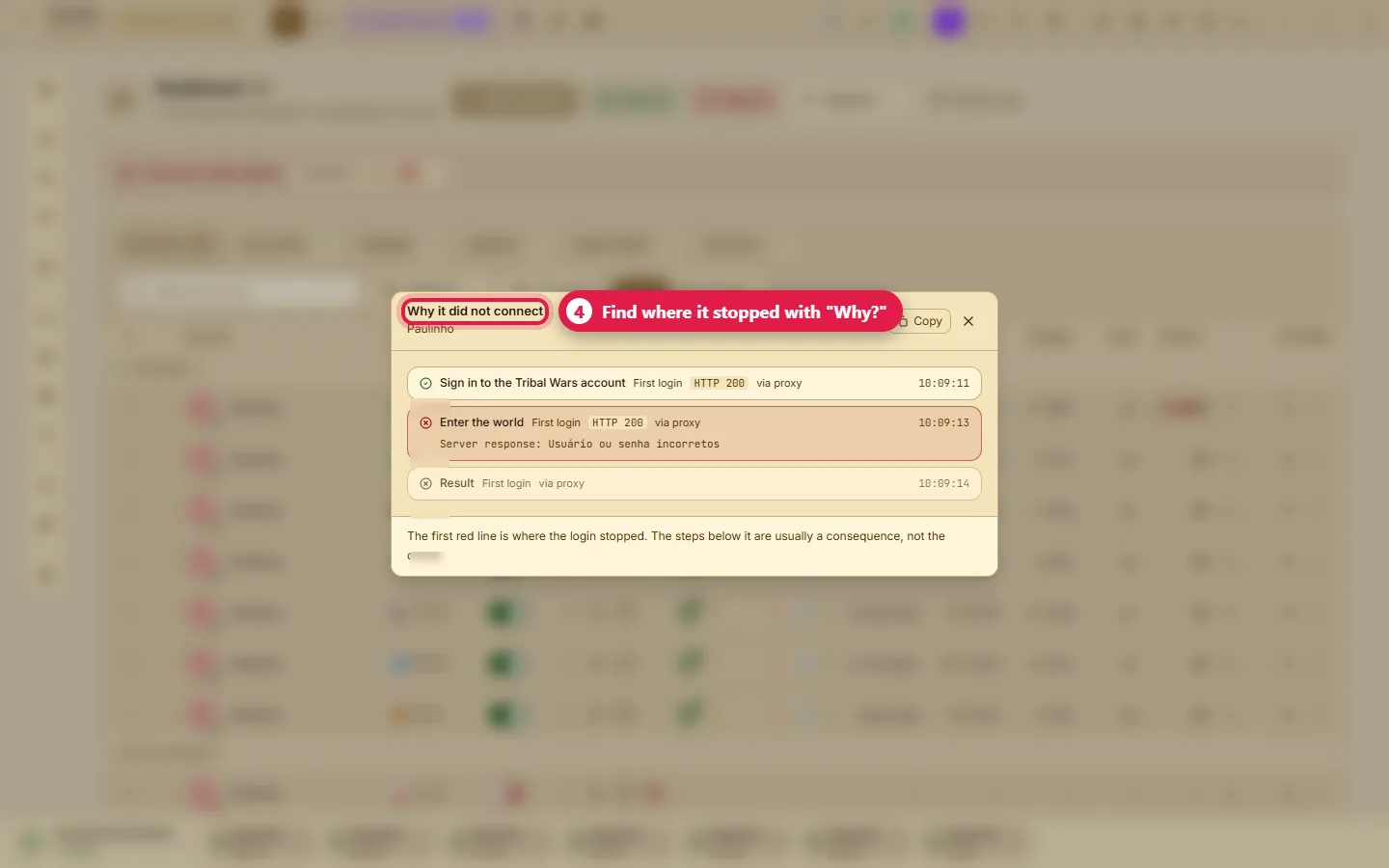
Trouvez où ça bloque avec "Why?"
Le bouton "Why?" ouvre "Why it did not connect" (Pourquoi il ne s'est pas connecté), avec chaque étape de la connexion (connexion au compte, utilisation de la connexion enregistrée, entrée dans le monde) et la réponse du serveur. La première ligne rouge est l'endroit où la connexion s'est arrêtée ; les lignes suivantes en sont généralement la conséquence. Utilisez "Copy" (Copier) pour l'envoyer au support.
-
Vérifiez le proxy
Les messages qui parlent de "proxy" se règlent presque toujours en changeant ou en testant le proxy : dans Dashboard > Organize > Proxies, cliquez sur "Test connection". Un proxy hors service ou avec un mauvais utilisateur et mot de passe empêche le compte de s'ouvrir.
-
En dernier recours : "Fresh login"
Le bouton "Fresh login" (Nouvelle connexion) coupe la connexion, efface la session et les cookies enregistrés du compte et se reconnecte. Utilisez-le quand le compte reste bloqué sur une erreur même après avoir corrigé le mot de passe, le monde et le proxy.
À quoi sert chaque option
| Option | À quoi elle sert |
|---|---|
| Why? | Affiche, étape par étape, le journal de connexion du compte pour cette session de l'application. |
| Fresh login | Efface la session enregistrée, l'état du navigateur et les cookies du compte, puis se reconnecte. |
| Got it | Retire l'avis de la ligne une fois lu. Cela ne règle pas le problème à lui seul. |
| Resume | Apparaît quand la session a été ouverte dans un autre navigateur. Reconnecte le compte immédiatement. |
Astuces
- Ne vous connectez pas avec votre pseudo et votre mot de passe au même compte dans un autre navigateur pendant que l'application tourne : le jeu n'autorise qu'un navigateur par compte, et la nouvelle connexion éjecte celle de l'application. Pour jouer en parallèle, utilisez "View browser".
- Un captcha qui apparaît en pleine partie (vérification anti-bot) n'est pas le même que le captcha de connexion. Résolvez-le via le "View browser" de l'application, jamais en vous connectant avec votre mot de passe dans votre propre navigateur.
- Quand plusieurs comptes demandent une connexion en même temps, les fenêtres s'ouvrent une par une. Les autres indiquent que leur fenêtre s'ouvrira dès que la connexion du compte précédent sera terminée.
Problèmes fréquents
Le compte dit que son mot de passe n'est pas stocké sur cet ordinateur et demande de cliquer sur Edit
Le compte vient d'un autre ordinateur ou a été ajouté sans mot de passe. Cliquez sur l'engrenage "Configure", remplissez votre "Username" et votre "Password" du jeu, enregistrez et réactivez le compte.
J'ai cliqué sur connexion et le jeu dit que le mot de passe est incorrect
Corrigez le mot de passe directement dans la fenêtre du jeu (l'application n'écrase pas ce que vous tapez) et connectez-vous. Mettez ensuite le mot de passe à jour dans "Configure" pour qu'il soit correct la prochaine fois.
Le compte dit que vous n'avez pas encore commencé à jouer dans le monde ...
Votre compte existe, mais il n'a pas de village dans ce monde. L'application ouvre le navigateur du compte : entrez dans le monde, choisissez la région où vous voulez commencer et confirmez. Dès que le premier village existe, le compte se reconnecte tout seul.
La connexion à ce monde a été refusée et la reconnexion automatique annulée
Le monde a refusé l'entrée, ce qui signifie en général un mauvais monde dans les informations du compte. Ouvrez "Configure", vérifiez le serveur et le monde et réactivez le compte.
La connexion sur la page du jeu a marché, mais le monde a refusé l'entrée
La connexion est passée, mais le monde ne l'a pas acceptée. La réponse du jeu apparaît dans "Why?". Vérifiez le monde du compte, essayez "Fresh login" et, si cela continue, envoyez le journal copié au support.
"This account's proxy rejected the username and password" ou "This account's proxy did not respond"
Le proxy a refusé les identifiants ou n'a pas répondu : vérifiez ses informations et testez-le dans Organize > Proxies. S'il est hors service, passez à un autre dans "Configure" > "Proxy" avant de connecter. Un proxy de la boutique expiré affiche "Proxy expired on ..." et doit être renouvelé ou remplacé.
Échec DNS, "security failure" ou "The connection to the game server dropped midway"
C'est en général votre connexion Internet, le proxy ou l'antivirus qui intercepte la connexion. Vérifiez les trois. Le compte réessaie tout seul en cas de coupure réseau brève.
Le compte affiche "Opened in another browser"
Quelqu'un s'est connecté à ce compte ailleurs (presque toujours vous, dans votre propre navigateur) et la session de l'application a sauté plusieurs fois de suite. L'application se reconnecte toute seule à l'heure indiquée ; pour reconnecter tout de suite, cliquez sur "Resume". Pour jouer sans faire tomber l'application, cliquez sur "How to play alongside".
Le compte dit que la session a sauté plusieurs fois de suite juste après la reconnexion
Pour éviter trop de connexions, la reconnexion automatique est mise en pause quelques minutes. Ouvrez le "View browser" du compte et regardez si le jeu affiche un captcha.
"Captcha in the game on ..." et les outils se sont arrêtés
Le jeu a demandé la vérification anti-bot. Cliquez sur "Solve now" (ou "Open the browser and solve it"), résolvez la vérification dans la fenêtre du jeu et revenez ; l'application vérifie toute seule et débloque les outils. Pour aller plus vite, utilisez le bouton "I solved it" pour vérifier à nouveau.
La ligne affiche "Limit reached"
Vous avez dépassé le nombre de comptes connectés en même temps autorisé par votre offre. Désactivez un autre compte ou utilisez "Increase limit".
"This computer is only monitoring..."
Avec l'Online Mode, les comptes ne peuvent être connectés que sur l'ordinateur Principal. Activez le compte là-bas ou faites de cet ordinateur le Principal.
Mon offre a expiré et les comptes se sont déconnectés
Quand la licence expire, les automatisations s'arrêtent et les comptes sont déconnectés. Renouvelez dans "My subscription" et réactivez les comptes.
Le compte a besoin d'une connexion au jeu, mais il n'y a aucun écran pour la faire
Le compte est en Cloud Mode et le serveur n'a pas d'écran pour le captcha. Ouvrez l'application sur votre ordinateur, lancez le compte, connectez-vous dans la fenêtre du jeu puis relancez le compte dans le cloud.
L'écran du jeu s'est chargé mais les données ne sont pas devenues disponibles
Il peut s'agir d'un captcha ou d'un blocage sur la page. Ouvrez le "View browser" du compte pour voir ce que le jeu affiche.
Voir aussi
Vous n'avez pas encore PS Evolution ?
Le téléchargement est gratuit : téléchargez-le, créez votre compte dans l'application et essayez tout pendant 24 heures, sans carte bancaire.