 PS Evolution
Organiser plusieurs comptes dans PS Evolution : groupes, profils, filtres et colonnes
Avec beaucoup de comptes, le Dashboard propose des outils pour trouver et gérer seulement ceux qui vous intéressent : favoris, groupes de couleur, filtres par état et par monde, colonnes configurables et actions en masse.
Les profils règlent un autre problème : vous configurez les outils sur un compte et copiez ces réglages sur les autres, ou vous définissez un profil par défaut pour que chaque nouveau compte démarre déjà configuré.
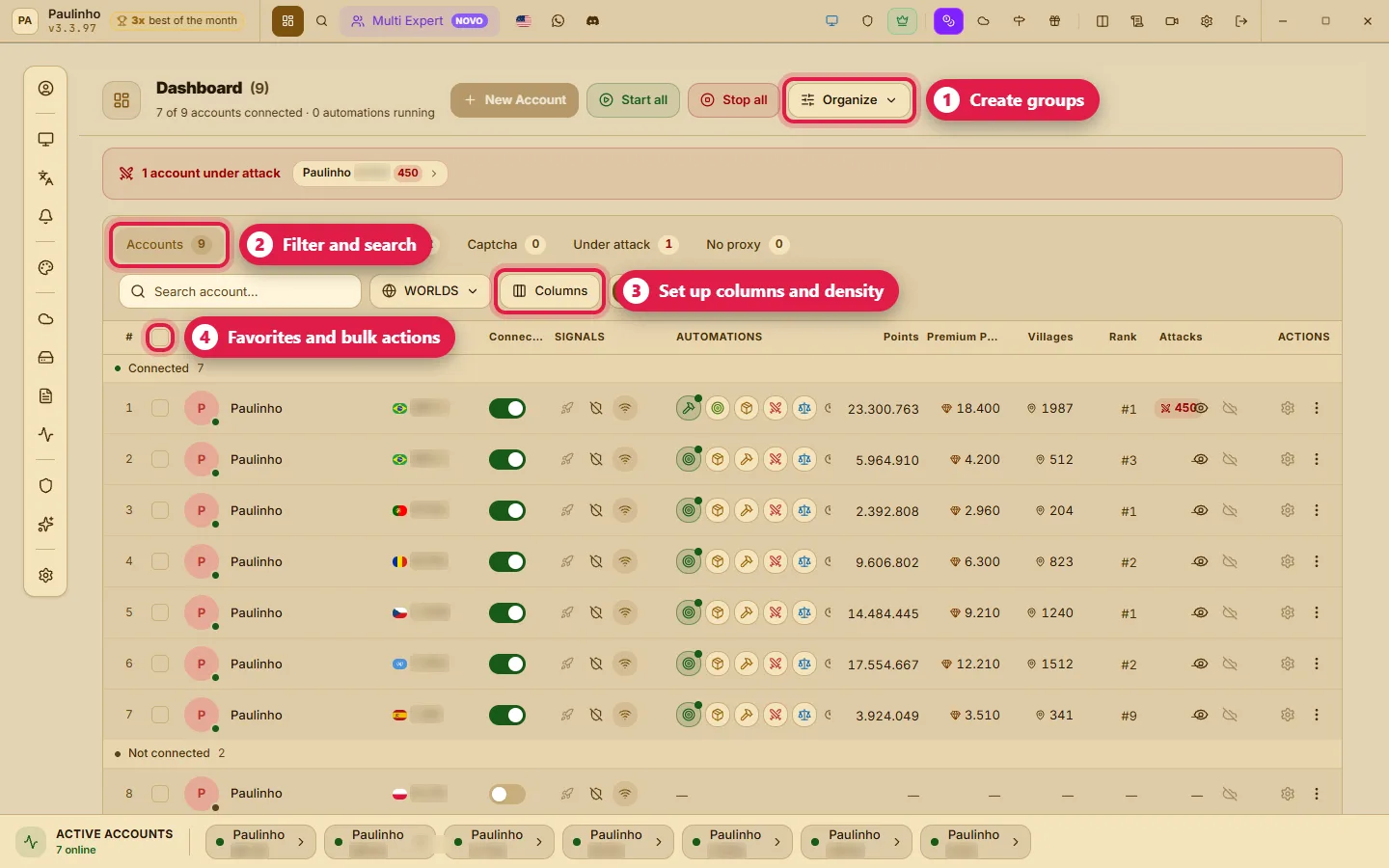
Pas à pas
-
Créez des groupes
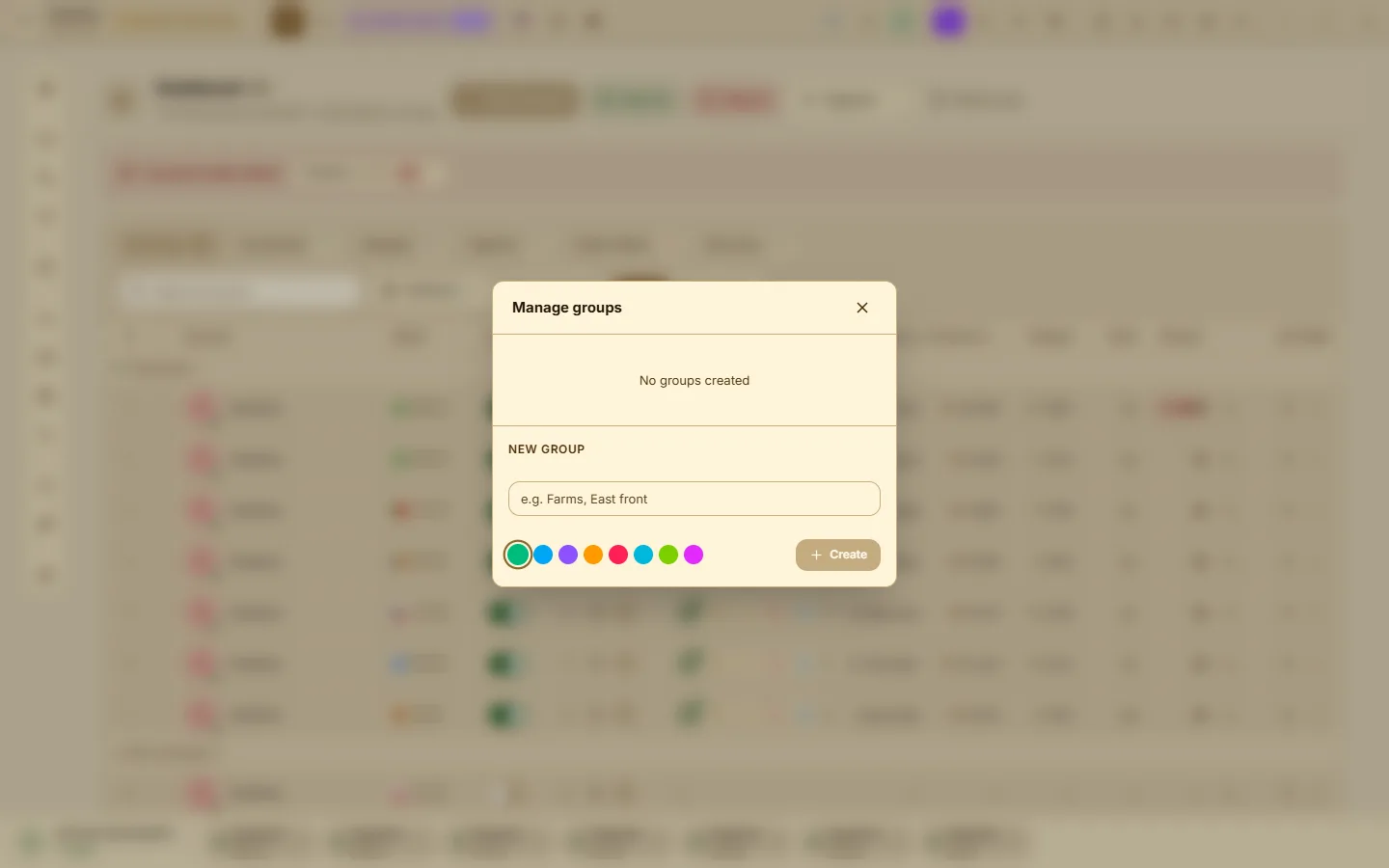
Cliquez sur "Organize" (Organiser) > "Groups" (Groupes). Dans "Manage groups", cliquez sur "New group" (Nouveau groupe), donnez-lui un nom (par exemple "Farms" ou "Front est"), choisissez la "Color" (couleur) et cliquez sur "Create" (Créer). Pour mettre des comptes dans le groupe, utilisez "Manage group accounts" ou faites un clic droit sur un compte > "Groups".
Créez des groupes -
Filtrez et recherchez
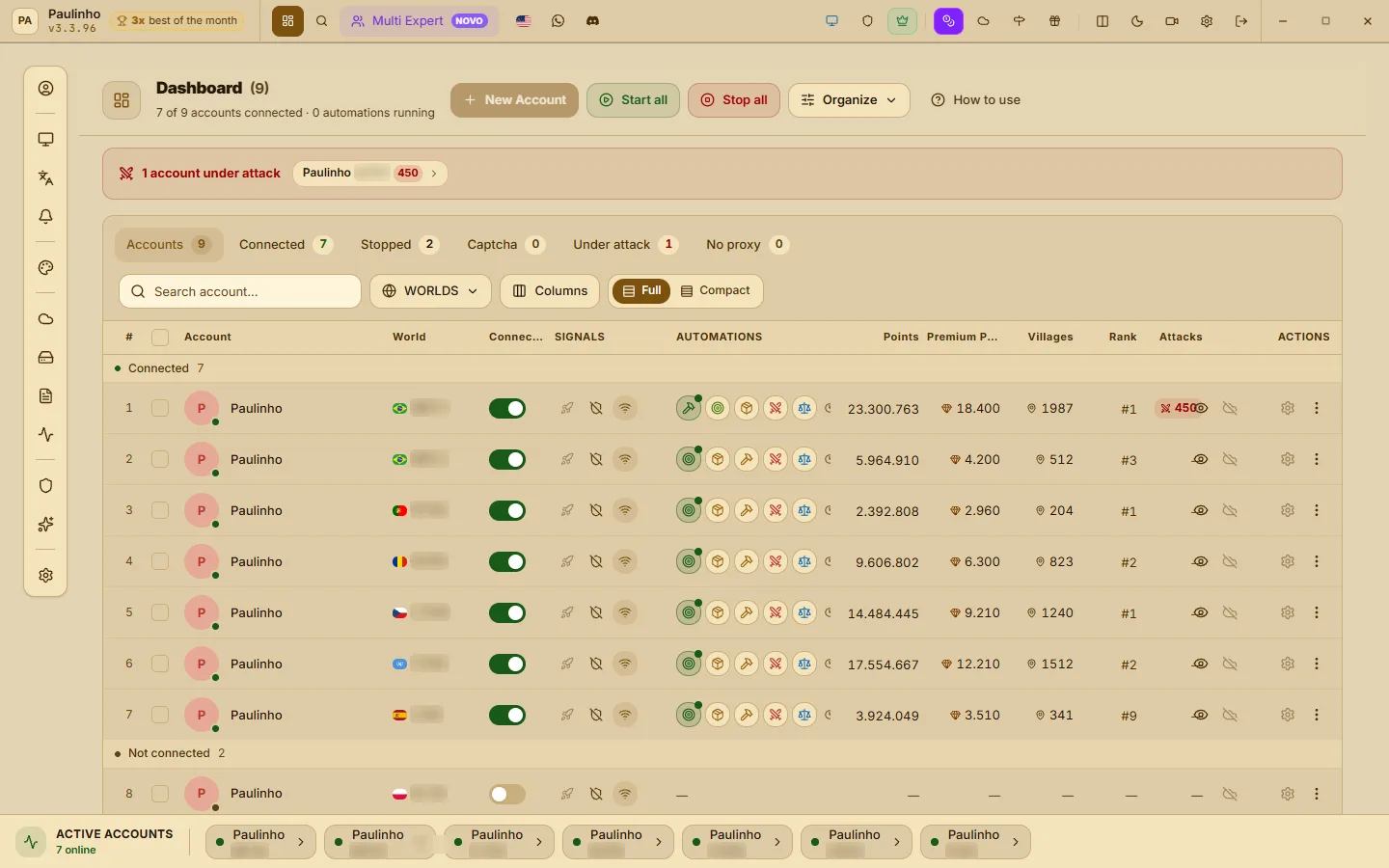
Utilisez les onglets "Accounts", "Connected", "Stopped", "Captcha", "Under attack" et "No proxy". La barre de la liste propose "Search account..." (Rechercher un compte), le filtre "Worlds" (Mondes) et le filtre "Groups" (avec "All" et "Ungrouped").
-
Réglez les colonnes et la densité
Dans "Columns" (Colonnes), glissez pour réordonner et utilisez l'œil pour afficher ou masquer (Points, Premium Points, Attacks, Villages, Signals, Automations et plus). "Default" (Par défaut) rétablit l'original. "Full" (Complet) et "Compact" changent la hauteur des lignes, et "Rows per page" (Lignes par page) définit combien s'affichent.
-
Favoris et actions en masse
L'étoile marque le compte comme favori ; les favoris restent en haut et peuvent être réordonnés avec les flèches. Cochez les cases des comptes (ou "Select all") et utilisez la barre du bas : "Start" (Lancer), "Stop" (Arrêter), "Favorite" (Favori) ou "Delete" (Supprimer).
-
Créez un profil de configuration
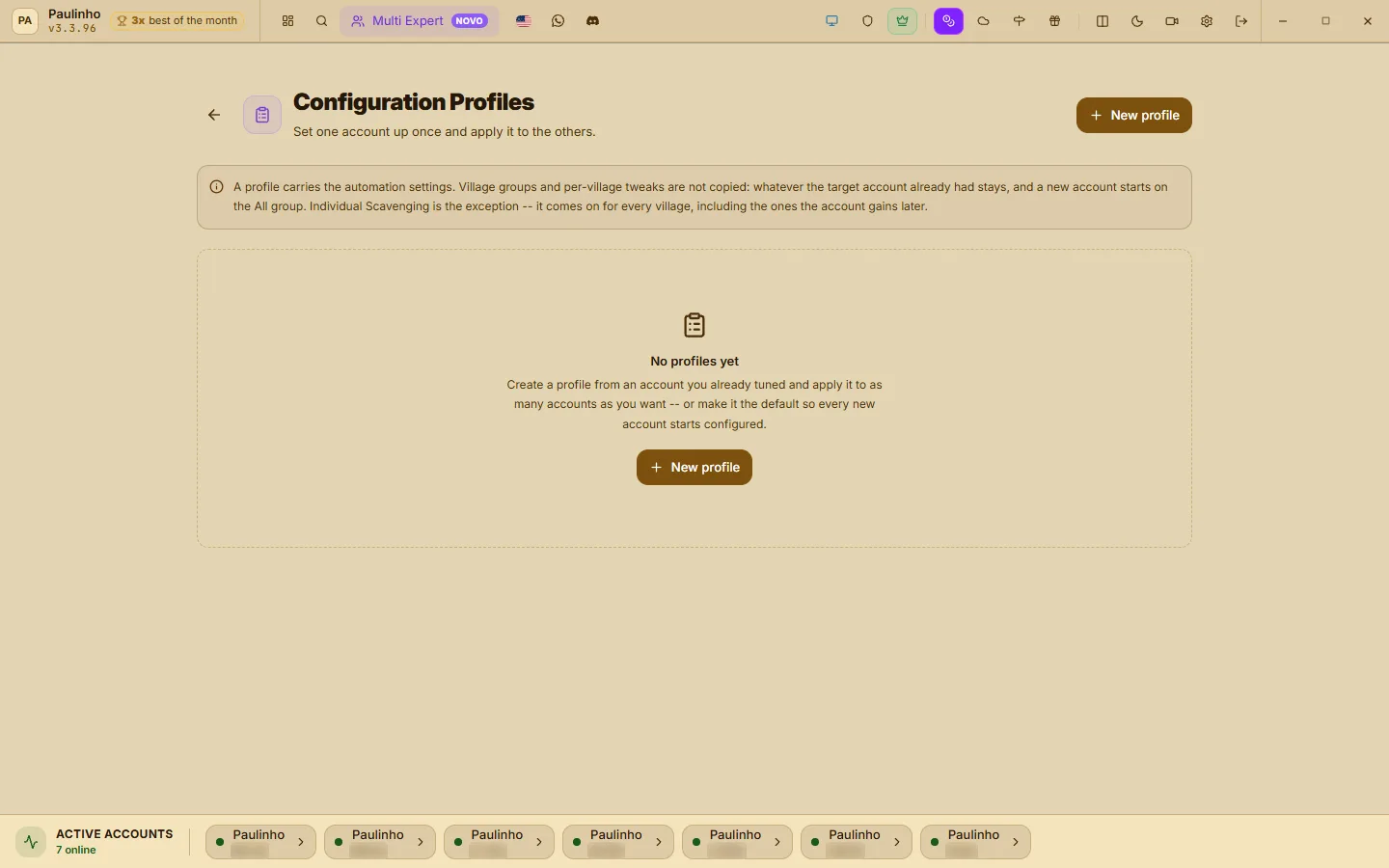
Dans "Organize" > "Profiles" (Profils), cliquez sur "New profile" (Nouveau profil). Donnez-lui un nom, choisissez le "Source account" (compte source) déjà configuré, cochez sous "What the profile carries" les outils (Construction, Recruitment, Mass Scavenging, Auto Farm et plus) et, si vous voulez, les "Default models" de construction et de recrutement.
-
Appliquez le profil
Sur le profil, cliquez sur "Apply" (Appliquer), cochez les comptes (ou "All accounts"), choisissez "Replace" (Remplacer) ou "Only what is empty" (Seulement ce qui est vide) et cliquez sur "Apply". Si vous activez "Apply to every new account" (Appliquer à chaque nouveau compte), le profil s'applique tout seul à chaque compte ajouté.
À quoi ressemble l'écran
À quoi sert chaque option
| Option | À quoi elle sert |
|---|---|
| Enable auto-start | Icône de fusée sur la ligne : le compte se connecte tout seul à l'ouverture de l'application. |
| Replace | En appliquant un profil, écrase les réglages actuels des outils que le profil contient. |
| Only what is empty | Garde ce que le compte a déjà et ne remplit que ce qui manque. |
| Apply to every new account | Un seul profil à la fois peut être celui par défaut des nouveaux comptes. |
| Delete group | Supprime seulement le groupe. Les comptes ne sont pas supprimés, ils sont juste retirés du groupe. |
Astuces
- Un profil copie les réglages des outils. Les groupes de villages et les réglages par village ne sont pas copiés ; Individual Scavenging fait exception et arrive activé dans chaque village.
- Dans l'onglet "Bulk" de "New Account", le champ "Groups" place directement les nouveaux comptes dans les groupes choisis.
- Supprimer un profil n'annule rien sur les comptes qu'il a déjà configurés.
Problèmes fréquents
J'ai appliqué le profil et une partie n'a pas changé
Regardez le résultat de l'application : "Left untouched" (laissé tel quel) apparaît quand vous avez utilisé "Only what is empty" et que le compte avait déjà ce réglage, ou quand le compte source n'avait rien dans cette partie.
Le modèle de recrutement ne s'est pas appliqué dans certains villages
Les villages qui ont déjà leur propre modèle le gardent. Le modèle par défaut s'applique aux autres.
Voir aussi
Vous n'avez pas encore PS Evolution ?
Le téléchargement est gratuit : téléchargez-le, créez votre compte dans l'application et essayez tout pendant 24 heures, sans carte bancaire.